Ana Sayfa

Ürün Karşılaştırmaları

Telefon Ekranını Bilgisayara Kablolu Yansıtma: Kesintisiz ve Yüksek Kalitede Bağlantı
Post image
Benzer ürünleri özellik, fiyat ve kullanıcı yorumlarına göre karşılaştırın, doğru seçimi yapın.

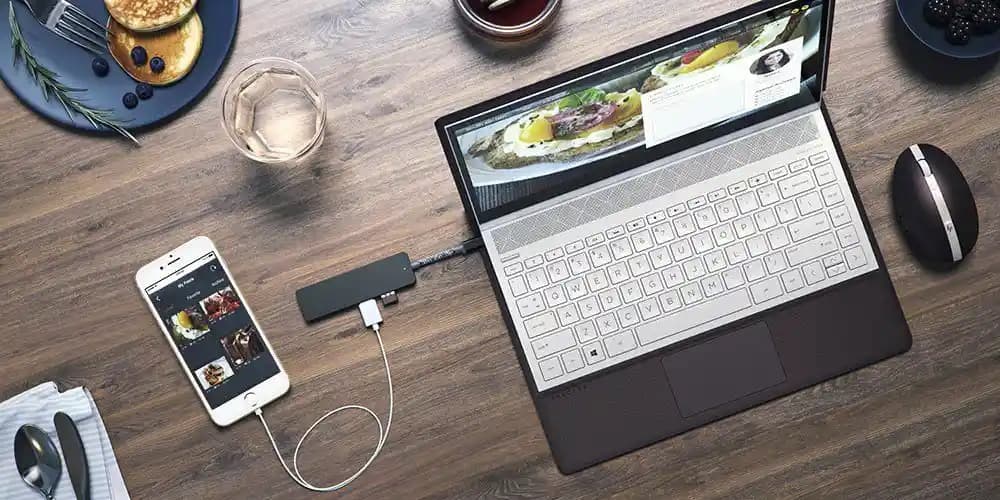
Teknolojinin gelişmesiyle birlikte telefonlarımızın ekranını bilgisayara yansıtmak günlük hayatımızda ve iş süreçlerimizde daha önemli bir hale geliyor. Telefon ekranını bilgisayara yansıtma kablolu yöntemler özellikle düşük gecikme ve yüksek görüntü kalitesi isteyen kullanıcılar için vazgeçilmez bir çözüm sunuyor. Bu makalede kablolu yansıtmanın yöntemlerinden avantajlarından ve pratik ipuçlarından detaylı şekilde bahsedeceğiz.

Kablolu Yansıtma Yöntemleri

Telefon ekranını bilgisayara yansıtmak için en yaygın kullanılan iki kablolu yöntem bulunuyor:

Ayrıca Bakınız
Windows 11 Kablosuz Ekran Yansıtma: Kablo Olmadan Pratik Ekran Paylaşımı

Windows 11 Kablosuz Ekran Yansıtma: Kablo Olmadan Pratik Ekran Paylaşımı

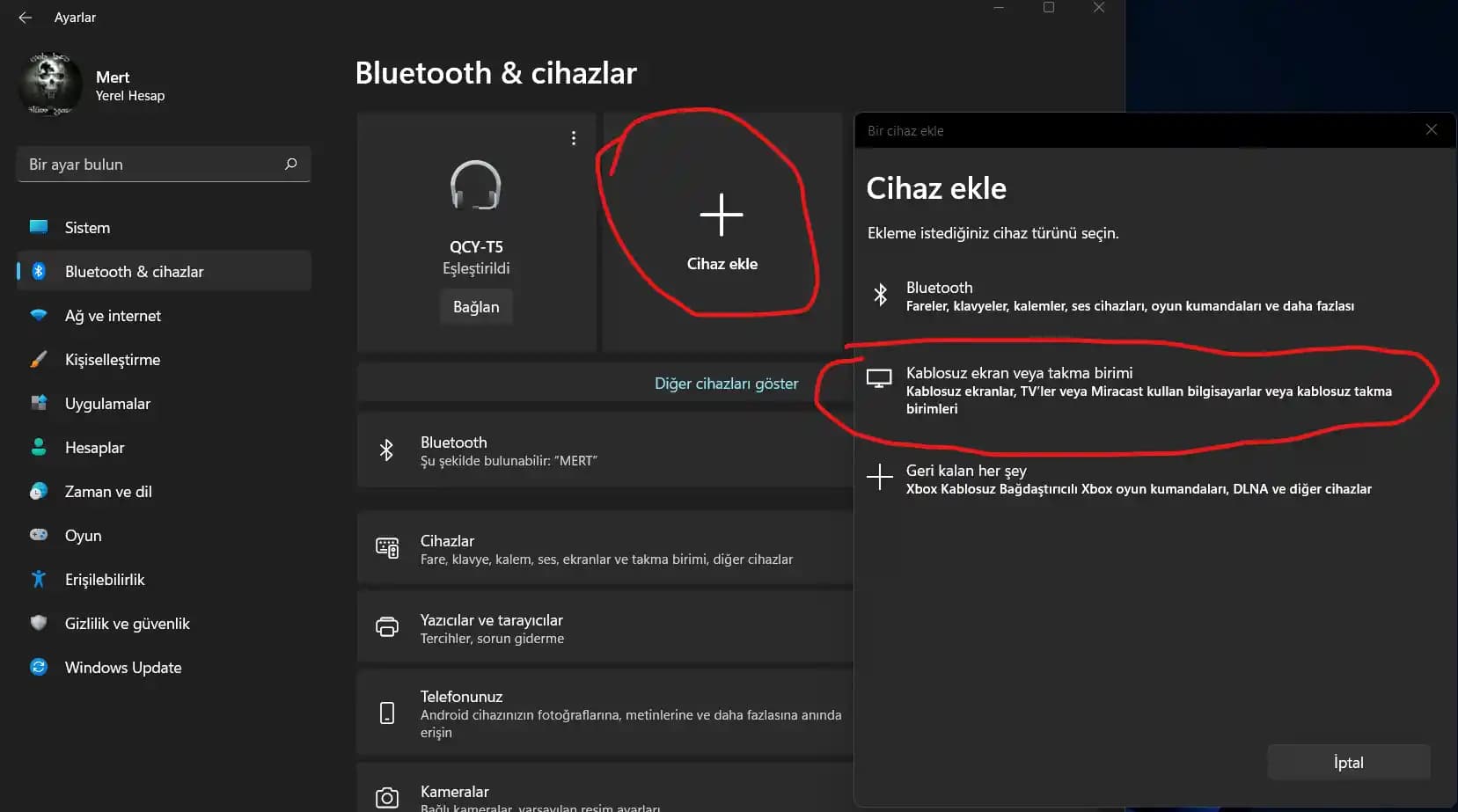
Windows 11'de kablosuz ekran yansıtma, kablo karmaşası olmadan ekran paylaşımı sağlar. Miracast destekli cihazlarla uyumlu bu özellik, esnek ve pratik kullanım sunar. Adım adım kullanım ve sorun çözümleriyle kolayca deneyimleyin.

Vivo Telefonlarda Ekran Yansıtma Yöntemleri ve Kablosuz Bağlantı Rehberi

Vivo Telefonlarda Ekran Yansıtma Yöntemleri ve Kablosuz Bağlantı Rehberi

Vivo telefonlarda Wi-Fi Direct, Miracast ve Google Home kullanarak ekran yansıtma nasıl yapılır? Kablosuz bağlantı yöntemleri, uyumluluk ve sorun giderme ipuçlarıyla ekran paylaşımını öğrenin.

TV Yansıtma Sorunu: Ses Var Görüntü Yok Probleminin Nedenleri ve Çözümleri

TV Yansıtma Sorunu: Ses Var Görüntü Yok Probleminin Nedenleri ve Çözümleri

TV yansıtma sırasında ses gelmesine rağmen görüntü gelmeme sorunları bağlantı, uyumluluk ve ayar problemlerinden kaynaklanır. Yazılım güncellemesi ve doğru ayarlarla çözüm mümkündür.

Vestel TV Yansıtma Özelliği: Kablosuz Ekran Paylaşımının Pratik Yolu ve Avantajları

Vestel TV Yansıtma Özelliği: Kablosuz Ekran Paylaşımının Pratik Yolu ve Avantajları

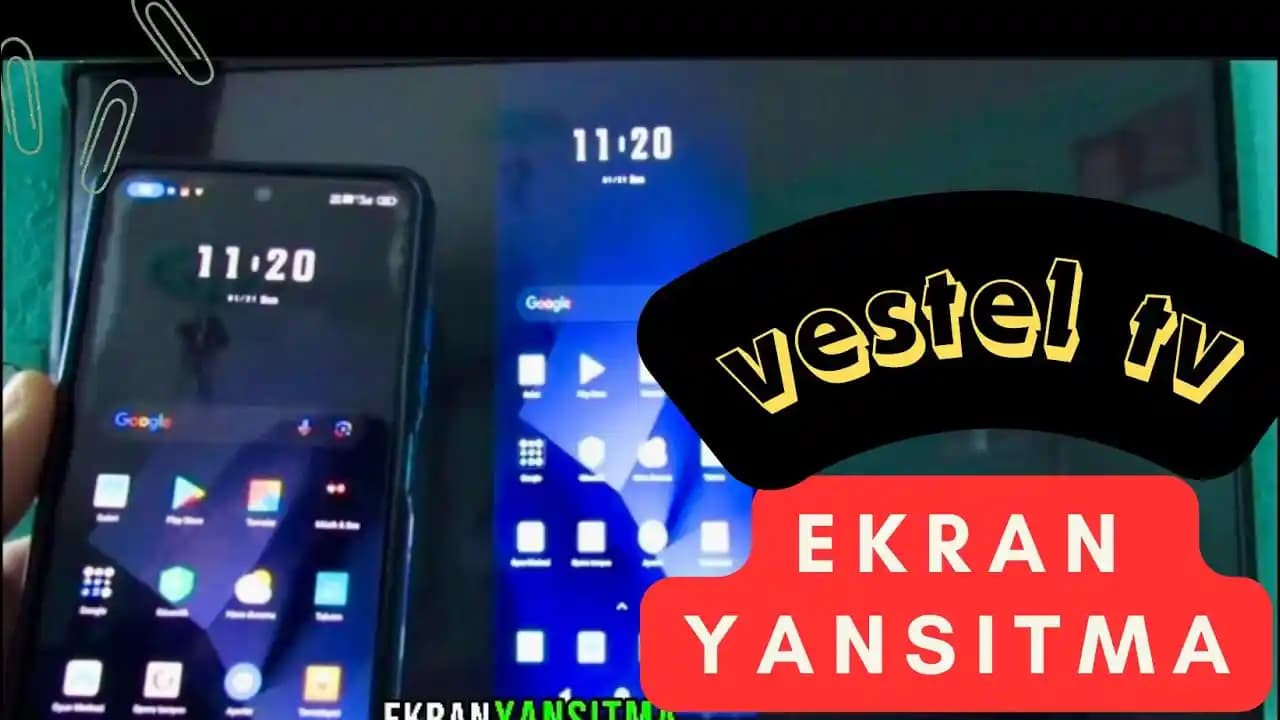
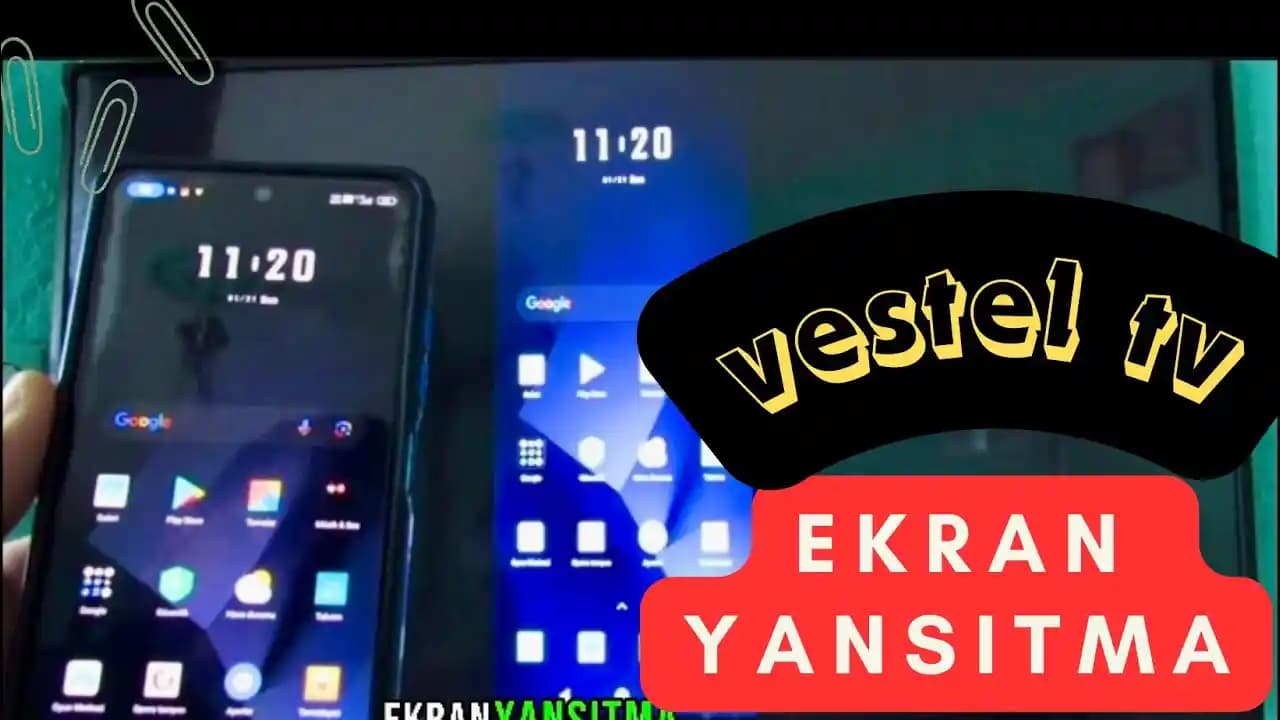
Vestel TV yansıtma özelliği, Miracast ve Wi-Fi Direct ile kablosuz ekran paylaşımı sunar. Uyumlu cihazlarla videoları, fotoğrafları büyük ekranda izlemek ve sunum yapmak artık çok kolay.

Windows 11 ile TV Ekran Yansıtma: Adım Adım Rehber ve Kullanım İpuçları

Windows 11 ile TV Ekran Yansıtma: Adım Adım Rehber ve Kullanım İpuçları

Windows 11 ile TV ekran yansıtma, kablosuz veya kablolu bağlantı seçenekleriyle bilgisayar ekranınızı büyük ekranda kolayca görüntülemenizi sağlar. Adım adım rehber ve ipuçları sunar.

Vestel Yansıtma Teknolojisi ile Kablosuz ve Geniş Ekran Deneyimi Sağlayan Çözümler

Vestel Yansıtma Teknolojisi ile Kablosuz ve Geniş Ekran Deneyimi Sağlayan Çözümler

Vestel yansıtma teknolojisi, akıllı cihaz ekranlarını kablosuz olarak büyük ekranlara aktararak multimedya, eğitim ve iş sunumlarında pratik ve kaliteli bir deneyim sunuyor.

Vestel Android TV Ekran Yansıtma Özelliği: Kablosuz ve Kesintisiz Bağlantının Yolu

Vestel Android TV Ekran Yansıtma Özelliği: Kablosuz ve Kesintisiz Bağlantının Yolu

Vestel Android TV ekran yansıtma, kablosuz ve kolay kullanım sunarak cihazlar arasında HD ve 4K görüntü aktarımı sağlar. Wi-Fi üzerinden hızlı bağlantı ile evde ve işte pratik paylaşım imkanı verir.

Vestel TV Telefon Yansıtma: Akıllı Evlerde Kablosuz ve Kablolu Bağlantı Rehberi

Vestel TV Telefon Yansıtma: Akıllı Evlerde Kablosuz ve Kablolu Bağlantı Rehberi

Vestel TV telefon yansıtma özelliği, Android ve iOS cihazlarla uyumlu kablosuz ve kablolu bağlantı seçenekleri sunar. Büyük ekranda oyun, video ve sunum keyfi için ideal çözüm sağlar.

1. USB Kablosu ile Yansıtma

USB kablosu aracılığıyla ekran yansıtma özellikle Android cihazlarda sıkça tercih ediliyor. Bu yöntemde telefon ve bilgisayar arasında USB bağlantısı kurulur ve ekran görüntüsü özel bir yazılım yardımıyla bilgisayara aktarılır.

2. HDMI Kablosu ile Yansıtma

HDMI kablosu kullanarak doğrudan görüntü aktarmak özellikle bazı telefon modellerinde mümkün olan bir başka yöntemdir. Bu sayede telefonunuzun ekranı bilgisayar ekranı veya harici monitörde yüksek çözünürlükte görüntülenebilir.

Gereken Donanım ve Yazılımlar

Telefon ekranını bilgisayara kablolu yansıtmak için aşağıdaki donanımlar ve yazılımlar gerekir:

  • USB Kablosu: Telefonunuzun şarj kablosu genellikle yeterlidir ancak kaliteli ve veri aktarımını destekleyen kablolar tercih edilmelidir.

  • HDMI Kablosu ve Adaptör: Telefonunuzda HDMI çıkışı yoksa USB-C veya micro-USB'den HDMI'ye dönüştürücü adaptör gereklidir.

  • Yansıtma Yazılımları:

    • Android için: Vysor Scrcpy gibi programlar USB üzerinden ekran yansıtma imkanı sağlar.

    • iOS için: QuickTime Player (Mac) gibi uygulamalar kablolu bağlantıyı destekler.

Adım Adım Kablolu Yansıtma Rehberi

USB Kablosu ile Ekran Yansıtma

  1. Telefonunuzda Geliştirici Seçeneklerini aktif edip USB hata ayıklama modunu açın.

  2. Telefonu USB kablosu ile bilgisayara bağlayın.

  3. Bilgisayarınızda Scrcpy veya Vysor gibi yazılımlardan birini açın.

  4. Yazılımın talimatlarını izleyerek bağlantıyı kurun.

  5. Telefon ekranınız bilgisayara yansıtılır.

HDMI Kablosu ile Ekran Yansıtma

  1. Gerekli adaptör ve kabloları temin edin.

  2. Telefonunuzu adaptör üzerinden HDMI kablosu ile bilgisayara veya monitöre bağlayın.

  3. Bilgisayar veya monitör giriş kaynağını HDMI olarak seçin.

  4. Telefon ekranınız yansıtılır.

Kablolu Yansıtmanın Avantajları

  • Düşük Gecikme: Kablolu bağlantı sayesinde görüntü yansıtılırken gecikme minimum seviyededir bu da oyun veya canlı sunumlarda büyük avantaj sağlar.

  • Yüksek Görüntü Kalitesi: Kablosuz bağlantılarda karşılaşılan görüntü kalitesi düşüklüğü kablolu yöntemlerde yaşanmaz.

  • Kararlı Bağlantı: Kablosuz bağlantıların aksine sinyal kesilmesi veya dalgalanması gibi sorunlar olmaz.

Sorun Giderme İpuçları

Eğer bağlantı sırasında sorun yaşarsanız şu adımları kontrol etmelisiniz:

  • Kablo ve Adaptör Kontrolü: Sağlam ve veri aktarımını destekleyen kablolar kullandığınızdan emin olun.

  • Sürücü Güncellemeleri: Bilgisayarınızda gerekli sürücülerin güncel olduğundan emin olun.

  • USB Hata Ayıklama Modu: Telefonunuzda bu modun aktif olduğuna dikkat edin.

  • Yazılım İzinleri: Kullandığınız yansıtma yazılımının telefon ve bilgisayarda gerekli izinlere sahip olduğunu kontrol edin.

Sonuç ve Öneriler

Telefon ekranını bilgisayara kablolu yansıtma yüksek performans ve kararlı bağlantı arayanlar için ideal bir yöntemdir. USB ve HDMI kabloları ile yapılan bu bağlantılar çeşitli yazılımlarla desteklendiğinde kullanım kolaylığı sağlar. Özellikle iş hayatında eğitimde veya oyun deneyiminde kusursuz bir yansıtma için kablolu çözümler tercih edilmelidir.

Kablolu yansıtma yaparken kaliteli kablo ve uygun yazılım seçimine dikkat etmek bağlantı sorunlarını minimize eder. Ayrıca telefon ve bilgisayar sisteminizin uyumlu olduğundan emin olmak da sorunsuz deneyim için önemlidir. Bu sayede telefonunuzdaki içerikleri büyük ekranda yüksek kalitede ve gecikmesiz olarak görüntüleyebilirsiniz.


Telefon ekranınızı bilgisayara yansıtmak artık çok daha kolay ve etkili. Kablolu yöntemleri doğru kullanarak dijital deneyiminizi bir üst seviyeye taşıyabilirsiniz.

📊 Fiyat Bilgileri
Yükleniyor...

Yorumlar:

    Ayın popüler yazıları

    USB cihazlarının tanınmaması donanım ve yazılım kaynaklı olabilir. Bu rehberde, port temizliği, sürücü güncellemeleri, güç ayarları ve iPhone USB paylaşımı gibi etkili çözümler anlatılıyor.

    USB hata ayıklama, Android cihazlarda veri transferi ve sistem sorunlarını çözmek için kritik bir özelliktir. Bu rehber, etkinleştirme ve yaygın USB sorunlarının çözümlerini kapsamlı şekilde sunar.

    Tuşlu telefonlarda WhatsApp kullanımı için uyumlu sürüm seçimi, kurulum adımları ve doğrulama yöntemleri detaylı şekilde anlatılıyor. Ayrıca karşılaşılan sorunlara pratik çözümler sunuluyor.

    Zalman termal macun, yüksek ısı iletkenliği ve kolay uygulamasıyla bilgisayar işlemci ve GPU soğutmasında performansı artırır, donanım ömrünü uzatır ve ısıl sorunları azaltır.

    Xiaomi cihazlarda root kaldırma işlemi IMEI numarasını silmez. Root ve IMEI arasında doğrudan bağlantı yoktur. Yanlış müdahaleler IMEI sorunlarına yol açabilir, resmi yazılım ve servis desteği önemlidir.

    TV Plus, akıllı televizyonlarda geniş içerik seçenekleri, kullanıcı dostu arayüzü ve yüksek kaliteli görüntü özellikleriyle izleme deneyimini geliştirir. Samsung ve LG gibi markalarla uyumludur.

    Uz Mobile tuşlu telefonlar, dayanıklı tasarımı ve uzun pil ömrüyle basit kullanım arayanlar için ideal. Ekonomik fiyat ve temel fonksiyonlarıyla öne çıkan modelleri detaylı inceleyin.

    USB depolama cihazları, farklı port türleri ve güç yönetimi ile veri transferinde hız ve stabilite sağlar. Bağlantı sorunları için pratik çözümlerle modern cihazlarda verimli kullanım mümkün.