Ana Sayfa

Ürün Karşılaştırmaları

TP-Link Bant Genişliği Ayarlama: İnternet Deneyiminizi Optimize Etmenin Anahtarı

Post image
Benzer ürünleri özellik, fiyat ve kullanıcı yorumlarına göre karşılaştırın, doğru seçimi yapın.

Günümüzde akıllı telefonlar, bilgisayarlar, tabletler ve diğer dijital cihazlarla dolu hayatlarımızda, internet bağlantısının hızı ve kalitesi büyük önem taşıyor. TP-Link gibi popüler yönlendirici (router) markaları, kullanıcıların evlerinde veya iş yerlerinde internet performansını artırmak amacıyla bant genişliği ayarlama özelliği sunuyor. Peki, bant genişliği ayarlama tam olarak ne anlama gelir?

Bant genişliği ayarlama, internet trafiğini daha verimli yönetmek için belirli cihazlara ya da uygulamalara ayrılan veri hızını kontrol etme işlemidir. Bu sayede, ağda yoğunluk yaşandığında önemli uygulamalar veya cihazlar önceliklendirilebilir, böylece kesintisiz bir bağlantı sağlanır.

Ayrıca Bakınız
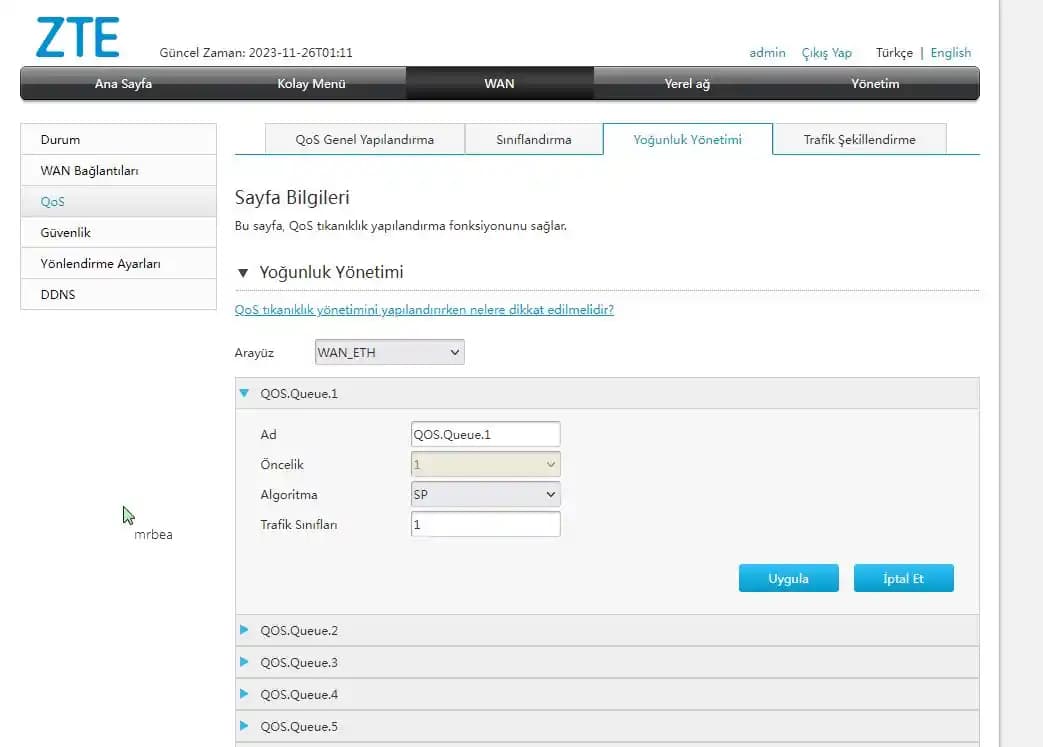
ZTE Modem Bant Genişliği Ayarlama Rehberi: İnternet Performansınızı Optimize Edin

ZTE Modem Bant Genişliği Ayarlama Rehberi: İnternet Performansınızı Optimize Edin

ZTE modemlerde bant genişliği ayarlama adımlarını öğrenerek internet hızınızı optimize edin. QoS ve ağ yönetimi ile bağlantınızı daha verimli ve stabil hale getirin.

Modem Bant Genişliği Nedir? Türleri, Faktörleri ve Optimizasyon Yöntemleri

Modem Bant Genişliği Nedir? Türleri, Faktörleri ve Optimizasyon Yöntemleri

Modem bant genişliği, internet hızınızı belirler. DSL, kablo, fiber ve 4G/5G modemlerin kapasiteleri ve bant genişliğini etkileyen faktörler ile optimize yöntemleri hakkında kapsamlı bilgi.

Modem Kanal Genişliği Nedir? İnternet Hızınızı ve Bağlantı Kalitenizi Nasıl Etkiler

Modem Kanal Genişliği Nedir? İnternet Hızınızı ve Bağlantı Kalitenizi Nasıl Etkiler

Modem kanal genişliği, internet hızınızı ve bağlantı kalitenizi belirleyen kritik bir faktördür. DSL, kablo ve fiber modemlerde farklılık gösterir ve doğru seçimle internet deneyiminiz optimize edilir.

TP-Link Bant Genişliği Ayarlama: Router QoS ile İnternet Performansını Optimize Edin

TP-Link Bant Genişliği Ayarlama: Router QoS ile İnternet Performansını Optimize Edin

TP-Link routerlarda bant genişliği ayarlama, QoS ile internet trafiğini yöneterek cihaz ve uygulamalara öncelik verir. Böylece ağ performansı artar, gecikmeler azalır ve kesintisiz bağlantı sağlanır.

En Güçlü Modemler: Ev ve Ofis İçin Yüksek Hız ve Stabil Bağlantı Çözümleri

En Güçlü Modemler: Ev ve Ofis İçin Yüksek Hız ve Stabil Bağlantı Çözümleri

Wi-Fi 6 destekli güçlü modemler, yüksek hız, geniş kapsama alanı ve güvenilir bağlantı sunar. ASUS, Netgear ve TP-Link modelleriyle ev ve ofis internet deneyiminizi geliştirin.

Modem Bant Genişliği Ayarlama Yöntemleri ile İnternet Performansınızı Optimize Edin

Modem Bant Genişliği Ayarlama Yöntemleri ile İnternet Performansınızı Optimize Edin

Modem bant genişliği ayarlama, internet performansını optimize etmek için kritik bir yöntemdir. QoS ayarları, yazılımlar ve ISP destekli çözümlerle bağlantınızı daha dengeli ve hızlı hale getirebilirsiniz.

Ugreen CAT7 U/FTP Yassı Ethernet Kablosu 5m: Hızlı, Düşük Parazitli ve Kolay Kurulum

Ugreen CAT7 U/FTP Yassı Ethernet Kablosu 5m: Hızlı, Düşük Parazitli ve Kolay Kurulum

Ugreen CAT7 U/FTP düz yassı 5 m kablo, ev ve ofis ağlarında hızlı ve güvenilir veri iletimi sağlar. U/FTP kalkanlı tasarım dış paraziti azaltır, ince profili ise mobilya ve duvar kenarlarında temiz kurulum imkanı sunar. Uç konnektörleri güvenilir bağlantı sağlar.

TP-Link cihazlarında bant genişliği ayarlama işlemi, kullanıcılara çeşitli araçlar ve ayarlar sunuyor. İşte bu işlemin temel adımları:

1. Router Yönetim Paneline Giriş

  • İnternet tarayıcınıza cihazınızın IP adresini (genellikle 192.168.0.1 veya 192.168.1.1) yazın.

  • Kullanıcı adı ve şifre ile giriş yapın.

2. QoS (Quality of Service) Ayarlarını Bulma

  • Yönetim panelinde "QoS" ya da "Hizmet Kalitesi" sekmesini bulun.

  • QoS etkinleştirilerek, bant genişliği kontrolü aktif hale getirilir.

3. Bant Genişliği Limitleri Belirleme

  • Cihazların MAC adresleri veya IP adresleri üzerinden önceliklendirme yapılabilir.

  • Belirli uygulamalar için minimum veya maksimum hız sınırları konulabilir.

4. Ayarları Kaydetme ve Router’ı Yeniden Başlatma

  • Yapılan değişiklikleri kaydedin.

  • Gerekirse yönlendiriciyi yeniden başlatın.

Bant Genişliği Ayarlamanın Faydaları Nelerdir?

  • Daha İyi Oyun ve Video Deneyimi: Online oyunlar ve video konferans gibi gerçek zamanlı uygulamalar için gecikme azaltılır.

  • Ağdaki Yoğunluğu Yönetme: Ağda çok sayıda cihaz varsa, kritik cihazlar önceliklendirilerek internet kesintileri önlenir.

  • Verimli Veri Kullanımı: Gereksiz bant genişliği tüketimi önlenerek, tüm kullanıcılar için adil bir internet deneyimi sağlanır.

  • Güvenlik ve Kontrol: Bazı cihazların internet erişimi sınırlandırılabilir, böylece ağ güvenliği artırılır.

Bant Genişliği Ayarlarken Dikkat Edilmesi Gerekenler

  • Doğru Cihaz ve Uygulamaları Belirleme: Hangi cihazların öncelikli olduğunu iyi analiz etmek gerekir.

  • Aşırı Sınırlamalardan Kaçınma: Çok düşük hız sınırları, bağlantı sorunlarına yol açabilir.

  • Güncel Yazılım Kullanımı: Router firmware’i güncel tutulmalı, çünkü yeni güncellemeler performans ve güvenlik iyileştirmeleri sunar.

  • Kullanıcı İhtiyaçlarını Anlama: Evdeki veya ofisteki kullanıcıların internet kullanım alışkanlıklarına göre ayarlamalar yapılmalı.

TP-Link bant genişliği ayarlama özelliği, özellikle çok sayıda cihazın internete bağlı olduğu ortamlarda, ağ performansını ciddi şekilde artırabilir. QoS ayarlarını doğru yapmak, internet trafiğini etkili şekilde yöneterek, gecikme ve kopma sorunlarını azaltır. Bu sayede, video izleme, oyun oynama ya da iş toplantıları gibi faaliyetlerde daha akıcı ve kesintisiz bir deneyim yaşanır.

Unutulmamalıdır ki, her ağ ortamı farklıdır ve ayarlar kullanıcı ihtiyaçlarına göre özelleştirilmelidir. TP-Link yönlendiricinizde bant genişliği ayarı yaparak, internet bağlantınızı daha verimli ve kontrollü hale getirebilirsiniz. Bu da günlük dijital yaşamınızda konfor ve verimlilik sağlar.


Akıllı cihazlar ve internet teknolojileri hakkında daha fazla bilgi için blogumuzu takip etmeyi unutmayın!
📊 Fiyat Bilgileri
Yükleniyor...
Pelin Zorlu
·Güncellendi:
Paylaş:f𝕏

Yorumlar:

    Ayın popüler yazıları

    MacBook Neo, klavyenin üst kasadan bağımsız olarak değiştirilebilmesiyle onarım maliyetlerini düşürür ve dayanıklılığı artırır. Eğitim ortamları için ideal, kolay tamir edilebilir bir tasarım sunar.

    Apple, flip tarzı katlanabilir iPhone tasarımını teknik kısıtlamalar ve sınırlı kullanım senaryoları nedeniyle reddetti. Kullanıcılar ise geniş ekranlı katlanabilir modellere daha fazla ilgi gösteriyor.

    Apple ve Sony arasındaki ilişki, tarihsel bağlardan güncel teknolojik iş birliklerine kadar uzanıyor. Tasarım etkileri, tedarik zinciri entegrasyonları ve oyun ekosistemi uyumu bu ortaklığın temelini oluşturuyor.

    iPhone kullanıcıları için gizli ve az bilinen ayarlar, cihaz kullanımını hızlandırır, erişilebilirliği artırır ve kişiselleştirme seçenekleri sunar. Bu ipuçları günlük deneyimi iyileştirir.

    Apple'ın iPhone 17 serisindeki canlı turuncu renk seçeneği Çin pazarında satışları %38 artırdı. Hermès turuncusu olarak bilinen bu renk, sosyal statü ve başarı sembolü olarak öne çıkıyor.

    Apple MacBook Neo, düşük segment PC pazarında Windows 11'in performans sorunlarına alternatif sunarak, uygun fiyat ve yüksek performansla sektörde önemli bir değişim yaratıyor.

    Apple'ın yeni MacBook Neo modeli, 599 dolar fiyatıyla temel bilgisayar ihtiyaçlarını karşılayan uygun fiyatlı bir seçenek sunuyor. Eğitim ve günlük kullanım için ideal bu cihaz, Apple ekosistemine giriş için tasarlandı.

    Apple MacBook Neo, MacBook tasarımını koruyarak uygun fiyatlı bir alternatif sunuyor. Teknik özelliklerde bilinçli kısıtlamalarla temel kullanıcı ihtiyaçlarına odaklanıyor ve öğrencilere hitap ediyor.