Ana Sayfa

Ürün Karşılaştırmaları

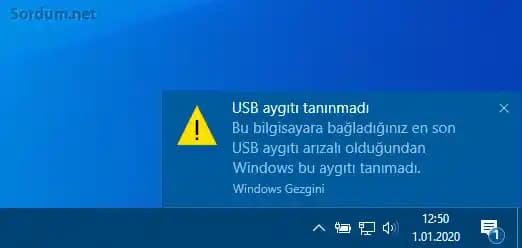
USB Bildirimi Kapatma: Bilgisayar ve Mobil Cihazlarda USB Bildirimleri Nasıl Yönetilir?
Post image
Benzer ürünleri özellik, fiyat ve kullanıcı yorumlarına göre karşılaştırın, doğru seçimi yapın.

Giriş: USB Bildirimi Nedir?

Teknolojinin vazgeçilmez bir parçası olan USB (Universal Serial Bus) bağlantıları, bilgisayarlar ve mobil cihazlar arasında veri aktarımı ve güç sağlama işlevlerini üstlenir. USB cihazlar bağlandığında veya çıkarıldığında, işletim sistemleri kullanıcıyı bilgilendirmek amacıyla USB bildirimi görüntüler. Ancak bu bildirimler bazı durumlarda rahatsız edici olabilir ve kapatılması tercih edilebilir.

Ayrıca Bakınız

UGREEN USB Ethernet Adaptörleri ile Akıllı Cihazlarda Kesintisiz ve Hızlı İnternet Bağlantısı

UGREEN USB Ethernet Adaptörleri ile Akıllı Cihazlarda Kesintisiz ve Hızlı İnternet Bağlantısı

UGREEN USB Ethernet adaptörleri, yüksek hız, geniş uyumluluk ve kolay kurulum özellikleriyle akıllı cihazlarda kesintisiz, güvenilir kablolu internet bağlantısı sağlar. Hem profesyoneller hem de günlük kullanıcılar için ideal çözümdür.

Windows ve Mobil Cihazlarda USB Bağlantısı Nasıl Kapatılır: Güvenlik ve Enerji Tasarrufu Yöntemleri

Windows ve Mobil Cihazlarda USB Bağlantısı Nasıl Kapatılır: Güvenlik ve Enerji Tasarrufu Yöntemleri

Windows ve mobil cihazlarda USB bağlantısını kapatma yöntemleriyle güvenliği artırın, enerji tasarrufu sağlayın ve veri gizliliğinizi koruyun. Adım adım rehberle USB portlarını kolayca yönetin.

USB Kablosuyla Bilgisayardan Bilgisayara Dosya Aktarma Yöntemleri ve Teknik Rehber

USB Kablosuyla Bilgisayardan Bilgisayara Dosya Aktarma Yöntemleri ve Teknik Rehber

USB kablosuyla bilgisayardan bilgisayara dosya aktarımı için uygun kablo, işletim sistemi desteği ve teknik gereksinimler bu rehberde detaylıca anlatılıyor. Hızlı ve güvenilir transfer için ipuçları sunuluyor.

USB Kanal Listesi Yükleme ve USB Bağlantılarında Verimlilik Rehberi: Hız ve Sorun Çözümü

USB Kanal Listesi Yükleme ve USB Bağlantılarında Verimlilik Rehberi: Hız ve Sorun Çözümü

USB kanal listesi yükleme, USB bağlantı sorunlarını çözmek ve cihaz performansını artırmak için kritik bir işlemdir. Bu rehber, USB portları, türleri ve sorun giderme yöntemlerini kapsamlı şekilde açıklar.

USB Görmüyor Sorunu: Nedenleri, Donanım ve Yazılım Çözümleriyle Rehber

USB Görmüyor Sorunu: Nedenleri, Donanım ve Yazılım Çözümleriyle Rehber

USB cihazlarının tanınmaması donanım ve yazılım kaynaklı olabilir. Bu rehberde, port temizliği, sürücü güncellemeleri, güç ayarları ve iPhone USB paylaşımı gibi etkili çözümler anlatılıyor.

USB Hata Ayıklama Rehberi: Android Cihazlar İçin Bağlantı ve Sorun Çözümü

USB Hata Ayıklama Rehberi: Android Cihazlar İçin Bağlantı ve Sorun Çözümü

USB hata ayıklama, Android cihazlarda veri transferi ve sistem sorunlarını çözmek için kritik bir özelliktir. Bu rehber, etkinleştirme ve yaygın USB sorunlarının çözümlerini kapsamlı şekilde sunar.

USB Depolama ve Bağlantı Teknolojileri: Hız, Güç Yönetimi ve Sorun Çözümleri

USB Depolama ve Bağlantı Teknolojileri: Hız, Güç Yönetimi ve Sorun Çözümleri

USB depolama cihazları, farklı port türleri ve güç yönetimi ile veri transferinde hız ve stabilite sağlar. Bağlantı sorunları için pratik çözümlerle modern cihazlarda verimli kullanım mümkün.

Telefonlarda USB Depolama Modu Nasıl Kapatılır? Android ve iPhone Rehberi

Telefonlarda USB Depolama Modu Nasıl Kapatılır? Android ve iPhone Rehberi

Telefonlarda USB depolama modunu kapatma yöntemlerini Android ve iPhone için detaylı şekilde öğrenin. Güvenlik ve performans için USB bağlantı ayarlarını nasıl yönetebileceğinizi keşfedin.

USB Bildirimlerinin Yaygın Nedenleri

USB bildirimleri genellikle aşağıdaki durumlarda ortaya çıkar:

  • Yeni bir USB cihazı bağlandığında: Bilgisayar cihazı tanımlamak ve sürücü yüklemek için bildirim gönderir.

  • USB cihazında hata meydana geldiğinde: Örneğin, "bilinmeyen USB cihazı" veya "cihaz tanınmadı" gibi hatalar.

  • USB portunun güç sınırını aştığında: Cihazın gerektirdiği güç, USB portunun sağlayabileceğinden fazla ise uyarı verir.

Bu bildirimler kullanıcıyı bilgilendirmek için faydalıdır ancak sık sık tekrarlanıyorsa, kullanım deneyimini olumsuz etkileyebilir.

USB Bildirimlerini Kapama Yöntemleri

Windows İşletim Sisteminde USB Bildirimi Kapatma

Windows, USB cihazlarına ilişkin bildirimleri çeşitli yollarla yönetmenize olanak tanır:

  1. Bildirim Ayarlarından USB Bildirimlerini Devre Dışı Bırakmak:

    • Başlat menüsünden Ayarlar Sistem Bildirimler sekmesine gidin.

    • "USB aygıtları bağlı veya çıkarıldığında bildirim göster" seçeneğini bulun ve kapatın.

  2. Güç Yönetimi Ayarları:

    • Aygıt Yöneticisi'ni açarak USB denetleyicilerine sağ tıklayın.

    • Özellikler Güç Yönetimi sekmesinden "Bilgisayar bu aygıtı kapatarak güç tasarrufu yapsın" seçeneğini düzenleyin.

  3. Kayıt Defteri Düzenlemesi (İleri Düzey Kullanıcılar İçin):

    • Kayıt defteri üzerinde belirli anahtarlar düzenlenerek bildirimlerin kapatılması mümkündür ancak bu yöntem dikkatli uygulanmalıdır.

macOS İşletim Sisteminde USB Bildirimleri

macOS genellikle USB bağlantılarında az sayıda bildirim gösterir ancak:

  • Sistem Tercihleri Bildirimler bölümünden USB ile ilgili uygulamaların bildirimleri kapatılabilir.

Android Cihazlarda USB Bildirimlerini Yönetmek

Android cihazlarda USB bağlantısı yapıldığında ekranın üst kısmında bir bildirim görünür. Bunları kapatmak için:

  • Ayarlar Uygulamalar Bildirimler USB bağlantısı seçeneğinden bildirimleri kapatabilirsiniz.

  • Geliştirici seçeneklerinde USB hata ayıklama modunun kapatılması da bazı bildirimleri engeller.

iOS Cihazlarda USB Bildirimleri

Apple cihazlarda USB bağlantısı üzerinden genellikle bildirim gelmez ancak:

  • Cihaz ve bilgisayar arasında ağ paylaşımı için USB tethering kullanıldığında bildirim alınabilir.

  • Bu tür bildirimler, Ayarlar Hücresel Kişisel Erişim Noktası üzerinden yönetilebilir.

USB Bağlantı Sorunları ve Çözümleri

USB bildirimlerinin sıkça görülmesinin nedeni bazen donanım veya yazılım kaynaklı sorunlardır:

  • Kötü bağlantı veya kirli USB portu: USB portlarını temizleyin veya farklı bir port deneyin.

  • Bozuk veya uyumsuz kablo: Kabloyu değiştirmeyi deneyin.

  • Sürücü sorunları: Aygıt yöneticisinden sürücüleri güncelleyin veya yeniden yükleyin.

  • Güç yetersizliği: USB hub kullanıyorsanız, güç destekli olanları tercih edin.

USB Port Türleri ve Hızları

USB teknolojisi farklı versiyon ve türlerden oluşur:

  • USB 2.0: Maksimum 480 Mbps hız.

  • USB 3.0 ve üzeri: 5 Gbps ve üzeri hızlar.

  • Type-C: Hem veri hem güç aktarımı için modern bir standart.

Bilgisayarınızdaki USB portlarının özelliklerini anlamak, doğru cihazı doğru porta bağlamanıza ve bildirimleri azaltmanıza yardımcı olur.

Sonuç ve Öneriler

USB bildirimleri, kullanıcı deneyimini geliştirmek için tasarlanmıştır ancak aşırı bildirim rahatsızlık verebilir. İşletim sisteminizde ve cihazınızda uygun ayarları yaparak bu bildirimleri yönetmek mümkündür. Ayrıca, USB bağlantı sorunlarını çözmek için donanım ve yazılım kontrollerini ihmal etmeyin.

Özetle:

  • Bildirimleri kapatmak için sistem ayarlarını kullanın.

  • USB port ve kabloların durumunu düzenli kontrol edin.

  • Sürücü ve yazılım güncellemelerini takip edin.

  • Cihazlarınızı ve USB portlarınızı doğru şekilde kullanın.

Bu bilgiler ışığında, USB bağlantılarınızdan kaynaklanan rahatsız edici bildirimleri etkili şekilde yönetebilir, daha temiz ve verimli bir teknoloji deneyimi yaşayabilirsiniz.
📊 Fiyat Bilgileri
Yükleniyor...

Yorumlar:

    Ayın popüler yazıları

    Uçakta puff taşımak yasak değildir ancak kabin bagajında kapalı ve güvenli taşınmalı, uçuş sırasında kullanımı yasaktır. Havayolu ve uluslararası kurallara uyulması gereklidir.

    WhatsApp Business çoklu kullanım özelliği, işletmelerin birden fazla cihazda aynı hesabı kullanarak müşteri iletişimini hızlandırmasını ve ekip içi işbirliğini artırmasını sağlar. Güvenlik önlemleriyle desteklenen bu özellik ücretsizdir.

    Xbox Series X|S ve Xbox One'da klavye ve mouse desteği sunan oyunlar, oyunculara hassas kontrol ve hızlı komut avantajı sağlar. Fortnite, Warzone gibi popüler oyunlarda bu destekle performans artar.

    WhatsApp durum ekran görüntüsü alındığında karşı tarafa bildirim gönderilmez. Bu yazıda, durum gizliliği, bildirim mekanizması ve kullanıcıların güvenlik önlemleri detaylı şekilde incelenmektedir.

    2024'te ön kamerası güçlü telefonlar, yüksek çözünürlük, yapay zeka destekli özellikler ve gelişmiş video yetenekleriyle selfie deneyimini zirveye taşıyor. Samsung, Apple, Google gibi markalar öne çıkıyor.

    Xiaomi Redmi Note 11 Pro 5G, 120Hz AMOLED ekranı, 108 MP kamerası ve 67W hızlı şarjıyla orta segmentte güçlü performans ve şıklığı bir arada sunuyor. Günlük kullanımda yüksek verimlilik sağlar.

    Yüksek batarya kapasiteli telefonlar, uzun kullanım süresi ve güvenilir performans sunar. Popüler modeller ve batarya ömrünü koruma yöntemleriyle kesintisiz iletişim sağlar.

    TV Plus aboneliğinizi adım adım nasıl iptal edeceğinizi öğrenin. Hesap yönetimi, iptal onayı ve dikkat edilmesi gerekenler hakkında kapsamlı rehberle aboneliğinizi kolayca sonlandırın.