USB Görmüyor Sorunu: Nedenleri ve Çözümleri
Giriş
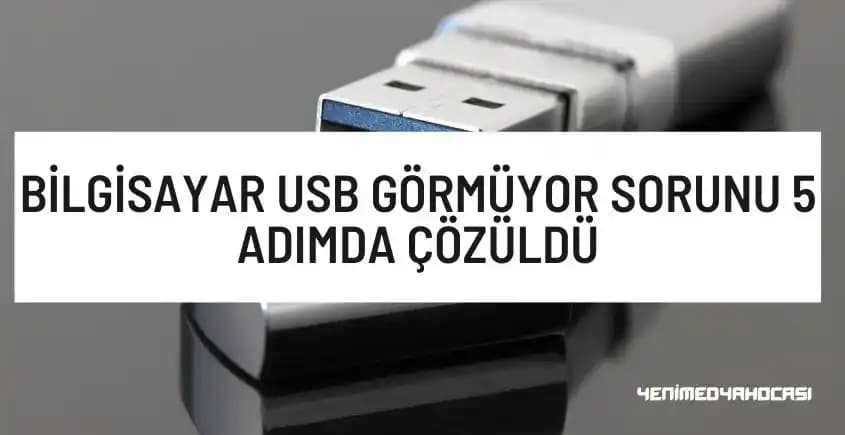
Günümüzde akıllı telefonlar, laptoplar, tabletler ve diğer cihazlar hayatımızın ayrılmaz bir parçası haline gelmiştir. Bu cihazların en önemli bağlantı noktalarından biri olan USB (Universal Serial Bus) portları, veri transferi ve güç sağlama açısından kritik rol oynar. Ancak bazen cihazlar USB bağlantısını tanımayabilir, bu da kullanımda ciddi sorunlara yol açar. Bu makalede, USB'nin görmeme sorununa dair kapsamlı bir rehber sunarak, donanım ve yazılım açısından çözüm önerileri paylaşacağız.
Ayrıca Bakınız




USB Görmeme Probleminin Nedenleri
USB cihazınızın bilgisayar veya başka bir cihaza bağlandığında tanınmaması, çeşitli sebeplere dayanabilir. Bunlar genel olarak:
Donanım Bağlantı Problemleri: USB portlarında fiziksel hasar, toz veya kir birikimi.
Sürücü ve Yazılım Problemleri: Eksik veya uyumsuz sürücüler, işletim sistemi hataları.
Güç Yetersizliği: USB portunun bağlı cihaz için yeterli güç sağlayamaması.
Kablo ve Aksesuar Problemleri: Kalitesiz veya hasarlı USB kablolar.
Bu nedenlerin her biri, farklı çözümler gerektirir.
Donanım Kontrolleri ve Çözümleri
1. USB Portlarını Temizleyin ve Farklı Port Deneyin
USB portları zamanla toz ve kirle dolabilir. Bu, temas sorunlarına yol açar. İlk adım olarak:
Cihaz kapalıyken portları hafifçe temizleyin.
USB cihazınızı farklı bir portta deneyin, özellikle bilgisayarınızda birden fazla USB tipi (USB 2.0, USB 3.0) varsa diğer portları kullanarak test edin.
2. Kablo ve Cihaz Kontrolü
Hasarlı kablolar veya cihazların kendisi de USB'nin görmeme sorununa neden olabilir.
Orijinal veya kaliteli kablolar kullanmaya özen gösterin.
Başka bir bilgisayarda veya cihaza bağlayarak cihazın çalışıp çalışmadığını test edin.
3. Güç Sorunlarını Gözden Geçirin
Bazı USB cihazları, özellikle harici sabit diskler veya yüksek güç tüketen aksesuarlar, bağlı portun sağladığından fazla enerji talep edebilir.
Bilgisayarınızın USB portunun güç kapasitesini kontrol edin.
Gerekirse, harici güç kaynağı olan USB hub kullanın.
Yazılım ve Sistem Ayarları
1. Aygıt Yöneticisi ve Sürücü Güncellemeleri
Windows kullanıcıları için Aygıt Yöneticisi önemli bir kontrol noktasıdır.
Bilgisayarınızda "Aygıt Yöneticisi"ni açın.
"Evrensel Seri Veri Yolu Denetleyicileri" altında herhangi bir uyarı simgesi (sarı ünlem işareti) olup olmadığını kontrol edin.
Sorunlu cihazları sağ tıklayıp sürücüleri güncelleyin veya kaldırıp yeniden yükleyin.
2. USB Seçici Askıya Alma Ayarları
Windows 10 ve sonrası sürümlerde güç tasarrufu amacıyla USB portları otomatik askıya alınabilir. Bu bazen USB cihazlarının tanınmamasına yol açar.
Ayarlar Sistem Güç ve Uyku Ek güç ayarları Plan ayarlarını değiştir Gelişmiş güç ayarlarını değiştir yolunu takip edin.
USB seçici askıya alma ayarını devre dışı bırakın.
3. İşletim Sistemi Güncellemeleri
Güncel olmayan işletim sistemleri, USB desteklerinde sorun çıkarabilir. Bu nedenle düzenli güncellemeleri yapmanız önerilir.
USB Bağlantı Sorunları ve Stabilite
USB bağlantılarında sürekli kopma veya stabil olmama gibi problemler yaşanabilir. Bunlar için:
USB portlarının fiziksel durumunu kontrol edin.
Kabloların ve cihazların sağlamlığından emin olun.
Bilgisayarınızda USB denetleyicilerinin sürücülerini güncel tutun.
Harici USB hub kullanıyorsanız kaliteli ve güç destekli olanları tercih edin.
Özel Durumlar: iPhone USB Paylaşımı
iPhone kullanıcıları zaman zaman USB üzerinden internet paylaşımı yapmak isteyebilir. Bu durumda doğru ayarların yapılması gereklidir:
iPhone'u USB kablosu ile bilgisayara bağlayın.
Ayarlar Kişisel Erişim Noktası USB ile Paylaşım seçeneğini aktif hale getirin.
Bilgisayarınızda iTunes veya gerekli sürücülerin yüklü olduğundan emin olun.
Bu adımların uygulanması, iPhone'un USB üzerinden internet bağlantısını sorunsuzca paylaşmasını sağlar.
Sonuç ve Öneriler
USB cihazlarının tanınmaması veya bağlantı sorunları, hem donanım hem de yazılım kaynaklı olabilir. Sorunun hızlıca çözümü için:
Öncelikle donanım kontrollerini yapın: farklı port ve kablo deneyin, cihazın kendisini test edin.
Yazılım tarafında sürücüleri güncelleyin, aygıt yöneticisinden sorunlu bileşenleri kontrol edin.
Güç yönetimi ayarlarını optimize edin ve USB portlarının yeterli güç sağladığından emin olun.
Cihazınızın ve işletim sisteminizin güncel olması önemlidir.
Bu kapsamlı yaklaşımla, USB görmeme sorunlarına karşı etkili çözümler bulabilirsiniz. Teknoloji dünyasında USB bağlantılarının önemi büyük olduğundan, bu sorunların üstesinden gelmek cihazlarınızın performansını ve kullanım deneyimini artıracaktır.
USB bağlantı sorunları, doğru tanı ve çözüm adımlarıyla kolayca aşılabilir. Unutmayın, her problem farklıdır; yukarıdaki önerileri sistematik şekilde uygulamak başarı şansını yükseltir.