WhatsApp Görüntülü Arama Ayarları: Adım Adım Rehber ve İpuçları
Benzer ürünleri özellik, fiyat ve kullanıcı yorumlarına göre karşılaştırın, doğru seçimi yapın.
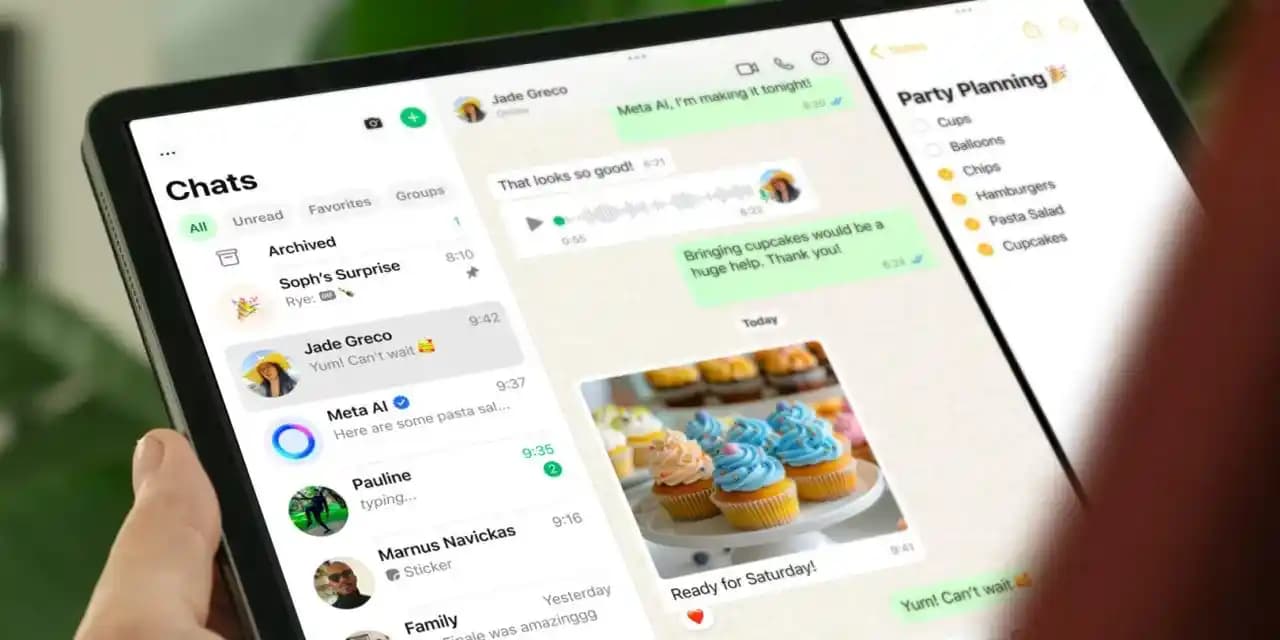
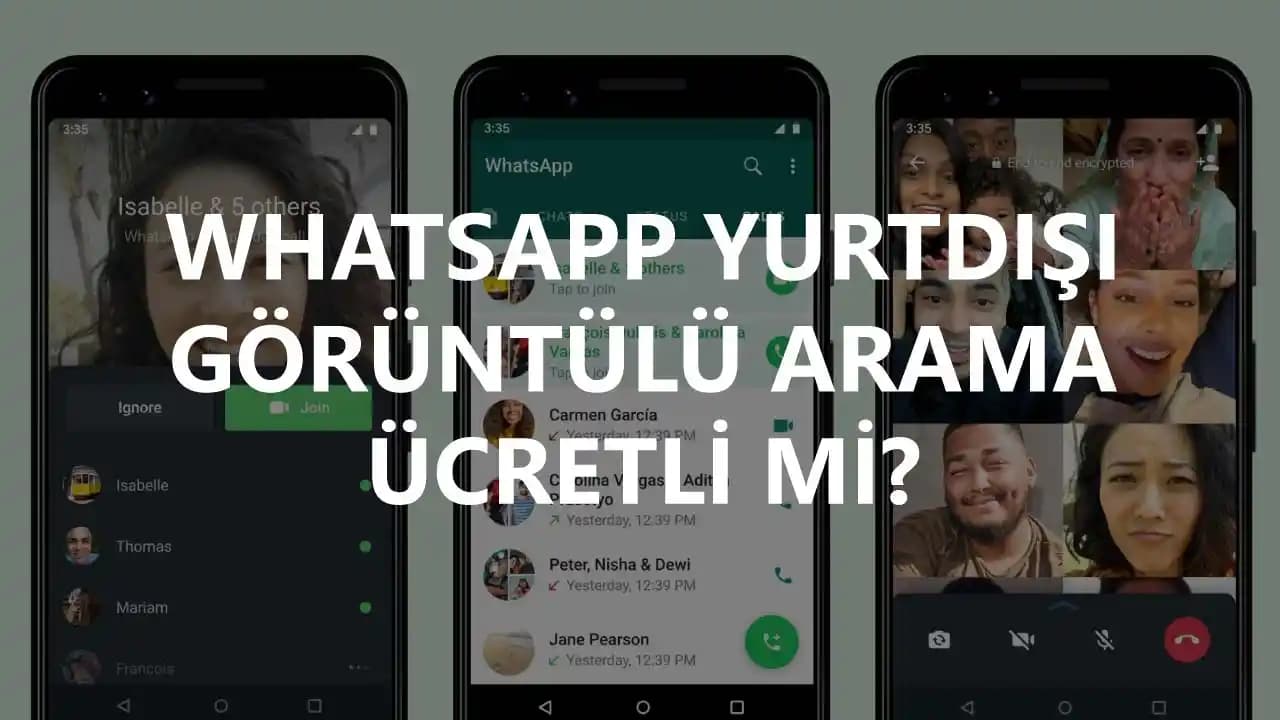
WhatsApp günlük iletişimde en çok tercih edilen programlardan biridir. Özellikle görüntülü arama özelliği sevdiklerimizle ve iş ortaklarımızla yüz yüze iletişim kurmayı kolaylaştırıyor. Bu rehberde WhatsApp görüntülü arama ayarları nasıl yapılır, karşılaşılabilecek sorunlar nasıl çözülür ve çağrılarınızı daha etkili hale getirmek için hangi özelliklerden yararlanabilirsiniz detaylıca ele alacağız.
WhatsApp Görüntülü Arama Ayarlarını Etkinleştirme
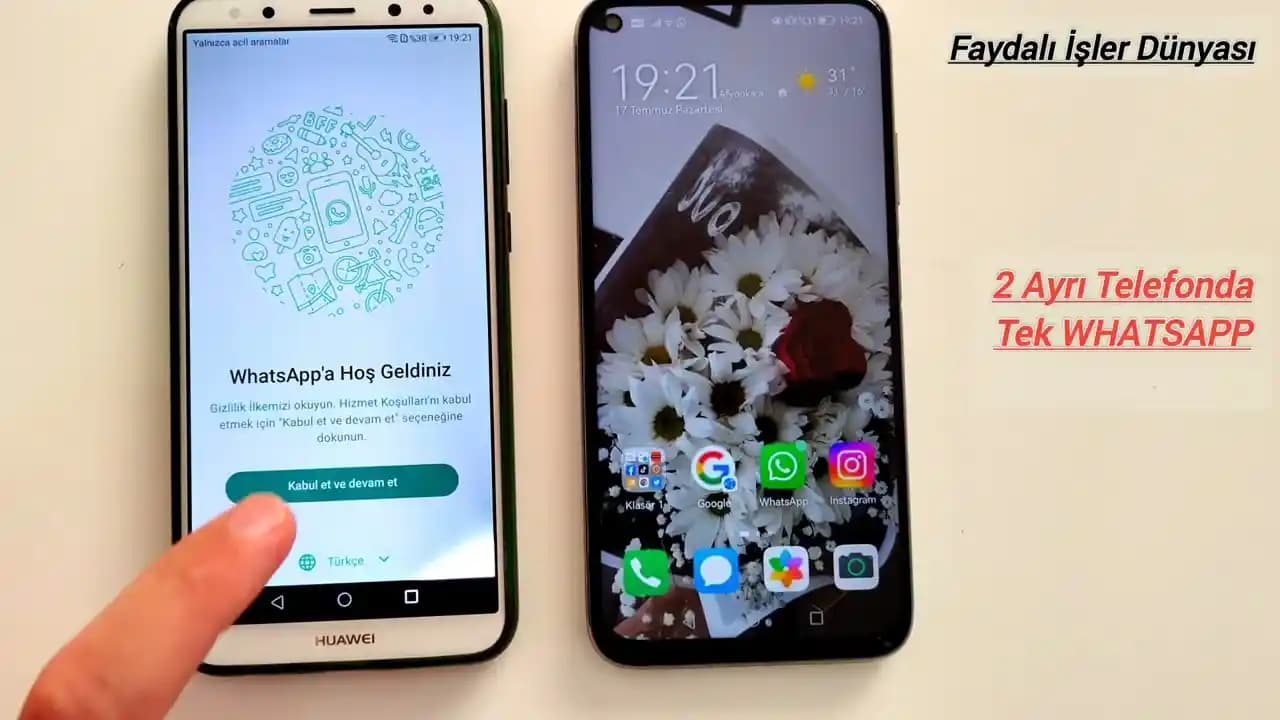
WhatsApp'ta görüntülü arama yapmak için öncelikle programın güncel sürümünü kullanmanız gerekir. Güncelleme işlemi tamamlandıktan sonra:
Kişi listenizden görüntülü arama yapmak istediğiniz kişiyi seçin.
Sağ üst köşede bulunan kamera ikonuna dokunun.
Arama bağlantısı kurulduğunda karşı tarafın görüntüsü ekranda belirecektir.
Ayrıca Bakınız



Kamera ve Mikrofon İzinleri
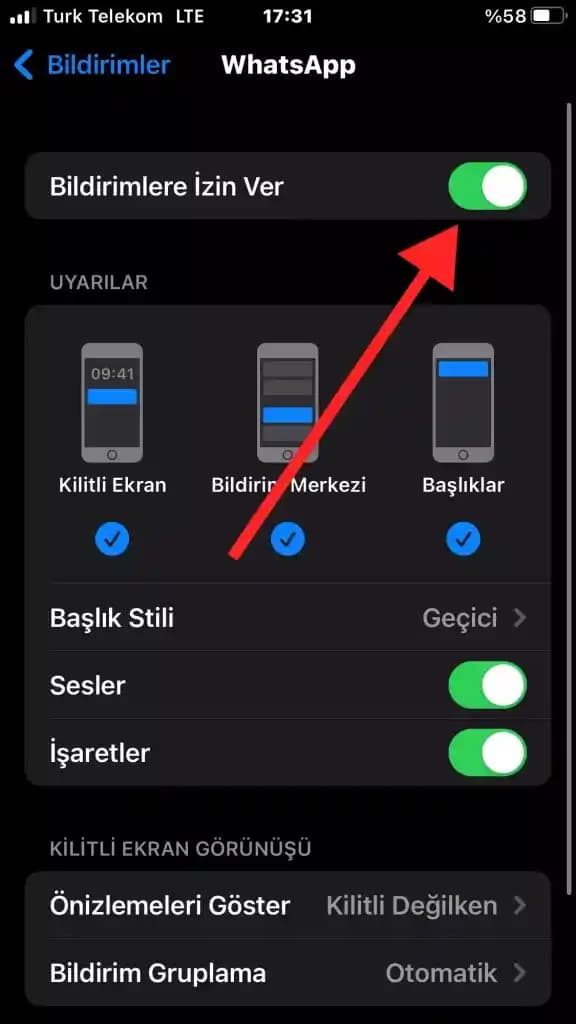
Görüntülü arama sırasında kamera ve mikrofonun düzgün çalışması için telefonunuzda WhatsApp'a bu izinlerin verilmiş olması gerekir:
Telefonun ayarlar menüsüne gidin.
Programlar WhatsApp İzinler yolunu takip edin.
Kamera ve mikrofon izinlerinin aktif olduğunu kontrol edin.

Görüntülü Arama Ayarlarını Kişiselleştirme
WhatsApp görüntülü aramalarınızı kişiselleştirmeniz için çeşitli özellikler sunar:
Arka Plan Değiştirme ve Filtreler
Son güncellemelerle birlikte görüntülü aramalar sırasında arka planınızı değiştirebilir veya farklı filtreler uygulayabilirsiniz. Bu özellikler sayesinde görüşmeleriniz daha eğlenceli ve profesyonel görünebilir.
Arama sırasında ekranın altındaki filtre simgesine dokunun.
İstediğiniz filtreyi veya arka planı seçin.
Ses ve Görüntü Kalitesi Ayarları
WhatsApp otomatik olarak bağlantınızın hızına göre kaliteyi ayarlar ancak Wi-Fi bağlantısına geçtiğinizde kalite genellikle artar. Ses ve görüntü kalitesini artırmak için:
Mümkünse Wi-Fi bağlantısını tercih edin.
Arka planda çalışan programları kapatın.
Telefonunuzun kamerasını temizleyin.
Yaygın Sorunlar ve Çözümleri
Kamera Çalışmıyor
Kamera izninizin olup olmadığını kontrol edin.
Telefonunuzu yeniden başlatın.
WhatsApp programını güncelleyin veya yeniden yükleyin.
Görüntülü Arama Bağlantı Sorunları
İnternet bağlantınızı kontrol edin.
Mümkünse Wi-Fi kullanın.
Telefonda yeterli depolama alanı olduğundan emin olun.
WhatsApp'ta Grup Görüntülü Arama Ayarları
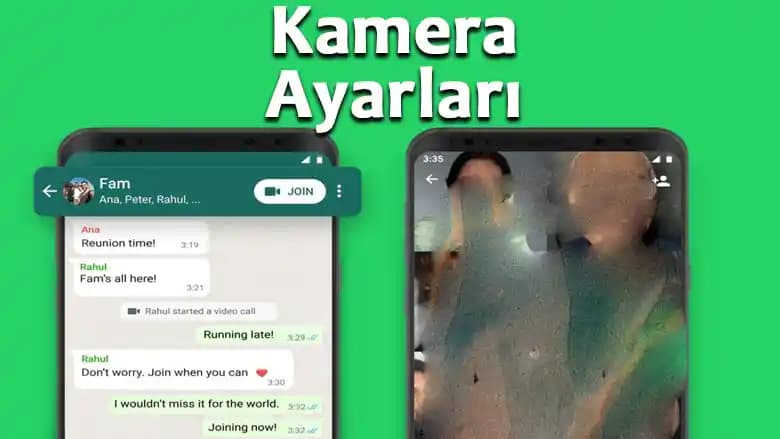
Birden fazla kişiyle aynı anda görüşmek için grup görüntülü arama özelliğini kullanabilirsiniz:
WhatsApp'ta bir grup sohbeti açın.
Sağ üst köşedeki kamera simgesine dokunun.
Görüşmeye dahil etmek istediğiniz grup üyelerini seçin.
Grup Arama Limitleri
WhatsApp grup görüntülü aramalarında aynı anda en fazla 8 kişi katılabilir. Bu sınırı aşan denemelerde arama başarılı olmaz.
Optimum Kullanım İçin İpuçları
Güncel Sürümü Kullanın: WhatsApp'ın en son sürümünü kullanmak yeni özelliklere erişim ve performans için önemlidir.
Cihazınızın Donanımını Kullanın: Daha iyi kamera ve mikrofon kalitesi için mümkünse daha yeni ve güçlü cihazlar tercih edin.
Arka Planınızı Düzenleyin: Görüntülü aramanın profesyonel veya rahat atmosferine göre arka planınızı ayarlayın.
Sessiz Ortamı Tercih Edin: Gürültüsüz bir ortam ses kalitesini artırır.
Sonuç
WhatsApp görüntülü arama ayarları doğru yapıldığında ve düzenli kontrol edildiğinde iletişim deneyiminizi büyük ölçüde iyileştirir. Kamera ve mikrofon izinlerinin doğru verilmesi, arka plan ve filtre seçeneklerinin kullanımı, grup aramalarının etkin yönetimi ve bağlantı sorunlarının hızlı çözümü ile WhatsApp'ta görüntülü görüşmeleriniz sorunsuz ve keyifli hale gelir. Güncel sürüm kullanımı ve cihaz performansına dikkat ederek en iyi sonuçları elde edebilirsiniz.
Bu kapsamlı rehber WhatsApp görüntülü aramalarınızı daha etkili, eğlenceli ve verimli kılmak için ihtiyacınız olan tüm bilgileri sağlar.