WhatsApp'ta Ekran Görüntüsü Nasıl Alınır? Detaylı Rehber ve İpuçları

WhatsApp, dünya genelinde en çok kullanılan anlık mesajlaşma uygulamalarından biridir. Sohbetlerinizi, önemli mesajları veya paylaşılan medya içeriklerini kaydetmek istediğinizde ekran görüntüsü almak pratik bir çözüm sunar. Peki, WhatsApp'ta ekran görüntüsü nasıl alınır? Bu yazımızda, farklı cihazlarda WhatsApp ekran görüntüsü alma yöntemlerini, dikkat edilmesi gereken hususları ve ipuçlarını detaylı bir şekilde inceleyeceğiz.
Neden WhatsApp'ta Ekran Görüntüsü Almalıyız?
Önemli Bilgileri Kaydetmek: İş görüşmeleri, adresler veya şifreler gibi kritik bilgileri hızlıca saklayabilirsiniz.
Anılarınızı Ölümsüzleştirmek: Sevdiklerinizle yaptığınız özel sohbetleri veya paylaşılan fotoğrafları hatıra olarak tutabilirsiniz.
Sorun Bildirimleri İçin Kanıt: Teknik sorunları veya istenmeyen mesajları destek ekiplerine göstermek için ekran görüntüsü alabilirsiniz.
Ayrıca Bakınız

Android Cihazlarda WhatsApp Ekran Görüntüsü Alma Yöntemleri
1. Donanımsal Tuş Kombinasyonları
Genellikle: Ses Kısma + Güç tuşlarına aynı anda basılı tutun.
Bazı modellerde: Ana ekran tuşu + Güç tuşu kombinasyonu da kullanılabilir.
Ekran kısa bir animasyonla yanıp söner ve "Ekran görüntüsü alınıyor" bildirimi görünür.
2. Bildirim Çubuğu veya Hızlı Ayarlar
Bazı Android sürümlerinde Bildirim Çubuğu veya Hızlı Ayarlar panelinde "Ekran Görüntüsü" seçeneği bulunur.
WhatsApp ekranındayken bu paneli açıp ilgili butona dokunarak da ekran görüntüsü alabilirsiniz.
3. Üç Parmak Kaydırma / Özel Hareketler
Xiaomi, OnePlus gibi markaların bazı modellerinde üç parmağı ekrana sürükleyerek hızlıca ekran görüntüsü alınabilir.
Bu özellik cihaz ayarlarından aktif hale getirilebilir.
iPhone (iOS) Cihazlarda WhatsApp Ekran Görüntüsü Alma
1. Face ID'li Modeller İçin
Ses Açma + Yan Tuş kombinasyonuna aynı anda basın.
Ekranın sol alt köşesinde küçük bir önizleme belirir.
2. Ana Ekran Tuşlu Modeller İçin
Ana Ekran Tuşu + Yan (veya Üst) Tuşu aynı anda basılı tutulur.
3. AssistiveTouch Kullanarak
Ayarlar Erişilebilirlik Dokunma AssistiveTouch yolunu izleyerek bu özelliği açabilirsiniz.
Menüden "Ekran Görüntüsü" seçeneği ile pratik bir şekilde ekran görüntüsü alabilirsiniz.
Ekran Görüntüsü Alırken Dikkat Edilmesi Gerekenler
Gizlilik ve Etik: Sohbetlerde başkalarının özel bilgileri veya fotoğraflarının izinsiz paylaşılmaması önemlidir.
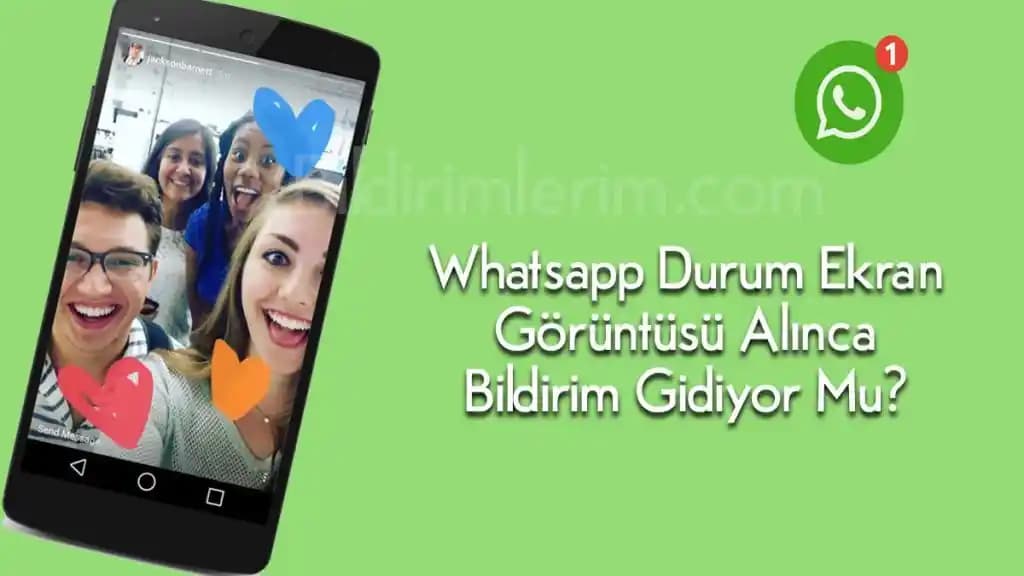
Bildirimler: Bazı durumlarda ekran görüntüsü alındığında karşı tarafa bildirim gitmez, ancak özel durumlar için dikkatli olun.
Depolama Alanı: Sürekli ekran görüntüsü almak cihazınızın hafızasında yer kaplayabilir. Gereksiz olanları düzenli temizleyin.
Ekran Görüntülerini Etkili Kullanma İpuçları
Hızlı Paylaşım: Ekran görüntüsü alındıktan sonra WhatsApp üzerinden ya da diğer uygulamalarla anında paylaşabilirsiniz.
Düzenleme: Çoğu cihazda ekran görüntüsünü alındıktan sonra kırpma, işaretleme veya yazı ekleme seçenekleri sunulur.
Bulut Yedekleme: Önemli ekran görüntülerini Google Fotoğraflar veya iCloud gibi bulut hizmetlerinde yedeklemek güvenliğinizi artırır.
WhatsApp'ta Ekran Görüntüsü Almanın Alternatifleri
Mesajları Yıldızla İşaretleme: Önemli mesajları yıldızlayarak hızlı erişim sağlayabilirsiniz.
Sohbeti E-posta ile Gönderme: Tüm sohbeti dışa aktararak e-posta ile kendinize gönderebilirsiniz.
Sonuç ve Öneriler
WhatsApp'ta ekran görüntüsü almak, kullanıcıların günlük hayatında sıkça başvurdukları pratik bir yöntemdir. Hem Android hem de iOS cihazlarda farklı yöntemlerle kolayca uygulanabilir. Ancak, bu işlemi yaparken gizlilik kurallarına uymak ve karşı tarafın mahremiyetine saygı göstermek esastır.
Ekran görüntüsü alma alışkanlığınızı sistematik hale getirirken, cihazınızın depolama alanını yönetmeye dikkat edin ve gereksiz dosyaları düzenli olarak temizleyin. Ayrıca, önemli bilgileri sadece ekran görüntüsü ile değil, alternatif yöntemlerle de yedeklemeyi unutmayın.
Unutmayın, teknolojiyi bilinçli kullanmak sizin ve çevrenizdekilerin dijital güvenliği için büyük önem taşır. WhatsApp'ta ekran görüntüsü alma konusunda öğrendiğiniz bu yöntemlerle, mesajlarınızı ve anılarınızı kolaylıkla koruyabilirsiniz.