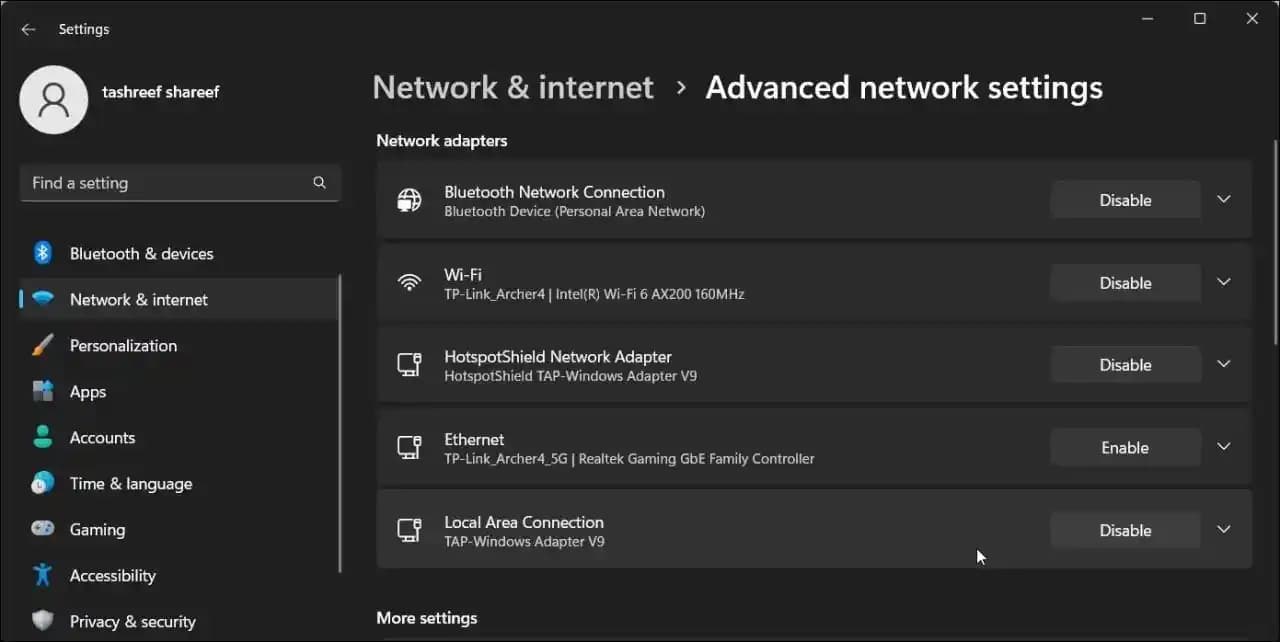
Ethernet Bağlantısı "Operasyonel" Görünüyor Ama "Bağlantısız" Hatası ve Çözüm Yolları
Windows 11 işletim sistemli bilgisayarlarda, Ethernet kablosu fiziksel olarak bağlı ve cihaz üzerinde "operasyonel" olarak görünmesine rağmen, bağlantı durumunun "bağlantısız" olarak raporlanması teknik bir sorun olarak karşımıza çıkmaktadır. Bu durum, ağ bağlantısı simgesinde internet erişiminin olmaması ve "Ağ Bağlantıları" bölümünde Ethernet adaptörünün çalışıyor gözükmesine rağmen bağlantı sağlanamaması şeklinde kendini gösterir.
Sorunun Teknik Kaynakları
Bu tür sorunların temelinde genellikle sürücü (driver) problemleri, sistem yapılandırma hataları veya Windows'un ağ aygıtını doğru şekilde tanıyamaması yer alır. Aygıt Yöneticisi'nde Ethernet ve WiFi sürücülerinin varlığı ve hata kodlarının kontrol edilmesi ilk adımdır. Eğer sürücülerde hata kodu veya sarı ünlem işareti yoksa, sürücüler görünürde doğru yüklenmiş demektir ancak bu her zaman işlevselliğin tam olduğu anlamına gelmez.
Bazı durumlarda, Windows 11'in ağ aygıtı için sürücüleri tam olarak yapılandıramaması veya sürücülerin bozulması nedeniyle "Windows is still setting up the class configuration for this device (Code 56)" gibi hata mesajları alınabilir. Bu hata, sistemin ağ adaptörünü tam olarak yapılandıramadığını gösterir ve internet bağlantısının sağlanamamasına neden olur.
Çözüm Yöntemleri
1. Sürücülerin Kaldırılması ve Yeniden Yüklenmesi
Aygıt Yöneticisi'nde Ethernet ve WiFi adaptörlerinin sürücüleri tek tek kaldırılmalıdır.
Tüm sürücüler kaldırıldıktan sonra bilgisayar yeniden başlatılır.
Windows, yeniden başlatma sonrası sürücüleri otomatik olarak yeniden yükler.
Bu işlem genellikle sürücülerin bozulduğu veya hatalı yapılandırıldığı durumlarda sorunu çözer.
2. WiFi Sürücüsünün Manuel Yüklenmesi
Eğer WiFi sürücüsü düzgün çalışmıyorsa, başka bir bilgisayardan sürücünün güncel versiyonu USB belleğe indirilip, sorunlu bilgisayara aktarılmalıdır.
Manuel kurulum, sürücülerin doğru ve güncel versiyonlarının yüklenmesini sağlar.
3. Windows İşletim Sisteminin Yeniden Kurulumu
Yukarıdaki yöntemler sorunu çözmezse, Windows 11 işletim sisteminin temiz kurulumu yapılabilir.
Bu işlem, sistem dosyalarındaki ve yapılandırmadaki hataların giderilmesini sağlar.
Önemli Uyarılar
BIOS ayarlarında veya disk yapılandırmasında yapılacak değişiklikler veri kaybına yol açabilir. Bu nedenle, işlem öncesi mutlaka yedek alınmalıdır.
Sürücü kaldırma ve yeniden yükleme işlemleri sırasında dikkatli olunmalı, doğru sürücüler seçilmelidir.
Bu tür bağlantı sorunları, donanımda fiziksel bir arıza olmadığı sürece genellikle yazılımsal kaynaklıdır. Sistem sürücülerinin doğru yönetimi ve gerekirse işletim sisteminin temiz kurulumu, bağlantı problemlerinin çözümünde etkili yöntemlerdir.
Sonuç
Ethernet bağlantısının "operasyonel" görünmesine rağmen "bağlantısız" olarak raporlanması, Windows 11'de sürücü ve sistem yapılandırma sorunlarından kaynaklanabilir. Sürücülerin kaldırılıp yeniden yüklenmesi, WiFi sürücüsünün manuel kurulumu ve gerekirse işletim sisteminin yeniden kurulumu, bu problemi çözmek için başvurulabilecek yöntemlerdir. Bu süreçlerde veri kaybını önlemek için yedekleme yapılması önem taşır.