Windows Ekran Okuyucu Kapatma: Adım Adım Rehber
Benzer ürünleri özellik, fiyat ve kullanıcı yorumlarına göre karşılaştırın, doğru seçimi yapın.
Windows işletim sistemlerinde erişilebilirlik özelliklerinden biri olan Ekran Okuyucu (Narrator), görme engelli kullanıcılar için tasarlanmış önemli bir araçtır. Ancak, bu özellik bazen istemeden aktif hale gelebilir ve kullanıcıların deneyimini etkileyebilir. Bu yazıda, Windows ekran okuyucu kapatma yöntemlerini detaylıca inceleyerek, bu özelliği etkin bir şekilde nasıl devre dışı bırakabileceğinizi öğreneceksiniz.
Windows Ekran Okuyucu Nedir?
Windows Ekran Okuyucu, ekrandaki metinleri sesli olarak okuyabilen bir erişilebilirlik aracıdır. Bu sayede görme engelli kullanıcılar bilgisayarlarını daha rahat kullanabilirler. Ancak, çoğu kullanıcı için bu özellik ihtiyaç dışı olabilir ve aktif hale gelmesi durumunda rahatsızlık yaratabilir.
Ayrıca Bakınız
Windows Ekran Okuyucuyu Kapatmanın Önemi
Ekran okuyucu istemeden açıldığında, bilgisayar kullanımı zorlaşabilir. Özellikle sesli geri bildirimler dikkati dağıtabilir veya yanlışlıkla yapılan komutlar sistemi yavaşlatabilir. Bu nedenle, ekran okuyucuyu kapatmak isteyen kullanıcılar için pratik yöntemler bilmek önemlidir.

Windows 10 ve Windows 11'de Ekran Okuyucu Kapatma Yöntemleri
1. Klavye Kısayolu ile Kapatma
Windows ekran okuyucusu, bazı kısayol tuşlarıyla hızlıca açılıp kapatılabilir:
Windows + Ctrl + Enter: Bu kombinasyon genellikle ekran okuyucuyu açıp kapatmak için kullanılır.
Bu tuşlara aynı anda basarak, ekran okuyucuyu hızlı bir şekilde devre dışı bırakabilirsiniz.
2. Ayarlar Menüsünden Kapatma
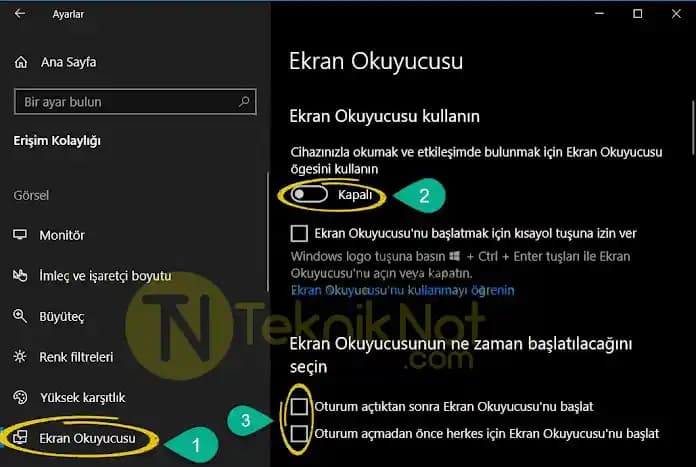
Aşağıdaki adımları takip ederek ayarlar üzerinden de ekran okuyucuyu kapatabilirsiniz:
Başlat Menüsü'ne tıklayın ve Ayarlar'ı açın.
Erişilebilirlik (Windows 11'de bu bölüm Erişim Kolaylığı) seçeneğine gidin.
Sol menüden Ekran Okuyucu'yu seçin.
Ekran okuyucu seçeneğini Kapalı konuma getirin.
3. Görev Yöneticisi Üzerinden Kapatma
Ekran okuyucu bazen arka planda çalışıyor olabilir. Görev yöneticisi ile kapatmak için:
Ctrl + Shift + Esc tuşlarına basarak Görev Yöneticisi’ni açın.
Narrator.exe veya benzeri bir işlem bulun.
İşleme sağ tıklayıp Görevi Sonlandır seçeneğini seçin.
Alternatif Kapatma Yöntemleri
Windows Oturum Açma Ekranında Ekran Okuyucuyu Kapatmak
Ekran okuyucu bazen oturum açma ekranında da aktif olabilir. Kapatmak için:
Oturum açma ekranında, Ekran Okuyucu simgesine tıklayın ve kapatma seçeneğini seçin.
Kayıt Defteri Düzenleyicisi ile Kapatma (İleri Düzey Kullanıcılar için)
Ekran okuyucu otomatik açılıyorsa, kayıt defterindeki ilgili anahtarlar düzenlenebilir:
Win + R tuşlarına basıp regedit yazın ve Enter’a basın.
HKEY_CURRENT_USER\Software\Microsoft\Narratoryolunu izleyin.Burada ekran okuyucu ile ilgili ayarları düzenleyebilirsiniz.
Not: Bu yöntem ileri düzey kullanıcılar içindir ve kayıt defterinde yanlış değişiklikler sistem sorunlarına yol açabilir.
Sorun Giderme ve İpuçları
Ekran Okuyucu sürekli açılıyorsa, sistem güncellemelerini kontrol edin ve gerekirse Windows güncellemelerini yükleyin.
Donanım klavye kısayolları yanlışlıkla tetikleniyorsa, klavye ayarlarınızı gözden geçirin.
Ses ayarlarını kontrol edin, bazen ses sürücüsü sorunları sesli geri bildirimin hatalı çalışmasına neden olabilir.
Sonuç ve Öneriler
Windows ekran okuyucu, erişilebilirlik açısından önemli bir araçtır ancak gereksiz ve istem dışı açılması kullanıcı deneyimini olumsuz etkileyebilir. Yukarıda bahsedilen yöntemlerle, Windows ekran okuyucu kapatma işlemini kolaylıkla gerçekleştirebilirsiniz. Bu adımları uygularken dikkatli olmanız ve özellikle ileri düzey yöntemlerde sistem yedeklemesi yapmanız önerilir.
Bilgisayar kullanımınızı daha rahat hale getirmek için erişilebilirlik ayarlarını kişisel ihtiyaçlarınıza göre düzenlemek her zaman en iyi çözümdür. Bu sayede hem performansınızı artırabilir hem de gereksiz dikkat dağıtıcı unsurlardan kurtulabilirsiniz.
Bu rehber sayesinde, Windows ekran okuyucuyu kapatma konusunda kapsamlı bilgi sahibi oldunuz. Herhangi bir sorunla karşılaşırsanız, sistem destek kanallarından yardım almayı unutmayın.