Süslü Parantez Nasıl Yapılır? Klavye Kullanımı Hakkında Rehber
Giriş
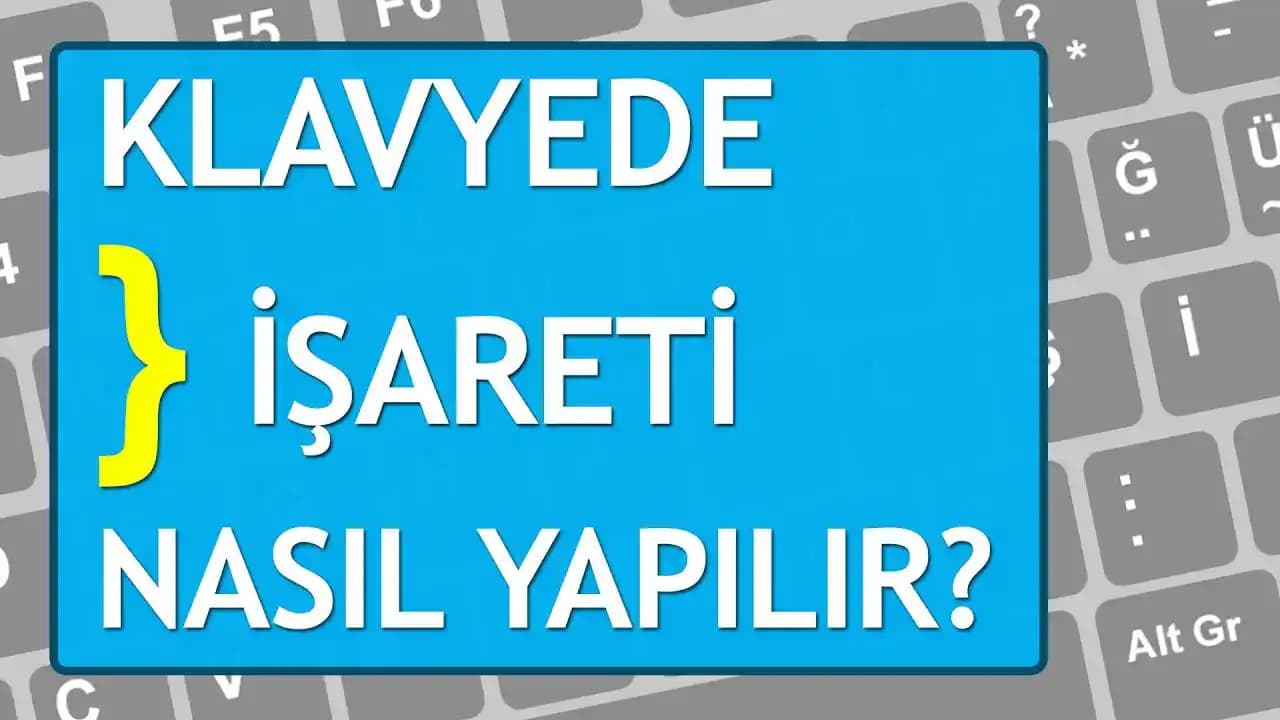
Süslü parantezler {} özellikle programlama dillerinde metin düzenlemelerinde ve çeşitli teknik uygulamalarda sıkça kullanılır. Ancak birçok kullanıcı için hangi tuş kombinasyonları ile süslü parantezlerin yapılacağı kafa karıştırıcı olabilir. Bu makalede Windows Mac ve mobil cihazlarda süslü parantez nasıl yapılır? sorusuna detaylı ve anlaşılır cevaplar bulacaksınız.
Ayrıca Bakınız








Süslü Parantezler Neden Önemlidir?
Süslü parantezler genellikle blok yapıları belirtmek fonksiyonları tanımlamak veya kodun belirli kısımlarını gruplayarak okunabilirliği artırmak için kullanılır. Örneğin C C++ Java JavaScript gibi popüler dillerde süslü parantezlerin yeri büyüktür. Bu nedenle süslü parantezleri kolayca yazabilmek programcılar ve teknoloji ile ilgilenen herkes için gereklidir.
Windows Klavyede Süslü Parantez Nasıl Yapılır?
Windows işletim sistemine sahip bilgisayarlarda süslü parantezler genellikle standart QWERTY ve Q Türkçe klavyelerde şu şekilde yapılır:
Q Türkçe Klavye:
{yapmak içinAlt Gr + 7tuşlarına basın.}yapmak içinAlt Gr + 0tuşlarına basın.
QWERTY (İngilizce) Klavye:
{içinShift + [}içinShift + ]
Alternatif Yöntemler
Alt Kodu Yöntemi: Num Lock açıkken
Alttuşuna basılı tutup{için123tuşlayın}için125tuşlayın
Bu yöntem özellikle bazı eski klavyelerde işe yarar ancak modern klavyelerde genellikle doğrudan tuş kombinasyonları tercih edilir.
Mac Klavyede Süslü Parantez Kullanımı
Mac bilgisayarlarda süslü parantezler biraz farklı tuş kombinasyonları ile yapılır:
{içinOption (⌥) + 8}içinOption (⌥) + 9
Mac kullanıcıları için bu kombinasyonlar genellikle standarttır ve kolayca kullanılabilir.
Mobil Cihazlarda Süslü Parantez Yazma
Akıllı telefon ve tabletlerde süslü parantez yapmak için:
Android ve iOS klavyelerinde:
Klavyede
?123veya123tuşuna basarak sayısal ve semboller sayfasına geçin.Ardından
=/veya#+=gibi semboller sayfasına geçiş yapın.Burada
{ve}sembollerini göreceksiniz üzerine dokunarak yazabilirsiniz.
Harici klavye kullanıyorsanız:
Windows veya Mac klavye kısayolları geçerlidir.
Süslü Parantez Yazarken Karşılaşılan Sorunlar ve Çözümleri
Alt Gr tuşu çalışmıyorsa: Klavyenizin dil ayarlarını ve sürücüsünü kontrol edin.
Farklı klavye düzenleri kullanılıyorsa: Ayarlar Dil ve Bölge menüsünden uygun klavye düzenini seçin.
Mobil cihazda semboller görünmüyorsa: Klavyeyi güncelleyin veya farklı bir klavye uygulaması deneyin.
Özet
Süslü parantezler teknoloji ve programlama dünyasında kritik öneme sahip sembollerdendir. Hangi cihazı veya klavyeyi kullanırsanız kullanın yukarıda belirtilen yöntemlerle kolayca süslü parantez yazabilirsiniz:
Windows:
Alt Gr + 7veAlt Gr + 0Mac:
Option + 8veOption + 9Mobil: Sembol klavyesinden seçerek
Bu yöntemler günlük kullanımda ve özellikle kod yazarken zaman kazandıracak ve işlerinizi kolaylaştıracaktır.
Ek İpuçları
Klavyenizde süslü parantez tuşları farklı ise cihazınızın kullanım kılavuzuna bakabilirsiniz.
Kod editörlerinde süslü parantez otomatik tamamlama özelliklerini kullanarak yazım hızınızı artırabilirsiniz.
Teknoloji hayatımızın vazgeçilmez bir parçası ve klavye kullanımı da bu bütünün önemli bir parçası. Süslü parantezleri doğru ve hızlı yazmak kodlama ve metin düzenleme deneyiminizi geliştirecektir.