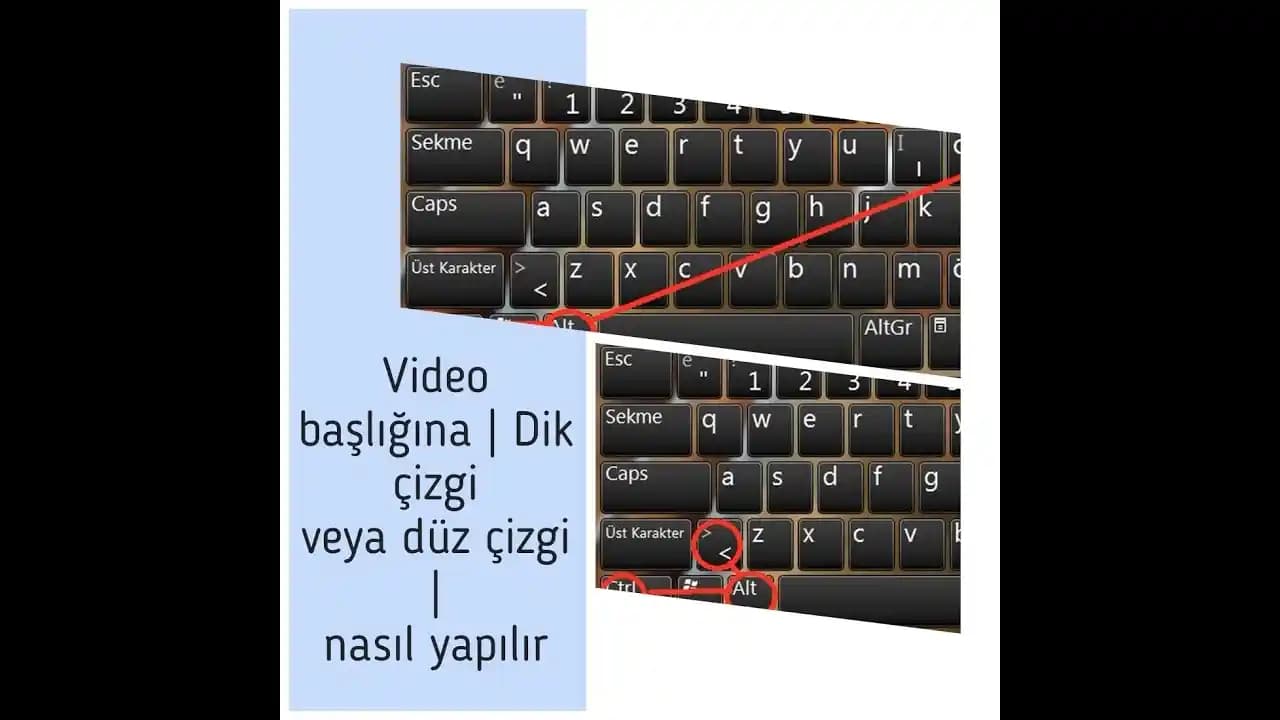
Windows'ta Düz Çizgi Nasıl Yapılır? Detaylı Rehber
Benzer ürünleri özellik, fiyat ve kullanıcı yorumlarına göre karşılaştırın, doğru seçimi yapın.
Windows işletim sisteminde düz çizgi çizmek günlük bilgisayar kullanımında sıkça ihtiyaç duyulan basit ama önemli bir işlemdir. İster sunum hazırlıyor olun ister grafik tasarım yapıyor ya da sadece basit bir çizim oluşturuyor olun Windows ortamında düz çizgi oluşturmanın çeşitli yolları mevcuttur. Bu rehberde Windows üzerinde düz çizgi çizmenin en pratik ve etkili yöntemlerini adım adım inceleyeceğiz.
1. Windows’un Yerleşik Araçları ile Düz Çizgi Çizmek
Ayrıca Bakınız






1.1 Microsoft Paint Kullanarak
Microsoft Paint Windows’un temel grafik düzenleme aracıdır ve basit çizimler için idealdir. Düz çizgi çizmek için Paint’te şu adımları izleyebilirsiniz:
Paint’i açın (Başlat menüsünden "Paint" yazarak ulaşabilirsiniz).
Araç çubuğundan Çizgi Aracı'nı seçin.
Çizgi çizmek istediğiniz başlangıç noktasına tıklayın.
Shift tuşuna basılı tutarak imleci hareket ettirin. Bu çizginizin tam olarak yatay dikey veya 45 derece açılarında olmasını sağlar.
İmleci çizginin son noktasına getirin ve fareyi bırakın.
Bu yöntemle çok hızlı ve kolay bir şekilde mükemmel düz çizgiler elde edebilirsiniz.

1.2 Microsoft PowerPoint veya Word ile Düz Çizgi Oluşturmak
Sunum veya belge düzenlerken çok kullanılan PowerPoint ve Word programlarında da düz çizgi çizmek oldukça basittir:
Programı açın ve çizgi eklemek istediğiniz belgeyi veya sunumu oluşturun.
Üst menüden Ekle Şekiller Çizgi seçeneğine tıklayın.
Çizimi yaparken Shift tuşunu basılı tutarsanız çizginiz düz olur.
Çizgiyi istediğiniz renk kalınlık ve stil ile biçimlendirebilirsiniz.
2. Grafik Tasarım Yazılımları ile Profesyonel Düz Çizgiler
2.1 Adobe Photoshop’ta Düz Çizgi Çizmek
Photoshop gibi gelişmiş grafik programları daha yüksek kontrol ve esneklik sağlar:
Photoshop’u açın ve yeni bir belge oluşturun.
Araç çubuğundan Kalem Aracı (Pen Tool) veya Çizgi Aracı (Line Tool)’nı seçin.
Çizgi çizmek için başlangıç ve bitiş noktalarını belirleyin.
Shift tuşunu basılı tutarak çizgiyi yatay dikey veya 45 derecelik açılarda yapabilirsiniz.
Çizgiyi katmanlar üzerinde düzenleyerek kalınlık renk ve efektler uygulayabilirsiniz.
2.2 Adobe Illustrator ile Vektörel Düz Çizgiler
Vektörel tasarım için ideal olan Illustrator’da düz çizgi çizmek için:
Programı açın ve yeni bir çalışma sayfası oluşturun.
Line Segment Tool'u seçin.
Shift tuşu ile çizgi açısını sabitleyerek çizgiyi oluşturun.
Vektörel olması sayesinde çizgiler her boyutta kalitesini kaybetmeden kullanılabilir.
3. Klavye Kısayolları ve İpuçları
Düz çizgi çizerken işinizi kolaylaştıracak bazı pratik ipuçları:
Shift tuşu: Çizgi çiziminde açıyı sabitlemek için kullanılır.
Ctrl + Z: Hatalı çizgiyi geri almak için hızlıca kullanılır.
Çizgi kalınlığı ve rengini ayarlamak için ilgili programın araç çubuğunu kullanın.
4. Düz Çizgi Çizmenin Pratik Kullanım Alanları
Sunumlar: Grafik ve diyagramlarda net ve anlaşılır çizgiler oluşturmak.
Tasarım: Logo afiş ve diğer grafik çalışmalarında çizgilerin düzgün olması.
Eğitim: Not alma ve anlatımlarda çizgi ile vurgulama yapmak.
5. Sonuç
Windows ortamında düz çizgi yapmak için pek çok yöntem bulunuyor. Basit işlemler için Paint ve Office programları yeterliyken profesyonel tasarımlar için Adobe Photoshop ve Illustrator gibi yazılımlar tercih edilmelidir. Her yöntemde Shift tuşunun çizgi açısını sabitlemek için kullanılması düzgün ve estetik çizgiler elde etmek açısından büyük kolaylık sağlar.
Bu rehberde sunulan tekniklerle ihtiyacınıza uygun kolay ve etkili bir şekilde Windows üzerinde düz çizgiler çizebilirsiniz. Teknoloji ve yazılım araçlarınızı doğru kullanarak çalışmalarınızı hem hızlandırabilir hem de görsel açıdan daha başarılı hale getirebilirsiniz.