Ana Sayfa

Ürün Karşılaştırmaları

Windows Yeniden Başlatma Kısayolu: Bilmeniz Gereken Her Şey
Post image
Benzer ürünleri özellik, fiyat ve kullanıcı yorumlarına göre karşılaştırın, doğru seçimi yapın.

Windows işletim sisteminde yeniden başlatma işlemi bazen hızlı çözümler ve sistem performansını artırmak için sıkça ihtiyaç duyulan bir işlemdir. Windows yeniden başlatma kısayolu kullanıcıların zamandan tasarruf etmelerini sağlayan pratik bir yöntemdir ve bu yazıda bu konuda derinlemesine bilgi edineceksiniz.

Windows Yeniden Başlatma Kısayolu Nedir?

Kısaca bilgisayarınızı kapatıp tekrar açmak anlamına gelen yeniden başlatma işlemini hızlıca gerçekleştirmek için kullanılan tuş kombinasyonlarıdır. Bu kısayollar özellikle teknik destek ve hızlı müdahale gereken durumlarda büyük avantaj sağlar.

Ayrıca Bakınız

Windows ve Mobil Cihazlarda USB Bağlantısı Nasıl Kapatılır: Güvenlik ve Enerji Tasarrufu Yöntemleri

Windows ve Mobil Cihazlarda USB Bağlantısı Nasıl Kapatılır: Güvenlik ve Enerji Tasarrufu Yöntemleri

Windows ve mobil cihazlarda USB bağlantısını kapatma yöntemleriyle güvenliği artırın, enerji tasarrufu sağlayın ve veri gizliliğinizi koruyun. Adım adım rehberle USB portlarını kolayca yönetin.

Teknoloji Cihazlarında Ünlem İşareti Nasıl Yapılır? Detaylı Rehber ve Kullanım İpuçları

Teknoloji Cihazlarında Ünlem İşareti Nasıl Yapılır? Detaylı Rehber ve Kullanım İpuçları

Ünlem işareti, yazılı iletişimde duygu ve vurgu katmanın önemli bir yoludur. Bu rehberde Android, iOS, Windows ve MacOS cihazlarda ünlem işaretinin nasıl yapılacağı ve etkili kullanımı anlatılmaktadır.

Windows 11 Kablosuz Ekran Yansıtma: Kablo Olmadan Pratik Ekran Paylaşımı

Windows 11 Kablosuz Ekran Yansıtma: Kablo Olmadan Pratik Ekran Paylaşımı

Windows 11'de kablosuz ekran yansıtma, kablo karmaşası olmadan ekran paylaşımı sağlar. Miracast destekli cihazlarla uyumlu bu özellik, esnek ve pratik kullanım sunar. Adım adım kullanım ve sorun çözümleriyle kolayca deneyimleyin.

Windows 10'da Ekran Videosu Kaydetme Yöntemleri ve Pratik İpuçları Rehberi

Windows 10'da Ekran Videosu Kaydetme Yöntemleri ve Pratik İpuçları Rehberi

Windows 10'da ekran videosu kaydetme yöntemleri, Xbox Game Bar ve popüler üçüncü parti uygulamalar ile pratik ipuçları bu rehberde. Kayıt işlemini kolaylaştırın, kaliteli videolar oluşturun.

USB Kablosuyla Bilgisayardan Bilgisayara Dosya Aktarma Yöntemleri ve Teknik Rehber

USB Kablosuyla Bilgisayardan Bilgisayara Dosya Aktarma Yöntemleri ve Teknik Rehber

USB kablosuyla bilgisayardan bilgisayara dosya aktarımı için uygun kablo, işletim sistemi desteği ve teknik gereksinimler bu rehberde detaylıca anlatılıyor. Hızlı ve güvenilir transfer için ipuçları sunuluyor.

Bilgisayar ve Mobil Cihazlarda Yapıştırma İşlemi İçin Kullanılan Tuş Kombinasyonları

Bilgisayar ve Mobil Cihazlarda Yapıştırma İşlemi İçin Kullanılan Tuş Kombinasyonları

Bilgisayar ve mobil cihazlarda yapıştırma işlemi, cihaz ve işletim sistemine göre farklı tuş kombinasyonlarıyla gerçekleştirilir. Windows'ta Ctrl+V, Mac'te Command+V ve mobilde uzun basma en yaygın yöntemlerdir.

Windows Ekran Görüntüsü Alma Kısayolları ve Pratik Yöntemlerle Hızlı Yakalama

Windows Ekran Görüntüsü Alma Kısayolları ve Pratik Yöntemlerle Hızlı Yakalama

Windows ekran görüntüsü alma kısayolları ve yöntemleriyle ekranınızı hızlıca yakalayın, paylaşın ve düzenleyin. PrtScn, Snip & Sketch ve diğer araçlarla bilgisayar deneyiminizi geliştirin.

Windows Ekran Büyütme Özelliği: Kullanımı, Modları ve Windows 11 Yenilikleri

Windows Ekran Büyütme Özelliği: Kullanımı, Modları ve Windows 11 Yenilikleri

Windows ekran büyütme, görme güçlüğü yaşayan kullanıcılar için önemli bir erişilebilirlik aracıdır. Bu rehberde büyüteç kullanımı, modları, kişiselleştirme seçenekleri ve Windows 11 yenilikleri detaylıca anlatılmaktadır.

Yaygın Kullanılan Windows Yeniden Başlatma Kısayolları

1. CTRL + ALT + DEL Tuş Kombinasyonu

Bu kısayol Windows kullanıcıları arasında oldukça bilinen ve sistemin güvenlik seçeneklerine erişim sağlamak için kullanılan bir yöntemdir. Bu kombinasyonu kullandıktan sonra beliren ekranda:

  • Sağ alt köşede bulunan güç simgesine tıklayın

  • Açılan menüden Yeniden Başlat seçeneğini seçin

Bu yöntem sistem donduğunda veya normal şekilde kapatma seçeneklerine erişemediğinizde kullanışlıdır.

2. ALT + F4 Kısayolu

Masaüstünde herhangi bir pencere açık değilken bu tuş kombinasyonuna basmak kapatma menüsünü açar. Buradan:

  • Açılır menüden Yeniden Başlat seçeneğini seçebilirsiniz.

Bu yöntem kullanıcıların grafik arayüz üzerinden hızlıca yeniden başlatma yapmasına olanak tanır.

3. Windows Tuşu + X Menüsü

Bu kısayol hızlı erişim menüsünü açar. Buradan:

  • Kapatma veya oturumu kapatma seçeneğine gelin

  • Ardından Yeniden Başlat seçeneğini seçin

Kullanıcıların sık kullandığı ve kolay erişim sağladığı bir diğer yöntemdir.

Komut İstemcisi (CMD) İle Yeniden Başlatma

Windows'ta komut satırı üzerinden yeniden başlatma da mümkündür. Bu yöntem özellikle ileri seviye kullanıcılar ve sistem yöneticileri için faydalıdır.

Komut Satırı Kısayolu

  • Win + R tuşlarına basarak Çalıştır penceresini açın.

  • Açılan kutuya cmd yazın ve Enter tuşuna basın.

  • Komut satırına şu komutu yazın:

shutdown /r /t 0

Burada;

  • /r parametresi bilgisayarı yeniden başlatır.

  • /t 0 ise işlemin hemen gerçekleşmesini sağlar.

Bu yöntem otomasyon ve script yazımlarında sıklıkla tercih edilir.

Yeniden Başlatma Kısayolunu Özelleştirme

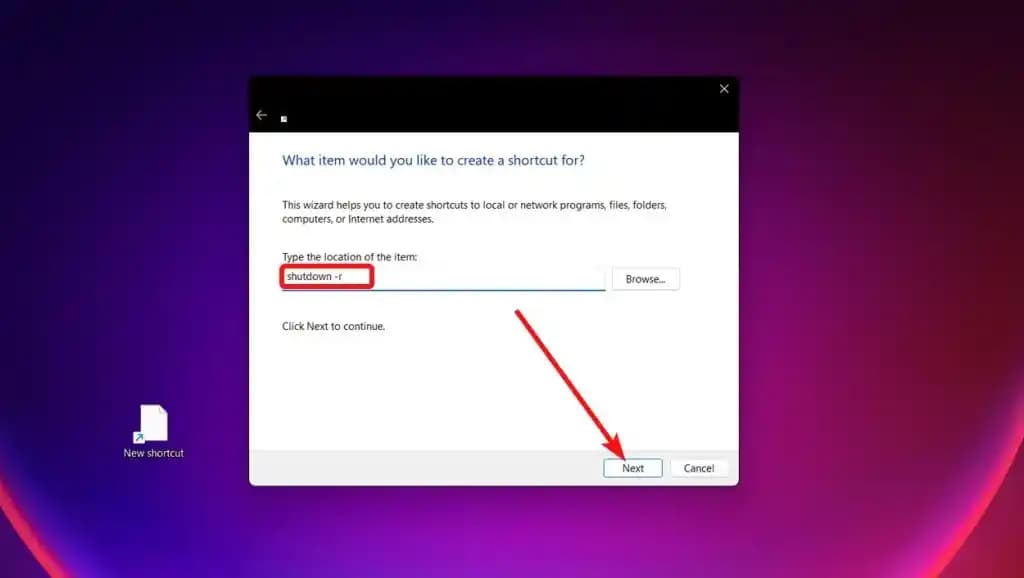
Windows kullanıcıların kendi kısayollarını oluşturmasına da olanak tanır. Masaüstünde yeniden başlatma işlemi için bir kısayol oluşturup bu kısayola özel tuş atayabilirsiniz.

Kısayol Oluşturma Adımları

  1. Masaüstünde boş bir alana sağ tıklayın ve Yeni Kısayol seçeneğini seçin.

  2. Komut satırına aşağıdaki komutu girin:

shutdown.exe /r /t 00
  1. Kısayola bir isim verin, örneğin "Yeniden Başlat".

  2. Oluşturduğunuz kısayola sağ tıklayın, Özellikler bölümüne gidin.

  3. Kısayol tuşu alanına tıklayarak istediğiniz tuş kombinasyonunu atayın (örneğin Ctrl + Alt + R).

Bu sayede belirlediğiniz kısayol tuşuna basarak hızlıca bilgisayarınızı yeniden başlatabilirsiniz.

Pratik İpuçları ve Dikkat Edilmesi Gerekenler

  • Yeniden başlatma işlemi öncesinde açık dosyalarınızı kaydetmeyi unutmayın. Aksi halde veri kaybı yaşanabilir.

  • Kısayolları kullanırken yanlışlıkla basmamak için özel tuş kombinasyonları atamak daha güvenlidir.

  • Sistem güncellemeleri sonrası otomatik yeniden başlatma yapılabilir; bu durumda kısayol kullanımı süreci hızlandırabilir.

  • Komut satırı yöntemleri kullanıcı yetkisi gerektirebilir. Yönetici olarak çalıştırmak gerekebilir.

Sonuç

Windows yeniden başlatma kısayolu hem günlük kullanıcılar hem de profesyoneller için zamandan tasarruf ve hızlı müdahale imkanı sunar. Farklı yöntemlerin bilinmesi çeşitli senaryolarda işinizi kolaylaştıracaktır. Kısayolları doğru kullanarak bilgisayarınızın performansını artırabilir ve olası sorunları hızlıca çözebilirsiniz.

Bilgisayar kullanım deneyiminizi geliştirmek için bu pratik kısayolları öğrenmek ve uygulamak oldukça faydalıdır. Unutmayın teknoloji sizinle daha hızlı ve etkili çalışmak için tasarlanıyor!


📊 Fiyat Bilgileri
Yükleniyor...

Yorumlar:

    Ayın popüler yazıları

    Xiaomi Smart Air Purifier 4 Pro, gelişmiş filtreleme sistemleri ve akıllı özellikleriyle iç mekan hava kalitesini artırır. Enerji verimli ve sessiz çalışan bu cihaz, sağlıklı ve konforlu ortamlar sunar.

    Ziraat POS destek telefonu, işletmelerin ödeme işlemlerinde karşılaştığı teknik sorunlara 7/24 uzman çözüm sunar. Kurulum, kullanıcı eğitimi ve işlem sorunlarında kapsamlı destek sağlar.

    Şok Akademi, akıllı telefonlar, laptoplar ve aksesuarlar konusunda güncel ve kapsamlı eğitim sunan kullanıcı dostu bir platformdur. Güvenli giriş ile teknoloji dünyasında bilgi birikiminizi artırabilirsiniz.

    Bilgisayar, akıllı telefon ve tabletlerde ünlem işaretinin nasıl yapılacağını öğrenin. Shift + 1, Alt kodları ve klavye kısayollarıyla yazılı iletişiminizi güçlendirin.

    Yüksek mah telefonlar, uzun pil ömrü ve güçlü işlemcileriyle üstün performans sunar. Gelişmiş kamera, ekran teknolojileri ve hızlı şarj özellikleriyle kullanıcı deneyimini artırır.

    Vivo Y16, 6.51 inç IPS LCD ekran, MediaTek Helio G35 işlemci, 4 GB RAM ve 5000 mAh pil kapasitesiyle orta segmentte dengeli performans ve uzun pil ömrü sunan akıllı telefon modelidir.

    Xiaomi'nin IP68 sertifikalı suya dayanıklı telefon modelleri, dayanıklılık ve kullanım kolaylığı sunarak suya karşı koruma sağlar. Bu teknoloji, kullanıcıların günlük yaşamda rahat ve güvenli telefon kullanımı için idealdir.

    Televizyon ekran ölçüleri, izleme deneyimi ve oda dekorasyonuna uyum açısından kritik önemdedir. İnç ve santimetre dönüşümleriyle doğru TV seçimi yapmayı öğrenin.