Ana Sayfa

Trendler

Windows Yeniden Kurulumundan Sonra SSD'nin "Bu Bilgisayar"da Görünmemesi Sorunu ve Çözüm Yolları
Post image
Platformumuzdaki en çok okunan ve popüler makaleleri görmek için Trendler bölümüne geçebilirsiniz.

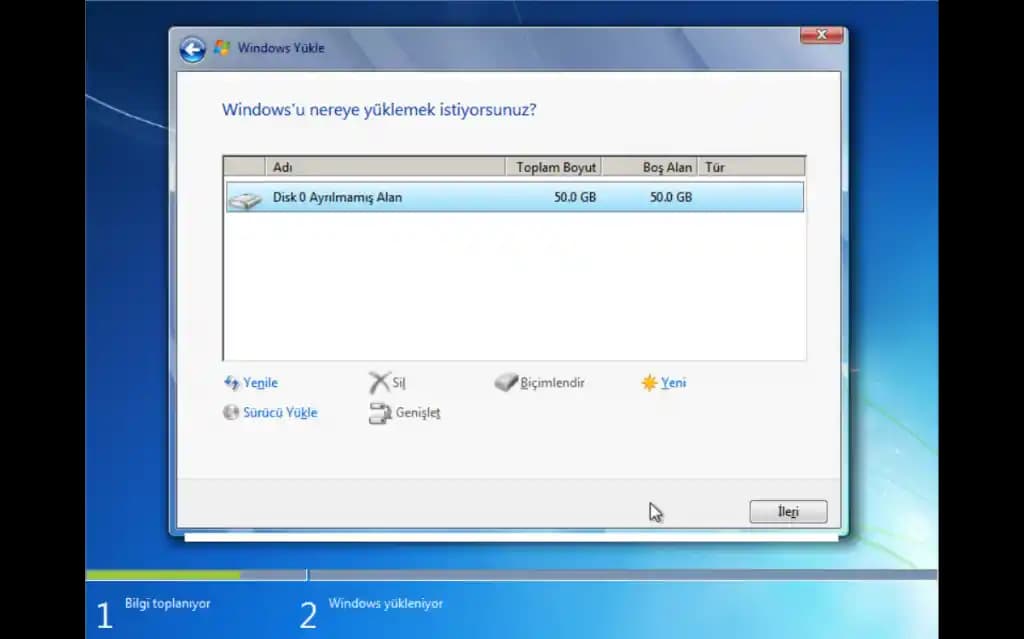
Windows işletim sistemi yeniden kurulduğunda, bazı durumlarda dahili SSD diskler "Bu Bilgisayar" (This PC) bölümünde görünmeyebilir. Bu sorun genellikle disk yönetimi araçlarında diskin "başlatılmamış" (not initialized) ve "ayrılmamış" (unallocated) olarak listelenmesiyle ortaya çıkar. Bu makalede, bu tür durumların nedenleri ve nasıl çözülebileceği teknik açıdan açıklanmaktadır.

Sorunun Temel Nedenleri

Windows kurulumu sırasında disklerin yanlışlıkla silinmesi veya biçimlendirilmesi en yaygın nedenlerden biridir. Diskpart gibi komut satırı araçları kullanılırken, yanlış diskin seçilmesi veri kaybına yol açabilir. Ancak, kullanıcıların belirttiği gibi sadece sistem diski temizlenmiş ve diğer diskler dokunulmamış olabilir. Bu durumda dikkat edilmesi gereken diğer faktörler şunlardır:

  • BIOS Ayarları: RAID modundan AHCI moduna geçiş yapılması veya tam tersi, diskin işletim sistemi tarafından tanınmasını etkileyebilir. RAID modunda sürücüler yüklenmeden diskler görünmeyebilir.

  • Sürücü Eksikliği: Anakart veya dizüstü bilgisayar üreticisinin sağladığı depolama sürücüleri yüklenmemiş olabilir. Bu sürücüler genellikle üreticinin destek web sitesinde bulunur.

  • Donanım Arızası: Diskin aynı anda arızalanması da mümkündür, ancak bu nadir görülen bir durumdur.

Ayrıca Bakınız
Eski Dizüstü Bilgisayarda Windows Kurulum Sorunları ve Veri Erişim Yöntemleri

Eski Dizüstü Bilgisayarda Windows Kurulum Sorunları ve Veri Erişim Yöntemleri

Eski dizüstü bilgisayarlarda Windows kurulumu sırasında yaşanan donanım kaynaklı sorunlar ve veri kaybını önlemek için sabit disk çıkarma, Live Linux USB kullanımı gibi yöntemler ele alınmaktadır.

Windows 11 Güncellemelerinin RAM ve SSD Donanımlarına Etkileri ve Firmware Sorunları

Windows 11 Güncellemelerinin RAM ve SSD Donanımlarına Etkileri ve Firmware Sorunları

Windows 11 güncellemeleri RAM ve SSD donanımlarını doğrudan etkilemez. Sorunlar genellikle firmware ve sürücü uyumsuzluklarından kaynaklanır. BIOS/UEFI ayarları ve donanım kontrolleri önemlidir.

Windows Yeniden Kurulumunda SSD'nin 'Bu Bilgisayar'da Görünmemesi Sorunu ve Çözüm Yöntemleri

Windows Yeniden Kurulumunda SSD'nin 'Bu Bilgisayar'da Görünmemesi Sorunu ve Çözüm Yöntemleri

Windows yeniden kurulumu sonrası SSD disklerin 'Bu Bilgisayar'da görünmemesi genellikle disk bölüm tablosu sorunları veya BIOS ayarlarından kaynaklanır. Disk yönetimi ve veri kurtarma yazılımlarıyla sorun giderilebilir.

Windows 11 Laptoplarda Verileri USB'ye Kopyalama ve SSD Yükseltme Yöntemleri

Windows 11 Laptoplarda Verileri USB'ye Kopyalama ve SSD Yükseltme Yöntemleri

Windows 11 işletim sistemli laptoplarda 450 GB veriyi USB'ye kopyalama ve 2 TB SSD'ye aktarma süreci, doğru klonlama araçları ve donanım kullanımıyla veri güvenliği sağlanarak gerçekleştirilir.

15 Yıllık Dizüstü Bilgisayar İçin RAM Yükseltme ve Yeni Laptop Alımının Değerlendirilmesi

15 Yıllık Dizüstü Bilgisayar İçin RAM Yükseltme ve Yeni Laptop Alımının Değerlendirilmesi

15 yıllık dizüstü bilgisayarın performansını artırmak için RAM yükseltme sınırlı fayda sağlar. SSD yükseltmesi ve hafif işletim sistemleri deneyimi iyileştirir. Ancak modern uygulamalar için yeni laptop tercih edilmelidir.

Günlük Kullanım İçin Laptop Seçiminde İşlemci, RAM ve Depolama Önerileri

Günlük Kullanım İçin Laptop Seçiminde İşlemci, RAM ve Depolama Önerileri

Windows 11 uyumlu laptop seçiminde minimum 16 GB RAM ve 256 GB SSD depolama önerilir. İşlemci performansı ve fiyat-performans dengesi, uzun vadeli kullanım için kritik önemdedir.

Dış Hard Disk Seçiminde Kapasite, Hız, Dayanıklılık ve Uyumluluk Kriterleri

Dış Hard Disk Seçiminde Kapasite, Hız, Dayanıklılık ve Uyumluluk Kriterleri

Harici hard disk seçiminde depolama kapasitesi, hız, dayanıklılık ve uyumluluk gibi önemli kriterler detaylı şekilde ele alınmaktadır. Farklı modellerin özellikleri ve kullanıcı ihtiyaçlarına uygun öneriler sunulmaktadır.

Yatakta Kullanım İçin Laptop Standları ve Soğutma Tasarımlarının Önemi ve Özellikleri

Yatakta Kullanım İçin Laptop Standları ve Soğutma Tasarımlarının Önemi ve Özellikleri

Yatakta kullanılan laptop standlarında alt havalandırma deliklerinin olmaması çoğu cihazın soğutma performansını etkilemez. Sert ve düz yüzeyler, fanların etkin çalışması için önemlidir. SSD'ler genellikle pasif soğutma kullanır.

Disk Yönetimi ve Veri Kurtarma

Disk Yönetimi (Disk Management) aracı, Windows'ta disklerin durumunu gösterir. Eğer disk "başlatılmamış" ve "ayrılmamış" olarak görünüyorsa, bu diskin üzerinde bir bölüm tablosu olmadığını gösterir. Bu durumda disk "Bu Bilgisayar"da görünmez.

Diskin Başlatılması ve Biçimlendirilmesi

Disk Yönetimi aracında diski başlatmak (initialize) ve yeni bir bölüm oluşturmak mümkündür. Ancak bu işlem diskteki mevcut verilerin üzerine yazabilir ve veri kaybına neden olabilir. Eğer diskte önemli veriler varsa, doğrudan başlatma ve biçimlendirme işlemi yapılmamalıdır.

Veri Kurtarma Yazılımları

Veri kurtarma yazılımları (örneğin Recuva, EaseUS Data Recovery) disk üzerinde silinmiş veya erişilemeyen dosyaları tarayabilir. Bu yazılımlar genellikle şu özelliklere sahiptir:

  • Diskin tamamını veya belirli alanlarını tarama

  • Silinmiş dosyaları veya kaybolmuş bölümleri kurtarma

  • Diskin imajını alma ve üzerinde çalışabilme

Kullanıcıların deneyimlerine göre, EaseUS gibi programlar disk üzerinde bulunan verileri başarılı şekilde tespit edebilmektedir. Veri kurtarma işlemine başlamadan önce diskin tam bir imajının alınması önerilir. Böylece kurtarma sırasında oluşabilecek hatalar durumunda veri kaybı riski azaltılır.

BIOS ve Depolama Modları

Bazı anakartlarda depolama aygıtları için RAID veya AHCI modları bulunur. RAID modu genellikle performans veya veri yedekleme amaçlı kullanılır ve Windows kurulumu sırasında RAID sürücülerinin yüklenmesi gerekir. AHCI modu ise daha yaygın ve standart bir moddur.

Eğer BIOS ayarlarında RAID modu aktifken Windows kurulumu yapılmışsa ve daha sonra AHCI moduna geçilmişse, diskler görünmeyebilir. Bu nedenle BIOS ayarlarının kontrol edilmesi ve gerekirse uygun sürücülerin yüklenmesi önemlidir.

Önerilen Çözüm Adımları

  1. Disk Yönetimi'ni Kontrol Edin: Diskin "başlatılmamış" ve "ayrılmamış" olarak görünüp görünmediğini kontrol edin.

  2. BIOS Ayarlarını İnceleyin: Depolama modunun RAID veya AHCI olup olmadığını doğrulayın.

  3. Sürücüleri Güncelleyin: Anakart veya dizüstü bilgisayar üreticisinin web sitesinden depolama sürücülerini indirin ve yükleyin.

  4. Veri Kurtarma Yazılımı Kullanın: EaseUS veya Recuva gibi programlarla diski tarayın ve verilerin kurtarılabilir olup olmadığını kontrol edin.

  5. Disk İmajı Alın: Kurtarma işlemine başlamadan önce diskin tam bir imajını alın.

  6. Bölüm Tablosunu Yeniden Oluşturun: Eğer veri kurtarma başarılıysa, bölüm tablosunu yeniden oluşturabilirsiniz.

Sonuç

Windows yeniden kurulumu sonrası bazı SSD disklerin görünmemesi, genellikle disk bölüm tablosunun zarar görmesi veya BIOS ayarlarından kaynaklanır. Disk Yönetimi aracı ve veri kurtarma yazılımları kullanılarak veriler kurtarılabilir ve disk tekrar erişilebilir hale getirilebilir. BIOS ayarlarının doğru yapılandırılması ve sürücülerin güncel olması bu tür sorunların önlenmesinde etkilidir.

"Diskinizi yanlışlıkla silmediyseniz, veri kurtarma yazılımları ve BIOS ayarlarını kontrol etmek ilk adım olmalıdır."

📊 Fiyat Bilgileri
Yükleniyor...

Yorumlar:

    Ayın popüler yazıları

    Bu karşılaştırma, AUKEY PB-Y46-GY ve Voltme Hypercore powerbanklerinin özelliklerini ve kullanıcı yorumlarını analiz ederek en uygun taşınabilir şarj cihazını seçmenize yardımcı oluyor.

    Samsung EP-DN975 ve EP-DN980 kablolarını karşılaştırıyoruz. Hızlı şarj, veri aktarımı ve kullanıcı deneyimleriyle hangi kablonun ihtiyaçlarınıza daha uygun olduğunu keşfedin.

    İki popüler kablosuz kulaklık modeli Anker Soundcore H30i ve Lenovo Thinkplus TH20'nin özellikleri, kullanıcı yorumları ve performansları ile detaylı karşılaştırması.

    Havit H655BT ve H655BT Pro modelleri yüksek ses kalitesi, uzun batarya ömrü ve gelişmiş gürültü engelleme özellikleriyle öne çıkıyor. Bu karşılaştırma, kullanıcıların ihtiyaçlarına uygun en iyi seçimi yapmasına yardımcı oluyor.

    HONOR 400 Pro ve Galaxy Z Flip6'nın özelliklerini detaylı karşılaştırıyoruz. Kamera, batarya, tasarım ve performans açısından öne çıkan yönleriyle her iki telefonun avantajlarını keşfedin.

    Havit H655BT ve JBL Tune 570BT kablosuz kulaklıkların özellikleri, pil ömrü, ses kalitesi ve kullanıcı yorumlarıyla detaylı karşılaştırması.

    İki model arasındaki farklar, ekran, kamera, pil ve performans özellikleri detaylı şekilde incelenerek kullanıcılar için en uygun seçeneği belirlemeye yardımcı olur.

    İki popüler akıllı telefon modeli Tecno Spark 10 Pro ve Vivo Y36'nın özellikleri, kullanıcı yorumları ve performans karşılaştırmasıyla en iyi seçimi yapmanızı sağlayacak detaylar.

    İlgili makaleler

    Windows Yeniden Kurulumunda SSD'nin 'Bu Bilgisayar'da Görünmemesi Sorunu ve Çözüm Yöntemleri

    Windows yeniden kurulumu sonrası SSD disklerin 'Bu Bilgisayar'da görünmemesi genellikle disk bölüm tablosu sorunları veya BIOS ayarlarından kaynaklanır. Disk yönetimi ve veri kurtarma yazılımlarıyla sorun giderilebilir.

    Windows 11 Laptoplarda Verileri USB'ye Kopyalama ve SSD Yükseltme Yöntemleri

    Windows 11 işletim sistemli laptoplarda 450 GB veriyi USB'ye kopyalama ve 2 TB SSD'ye aktarma süreci, doğru klonlama araçları ve donanım kullanımıyla veri güvenliği sağlanarak gerçekleştirilir.

    Dış Hard Disk Seçiminde Kapasite, Hız, Dayanıklılık ve Uyumluluk Kriterleri

    Harici hard disk seçiminde depolama kapasitesi, hız, dayanıklılık ve uyumluluk gibi önemli kriterler detaylı şekilde ele alınmaktadır. Farklı modellerin özellikleri ve kullanıcı ihtiyaçlarına uygun öneriler sunulmaktadır.