WP Ekran Görüntüsü Alma: WordPress'te Etkili ve Pratik Yöntemler
Benzer ürünleri özellik, fiyat ve kullanıcı yorumlarına göre karşılaştırın, doğru seçimi yapın.
Giriş
Günümüzde dijital içerik üretimi ve web yönetimi hızla artarken WordPress (WP) platformunda ekran görüntüsü alma ihtiyacı da sıkça karşılaşılan bir durum haline gelir. WP ekran görüntüsü alma hem site tasarımını belgelemek hem de oluşan hataları görsel olarak kaydetmek için önemli bir araçtır. Bu yazıda WP ekran görüntüsü alma yöntemlerini kapsamlı bir şekilde ele alacak farklı cihaz ve durumlar için pratik çözümler sunacağız.
Ayrıca Bakınız

WP Ekran Görüntüsü Alma Nedir?
WP ekran görüntüsü alma WordPress sitesinde görünen ekranın olduğu gibi dijital bir görsel olarak kaydedilmesi işlemidir. Bu görseller eğitim destek içerik oluşturma veya hata raporlama gibi birçok amaç için kullanılabilir. Ekran görüntüsü sayfanın tümünü ya da belirli bir bölümünü içerebilir ve farklı formatlarda kaydedilebilir.

WP Ekran Görüntüsü Alma Yöntemleri
a) Klavye Kısayolları (Windows Mac)
Windows:
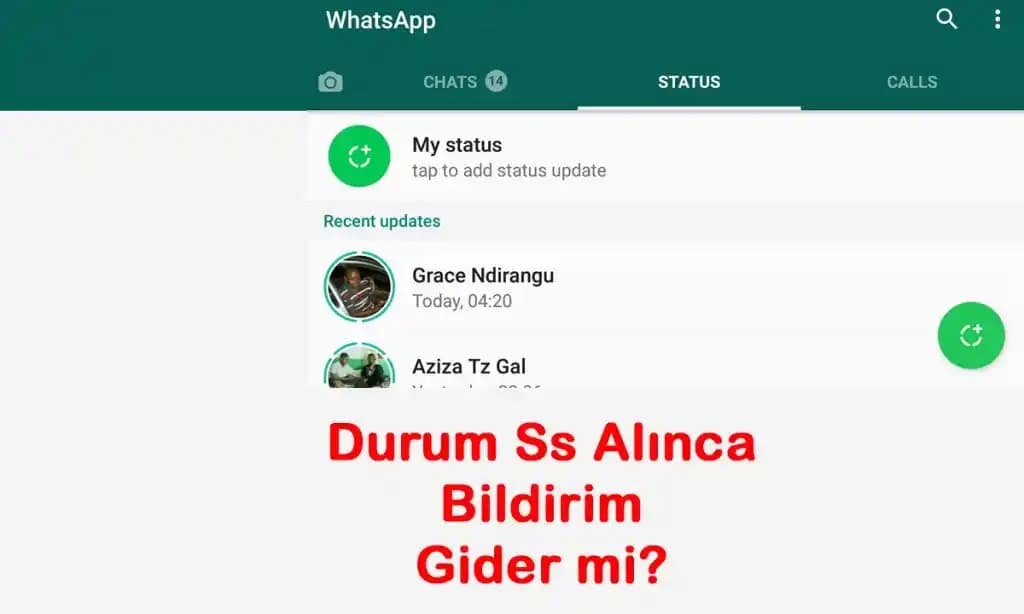
Print Screen (PrtScn) tuşu ile tüm ekran görüntüsü alınır.
Alt + Print Screen sadece aktif pencerenin görüntüsünü yakalar.
Windows + Shift + S tuş kombinasyonu ile ekranın belirli bir alanını seçerek yakalama yapılabilir.
Mac:
Command + Shift + 3 tüm ekranın görüntüsünü alır.
Command + Shift + 4 seçilen alanın ekran görüntüsünü kaydeder.
Command + Shift + 5 ile ekran kayıt ve görüntü seçenekleri açılır.
Bu yöntemler WP yönetim panelinde veya ön yüzde hızlı ve kolay ekran görüntüsü almak için idealdir.
b) WP Mobil Uygulamasında Ekran Görüntüsü
Mobil cihazlarda WordPress uygulaması kullanılırken cihazın kendi ekran görüntüsü alma yöntemleri geçerlidir:
Android cihazlarda genellikle Güç + Ses Kısma tuşlarına aynı anda basılır.
iOS cihazlarda Yan tuş + Ses Açma veya Ana Ekran tuşu + Yan tuş kombinasyonları kullanılır.
Bu sayede mobilde çalışan WP sitenizin görünümünü kolayca kaydedebilirsiniz.
c) Tarayıcı Eklentileri ve Araçları
WordPress ekran görüntüsünü daha gelişkin biçimde almak için çeşitli tarayıcı eklentileri mevcuttur:
Full Page Screen Capture: Sayfanın tamamını tek seferde kaydeder.
Fireshot: Ekran görüntüsünü düzenleme ve PDF olarak kaydetme imkanı sunar.
Awesome Screenshot: Hem görüntü alma hem de anotasyon yapma özelliklerine sahiptir.
Bu araçlar özellikle uzun içerikli sayfalar ve detaylı dokümantasyon için faydalıdır.
Ekran Görüntüsü Alırken Dikkat Edilmesi Gerekenler
Gizlilik: Özellikle yönetim panelinde kullanıcı bilgileri veya gizli veriler varsa bu alanlar görüntüye yansımaz.
Görüntü Kalitesi: Net ve okunaklı görüntü almak için çözünürlük ve boyut ayarlarına dikkat edilmelidir.
İzinler: Kişisel veya telif hakları olan içeriklerin izinsiz paylaşılmaması önem taşır.
WP Ekran Görüntüsü Alma İçin İpuçları ve Püf Noktaları
Kısayolları öğrenin: Hızlı erişim için cihazınızın ekran görüntüsü kısayollarını kullanmak zamandan tasarruf sağlar.
Düzenleme araçları kullanın: Alınan görüntüleri kırpma işaretleme veya açıklama eklemek için basit düzenleyicilerden yararlanın.
Bulut depolama: Ekran görüntülerini buluta kaydederek erişimi kolaylaştırabilirsiniz.
Sık Karşılaşılan Sorunlar ve Çözümleri
Ekran görüntüsü alınamıyor: Donanım sorunları veya yazılım engellemeleri olabilir; cihazınızı yeniden başlatmak veya farklı yöntemler denemek çözüm olabilir.
Görüntü bulanık: Çözünürlük ayarlarını artırmak veya farklı bir araç kullanmak fayda sağlar.
Dosya kayboldu: Kaydetme yolu ve dosya formatı kontrol edilmelidir.
Sonuç ve Öneriler
WP ekran görüntüsü alma web yöneticileri ve içerik üreticileri için vazgeçilmez bir araçtır. Doğru yöntem ve araçların kullanımı iş akışınızı hızlandırır ve iletişiminizi güçlendirir. İster masaüstü ister mobil cihaz kullanın yukarıda paylaşılan teknikler sayesinde kolayca ekran görüntüsü alabilir düzenleyebilir ve paylaşabilirsiniz. Unutmayın etkili bir görsel dokümantasyon WordPress sitenizin yönetim ve geliştirme süreçlerinde büyük avantaj sağlar.
WP ekran görüntüsü alma konusunda kapsamlı bilgi edinmek dijital çalışmalarınızda ustalaşmanızı artırır. Deneyim kazandıkça en uygun yöntemi seçerek işlerinizi daha verimli hale getirebilirsiniz.