ZTE Modem Arayüz Giriş: Detaylı Rehber ve İpuçları
Benzer ürünleri özellik, fiyat ve kullanıcı yorumlarına göre karşılaştırın, doğru seçimi yapın.
Giriş
Günümüzde internet bağlantısı hayatımızın vazgeçilmez bir parçası haline geldi. Evlerde ve iş yerlerinde sıkça kullanılan modemler internetin kontrolünü ve yönetimini sağlayan kritik cihazlardır. ZTE dünya genelinde yaygın kullanılan modem markalarından biridir ve kullanıcılarına güçlü işlevsel arayüzler sunar. Bu yazımızda ZTE modem arayüz giriş işlemini ve arayüzde yapılabilecek temel ayarları kapsamlı şekilde ele alacağız.
Ayrıca Bakınız



ZTE Modem Arayüzü Nedir?
ZTE modem arayüzü cihazınızın yönetimini kolaylaştıran web tabanlı bir kontrol panelidir. Bu arayüz sayesinde:
İnternet bağlantı ayarları yapılabilir,
Wi-Fi şifrelerinizi değiştirebilirsiniz,
Güvenlik duvarı ve filtreleme seçeneklerini yönetebilirsiniz,
Cihaz yazılımını güncelleyebilirsiniz.
Arayüz kullanıcı dostu tasarımıyla teknik bilgi gerektirmeden modem üzerinde tam kontrol imkanı sunar.

ZTE Modem Arayüzüne Nasıl Giriş Yapılır?
1. Modeme Bağlanma
Öncelikle bilgisayarınız veya mobil cihazınızın ZTE modeme bağlı olduğundan emin olun. Bu bağlantı:
Kablolu (Ethernet) ya da
Kablosuz (Wi-Fi) olabilir.
2. Tarayıcıyı Açma
Herhangi bir web tarayıcısını (Chrome Firefox Edge gibi) açın.
3. IP Adresini Girme
Adres çubuğuna genellikle 192.168.1.1 ya da 192.168.0.1 olan modem IP adresini yazın ve Enter’a basın. Bu adres modem modeline göre değişiklik gösterebilir. IP adresi bilinmiyorsa:
Modemin arkasındaki etikete bakabilir
Kullanıcı kılavuzunu inceleyebilirsiniz.
4. Kullanıcı Adı ve Şifre Girme
Karşınıza gelen giriş ekranında kullanıcı adı ve şifre girmeniz gerekir. Varsayılan olarak:
Kullanıcı adı: admin
Şifre: admin ya da password olabilir.
Eğer şifre değiştirilmişse daha önce belirlediğiniz yeni şifreyi kullanmalısınız.
5. Başarıyla Giriş
Bilgiler doğruysa ZTE modem arayüzüne erişim sağlanır ve modem ayarlarını görüntüleyebilirsiniz.
ZTE Modem Arayüzünde Yaygın Kullanılan Özellikler
İnternet Ayarları
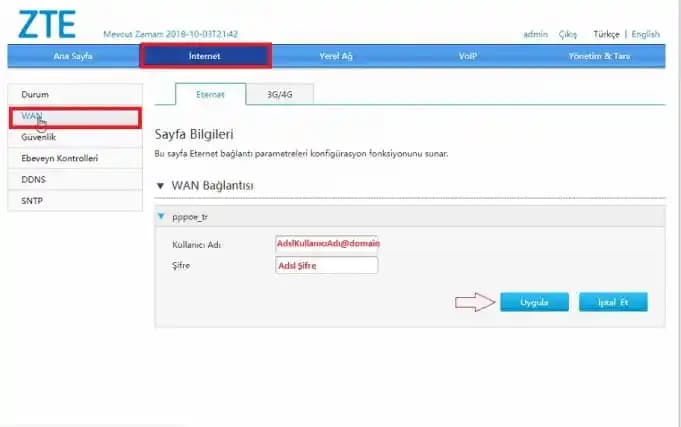
WAN bağlantısı yapılması
IP adresi ayarları (statik veya dinamik)
Kablosuz Ağ Yönetimi
Wi-Fi adı (SSID) ve şifre değiştirme
Kablosuz kanal seçimi
Misafir ağı oluşturma
Güvenlik ve Filtreleme
MAC adres filtreleme
Port yönlendirme
Firewall ayarları
Yazılım Güncelleme
Modem yazılımının güncel olup olmadığını kontrol etme
Güncelleme işlemleri
Sistem Yönetimi
Modem yeniden başlatma
Fabrika ayarlarına sıfırlama
ZTE Modem Arayüzüne Girişte Karşılaşılan Problemler ve Çözümleri
IP Adresine Erişim Sorunu
Modem ile cihazın aynı ağa bağlı olduğundan emin olun.
Tarayıcı önbelleğini temizleyin veya farklı bir tarayıcı deneyin.
Kullanıcı Adı ve Şifre Sorunu
Modem üzerindeki fabrika ayarlarına dönmek için reset tuşunu kullanabilirsiniz.
Reset işlemi tüm ayarları sıfırlar bu yüzden dikkatli olun.
Modem Arayüzü Yavaş veya Donuyor
Modemi yeniden başlatmayı deneyin.
Gereksiz sekmeleri kapatın.
ZTE Modem Kullanıcıları İçin Güvenlik İpuçları
Varsayılan kullanıcı adı ve şifreyi mutlaka değiştirin.
Güçlü karmaşık şifreler kullanın.
Yazılım güncellemelerini düzenli yaparak güvenlik açıklarını kapatın.
Misafir ağı kullanarak ana ağınızı koruyun.
Sonuç
ZTE modem arayüz giriş işlemi cihazınızın sunduğu tüm özelliklerden tam anlamıyla faydalanmanız için ilk adımdır. Yukarıda detaylandırdığımız adımları takip ederek kolayca arayüze erişebilir internet ve kablosuz ağ ayarlarınızı yönetebilirsiniz. Ayrıca güvenlik önlemlerini alarak cihazınızı ve ağınızı koruma altına almanız önemlidir. Teknolojinin sunduğu bu olanaklardan yararlanarak daha hızlı ve güvenilir internet deneyimi yaşamaya başlayabilirsiniz.