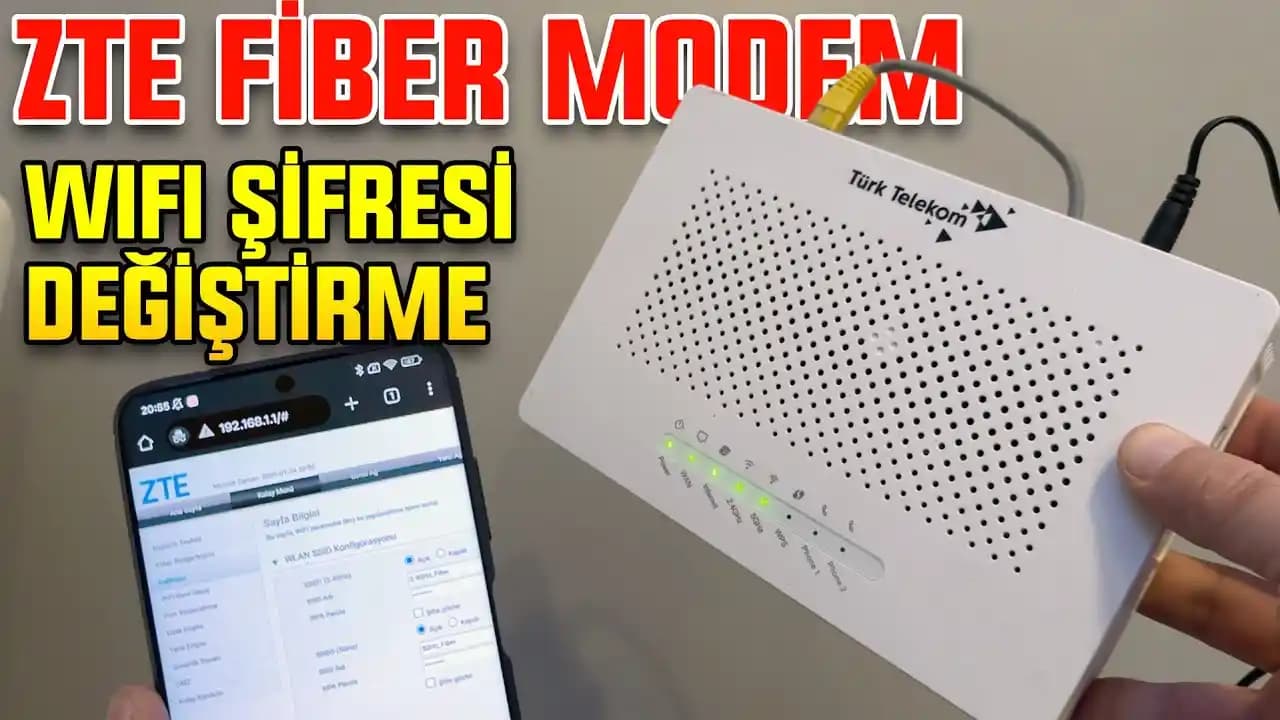
ZTE Modem WiFi Şifre Değiştirme: Adım Adım Rehber ve İpuçları
Benzer ürünleri özellik, fiyat ve kullanıcı yorumlarına göre karşılaştırın, doğru seçimi yapın.
Giriş
Günümüzde internet bağlantısı hayatımızın vazgeçilmez bir parçası haline geldi. Evimizde veya iş yerimizde kullandığımız ZTE modem aracılığıyla internete bağlanırken WiFi şifremizin güvenliği büyük önem taşır. WiFi şifresinin güçlü ve güncel olması yetkisiz erişimleri önlemek ve ağımızı korumak için kritik bir adımdır. Bu rehberde ZTE modemlerde WiFi şifresinin nasıl değiştirileceğini detaylı ve anlaşılır bir şekilde inceleyeceğiz.
Ayrıca Bakınız




ZTE Modem WiFi Şifre Değiştirme Adımları

1. Modem Arayüzüne Erişim
Modem IP adresini öğrenin: Genellikle ZTE modemlerde IP adresi
192.168.1.1veya192.168.0.1olarak ayarlanmıştır.Tarayıcı açın: Google Chrome Mozilla Firefox veya başka bir web tarayıcısını açın.
Adres çubuğuna IP adresini yazın: Örneğin
http://192.168.1.1yazıp Enter tuşuna basın.
2. Giriş Bilgilerini Girin
Kullanıcı adı ve şifre ekranı gelecektir.
Varsayılan kullanıcı adı ve şifre: Genellikle
admin/adminveyaadmin/1234şeklindedir. Eğer değiştirdiyseniz kendi belirlediğiniz kullanıcı bilgilerini kullanmalısınız.Giriş yapın.
3. Kablosuz Ayarlarına Ulaşma
Arayüzde genellikle "Wireless" "Kablosuz" veya "WiFi Settings" sekmesi bulunur.
Bu sekmeye tıklayın.
4. WiFi Şifresini Değiştirme
SSID (Ağ Adı): İsterseniz burada ağ adınızı da değiştirebilirsiniz.
Parola (Password) veya WPA Key: Mevcut WiFi şifresi burada yer alır.
Yeni güçlü bir şifre belirleyin.
5. Şifreyi Kaydetme ve Modemi Yeniden Başlatma
Değişiklikleri kaydetmek için genellikle "Apply" veya "Save" butonu bulunur.
Kaydettikten sonra modem bazı durumlarda otomatik olarak yeniden başlatılır. Eğer otomatik olmazsa modemi manuel olarak yeniden başlatmanız gerekebilir.
Güçlü ve Güvenli WiFi Şifresi Oluşturma İpuçları
En az 12 karakter kullanın.
Büyük ve küçük harfler rakamlar ve özel karakterler içeren kombinasyonlar tercih edin.
Tahmin edilmesi zor anlamlı kelimelerden kaçının.
Örnek:
M0dem!Zt3#2024
Karşılaşabileceğiniz Sorunlar ve Çözümleri
Giriş yapılamıyor: IP adresini doğru yazdığınızdan ve kullanıcı adınız ile şifrenizin doğru olduğundan emin olun.
Değişiklikler kaydedilmiyor: Tarayıcı önbelleğini temizleyip tekrar deneyin veya farklı bir tarayıcı kullanın.
Modem yeniden bağlanmıyor: Modemi kapatıp açarak yeniden başlatın.
WiFi Güvenliğinizi Artırmak İçin Ek Öneriler
Modem yazılımını güncel tutun: Güvenlik açıklarını kapatmak için üreticinin sunduğu güncellemeleri düzenli uygulayın.
Misafir ağı oluşturun: Ziyaretçiler için ayrı bir ağ açarak ana ağınızı koruyun.
MAC adres filtreleme kullanın: Sadece belirlediğiniz cihazların ağa bağlanmasına izin verin.
Sonuç
ZTE modeminizde WiFi şifresini değiştirmek ağ güvenliğinizi artırmanın en etkili yollarından biridir. Yukarıda belirtilen adımları takip ederek hem modem arayüzüne kolayca erişebilir hem de şifrenizi hızlıca değiştirebilirsiniz. Unutmayın düzenli olarak şifrenizi güncellemek ve güçlü şifreler kullanmak internet bağlantınızın güvenliğini sağlamanın temel taşlarıdır.
Güncel ve güvenli bir WiFi ağıyla cihazlarınızın bağlantısını koruyabilir ve dış tehditlere karşı daha sağlam bir koruma sağlayabilirsiniz.