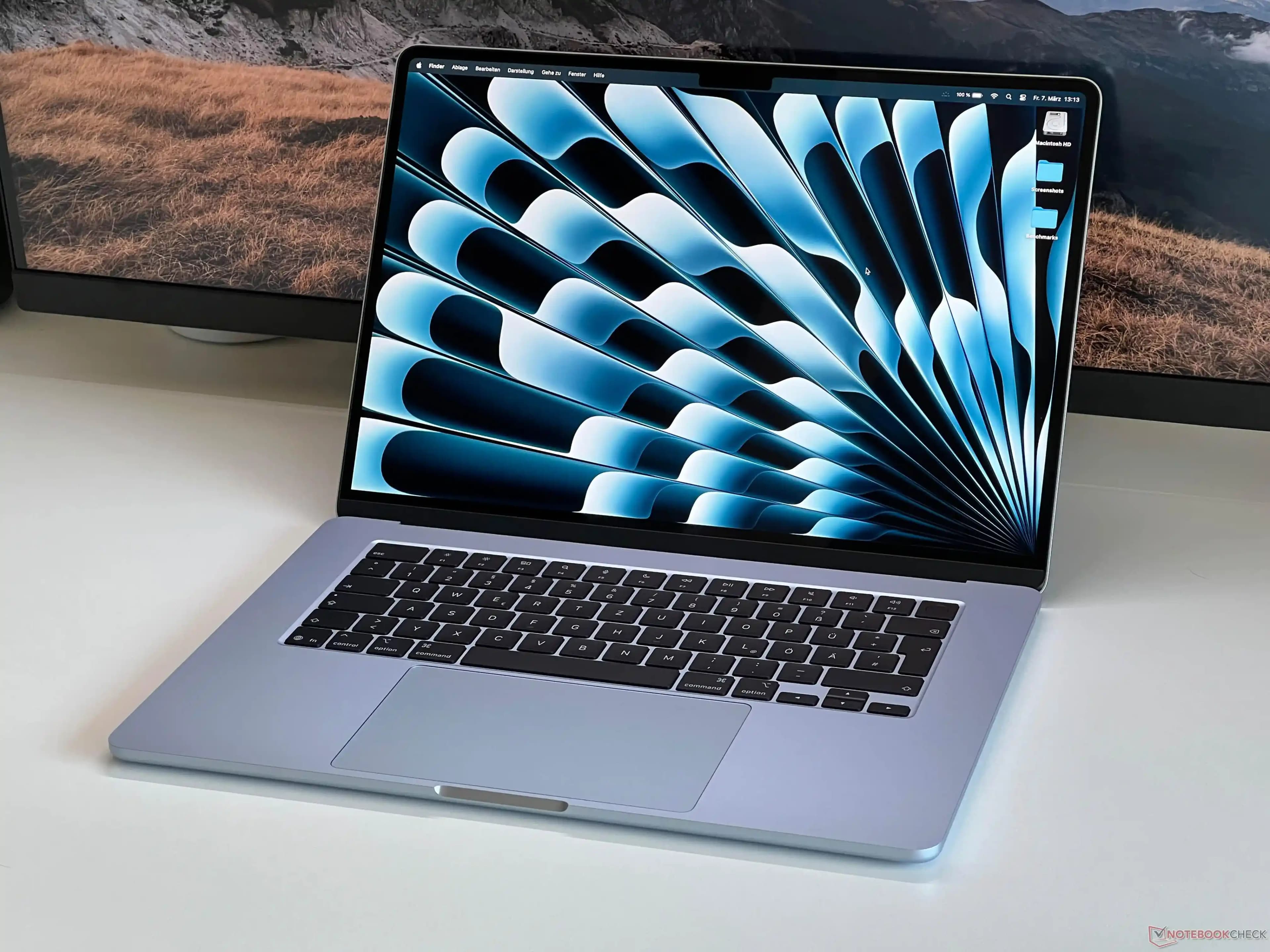
Apple Yeniden Başlatma: Cihaz Performansını Artırmanın Anahtarı
Benzer ürünleri özellik, fiyat ve kullanıcı yorumlarına göre karşılaştırın, doğru seçimi yapın.
Apple kullanıcıları için cihazlarının sorunsuz çalışması büyük önem taşır. Yeniden başlatma, hem iPhone, iPad hem de Mac bilgisayarlar için basit ama etkili bir çözüm olarak öne çıkar. Bu makalede, Apple cihazlarında yeniden başlatmanın neden önemli olduğunu, nasıl yapılacağını ve sağladığı faydaları detaylı şekilde ele alacağız.
Apple Cihazlarında Yeniden Başlatma Yöntemleri
Apple ekosistemindeki cihazlar farklı donanım ve yazılım özelliklerine sahip olduğundan, yeniden başlatma işlemi cihaz türüne göre değişiklik gösterebilir.
Ayrıca Bakınız


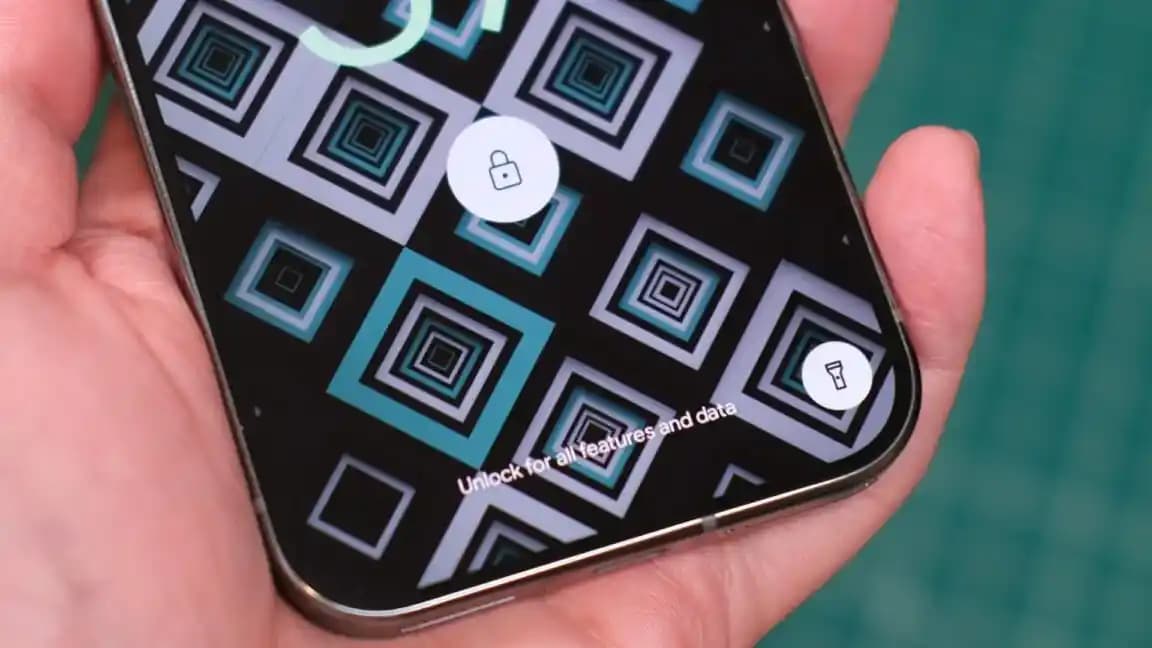
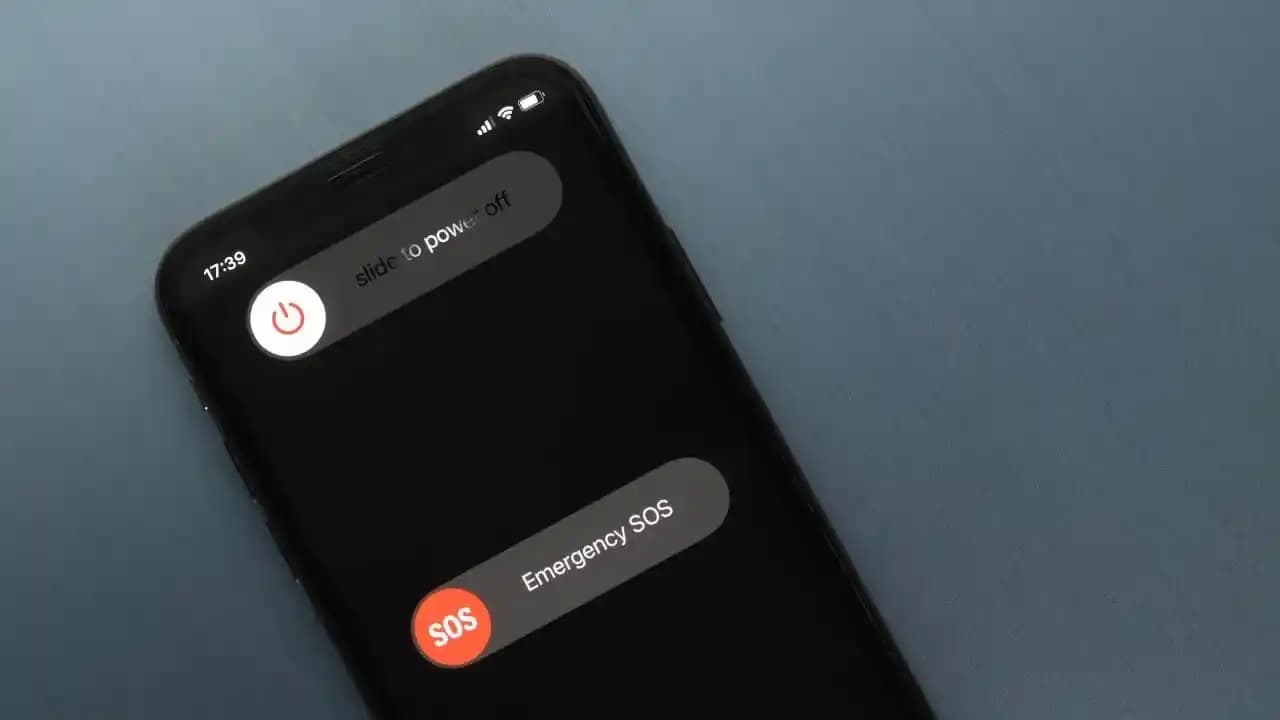
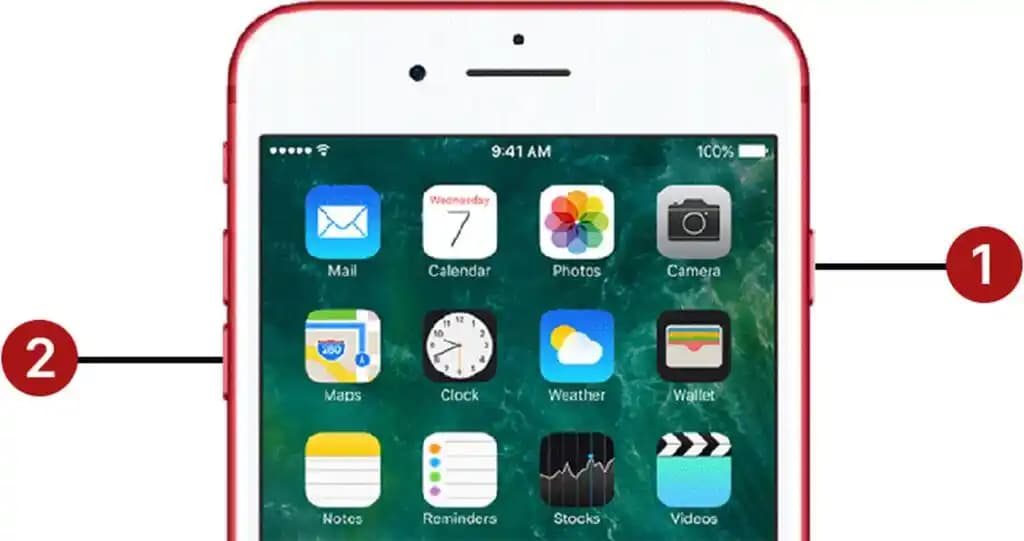
iPhone ve iPad Yeniden Başlatma
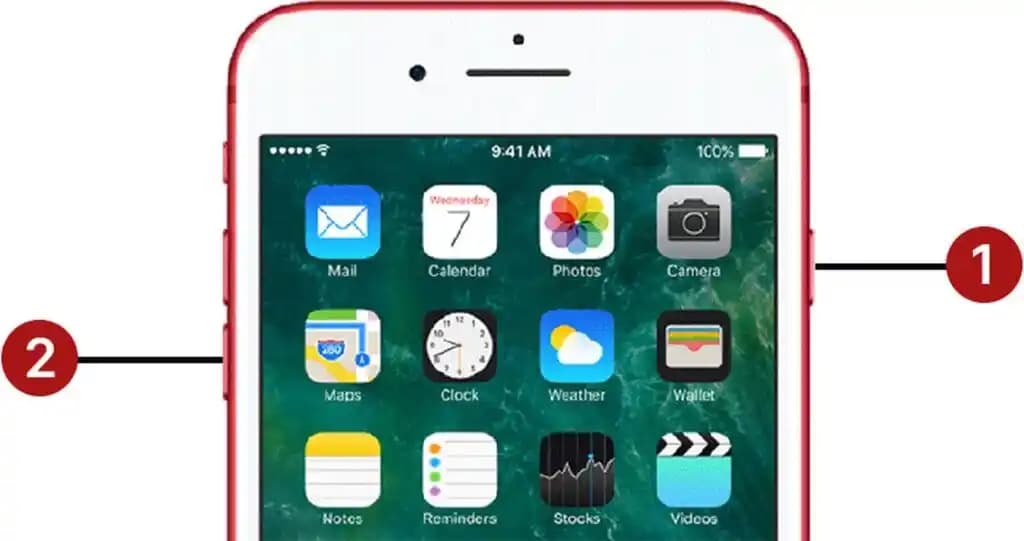
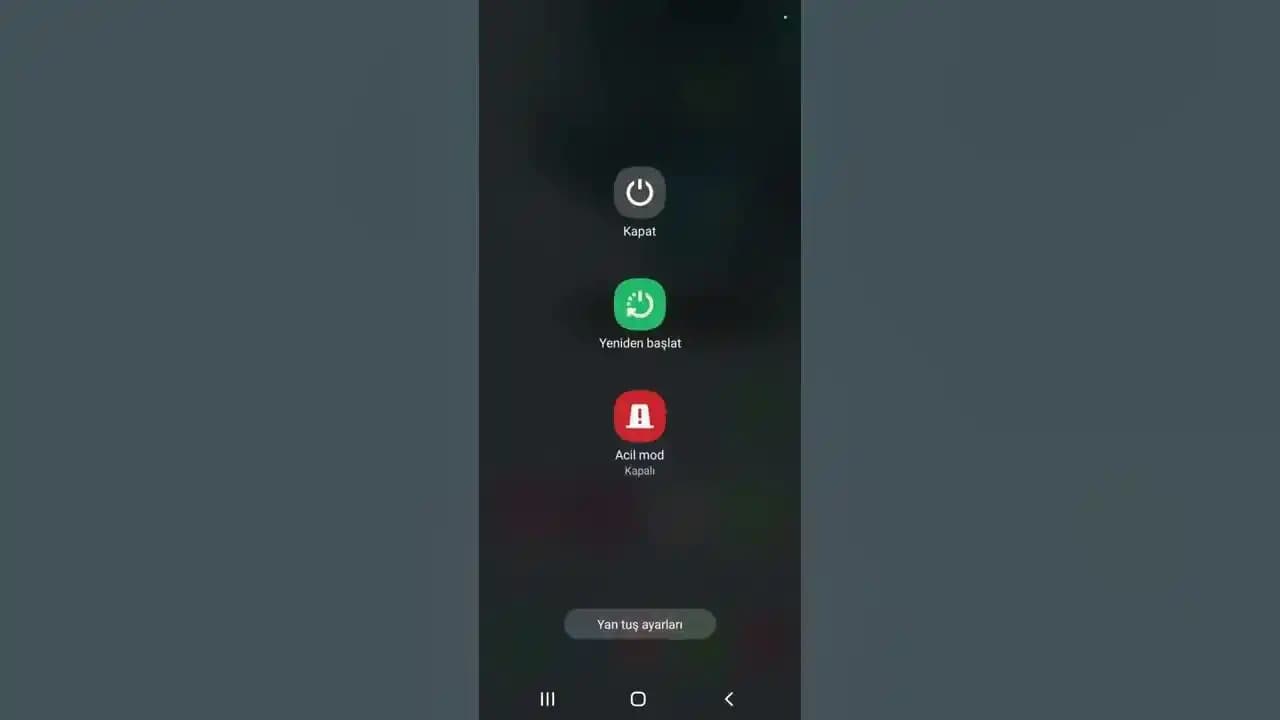
Standart Yeniden Başlatma:
Zorunlu Yeniden Başlatma: (Cihaz yanıt vermediğinde)
iPhone 8 ve sonrası: Ses açma düğmesine hızlıca basıp bırakın, ardından ses kısma düğmesine hızlıca basıp bırakın ve son olarak güç düğmesini Apple logosu görünene kadar basılı tutun.
iPad (Face ID'li modeller): Aynı iPhone 8 ve sonrası gibi.

Mac Bilgisayarlarda Yeniden Başlatma
Menü çubuğundan Apple menüsüne tıklayın.
Yeniden Başlat... seçeneğini seçin.
Açılan uyarı penceresinde Yeniden Başlat butonuna basarak işlemi onaylayın.
Alternatif olarak, cihaz donduysa güç düğmesini birkaç saniye basılı tutarak zorunlu kapatma ve ardından açma işlemi yapılabilir.
Yeniden Başlatmanın Faydaları
Apple cihazlarda yeniden başlatma işlemi, aşağıdaki avantajları sağlar:
Performans Artışı: Geçici dosyalar ve uygulama önbellekleri temizlenir, sistem kaynakları serbest kalır.
Yazılım Güncellemeleri: Yeniden başlatma, güncellemelerin tam olarak uygulanmasını sağlar.
Hafıza Yönetimi: RAM temizlenerek cihazın daha hızlı ve stabil çalışması desteklenir.
Sorun Giderme: Cihazın donması, yavaşlaması veya bağlantı problemleri gibi sık karşılaşılan sorunlar çözülür.
Yeniden Başlatma Sorunları ve Çözümleri
Nadiren de olsa, yeniden başlatma işlemi sırasında veya sonrasında sorunlar yaşanabilir. İşte bazı yaygın durumlar ve öneriler:
Cihaz Yeniden Başlatma Döngüsünde Kalıyor:
Cihazı zorunlu yeniden başlatmayı deneyin.
iTunes veya Finder üzerinden kurtarma modunu kullanarak sistemi onarın.
Yeniden Başlatma Sonrası Pil Hızlı Tükeniyor:
Pil sağlığını ayarlardan kontrol edin.
Gereksiz arka plan uygulamalarını kapatın.
Yazılım Güncellemesi Tamamlanmıyor:
Cihazı bilgisayara bağlayarak güncellemeyi iTunes veya Finder üzerinden gerçekleştirin.
Sonuç ve Öneriler
Apple cihazlarınızın uzun ömürlü ve performanslı olması için düzenli olarak yeniden başlatma işlemi yapmanız önemlidir. Bu basit adım, cihazınızın daha hızlı çalışmasını, yazılım sorunlarının azalmasını ve genel kullanıcı deneyiminin iyileşmesini sağlar. Özellikle uygulama çökmeleri, bağlantı problemleri veya yavaşlama gibi durumlarda ilk başvurulacak yöntemlerden biri olarak yeniden başlatmayı kullanabilirsiniz.
Unutmayın, cihazınıza zarar vermeden en iyi performansı almak için Apple tarafından önerilen yeniden başlatma yöntemlerini takip etmek kritik bir adımdır. Düzenli bakım ve dikkatli kullanım ile Apple ekosisteminizde en yüksek verimi elde etmeniz mümkündür.