Apple Watch Otomatik Parlaklık Kapatma: Kullanıcılar İçin Kapsamlı Rehber
Benzer ürünleri özellik, fiyat ve kullanıcı yorumlarına göre karşılaştırın, doğru seçimi yapın.
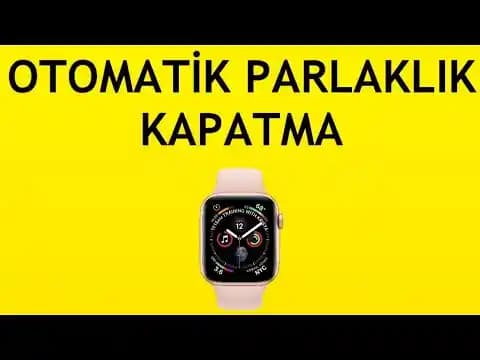
Apple Watch, kullanıcı deneyimini artırmak için tasarlanmış birçok özellik sunar. Bunlardan biri de otomatik parlaklık ayarıdır. Bu özellik, cihazın ekran parlaklığını ortam ışığına göre otomatik olarak ayarlayarak hem pil tasarrufu sağlar hem de kullanım konforunu artırır. Ancak, bazı kullanıcılar bu otomatik parlaklık işlevini devre dışı bırakmayı tercih edebilir. Bu rehberde, Apple Watch'ta otomatik parlaklık nasıl kapatılır, neden kapatılır ve ekran parlaklığını manuel olarak nasıl optimize edebileceğiniz detaylı şekilde ele alınır.
Apple Watch'ta Otomatik Parlaklık Nedir?
Otomatik parlaklık, Apple Watch'un ortam ışığı sensörlerinden aldığı verilere dayanarak ekranın parlaklığını dinamik şekilde ayarlar. Örneğin, parlak dış mekanlarda ekran daha parlak, karanlık ortamlarda ise daha düşük parlaklık seviyesinde gösterilir. Bu sayede:
Pil ömrü uzar
Göz yorgunluğu azalır
Ekran daha okunabilir olur
Ancak, otomatik parlaklık her zaman ideal sonuç vermez. Bazı durumlarda ekran çok parlak ya da çok karanlık hissedilebilir.
Ayrıca Bakınız



Otomatik Parlaklık Kapatmanın Nedenleri
Apple Watch kullanıcıları, aşağıdaki nedenlerle otomatik parlaklık özelliğini kapatmayı tercih edebilir:
Daha Fazla Kontrol İsteği: Otomatik ayarlar bazen kişisel tercihlere uymaz; kullanıcılar parlaklığı kendi istedikleri gibi ayarlamak isteyebilir.
Pil Tüketimi Endişesi: Belirli durumlarda otomatik parlaklık, ekranı gereğinden fazla parlak yaparak pilin hızlı tükenmesine neden olabilir.
Hassas Ortamlarda Kullanım: Sinema, gece veya düşük ışıklı ortamlarda ekran parlaklığının sabit kalması tercih edilir.
Algoritmik Hatalar: Ortam sensörleri bazen yanlış ölçüm yapabilir, bu da rahatsız edici parlaklık seviyelerine yol açabilir.

Apple Watch Otomatik Parlaklık Nasıl Kapatılır?
Apple Watch'ta otomatik parlaklık kapatma işlemi, iOS işletim sisteminde yer alan Ayarlar üzerinden yapılır. İşte adım adım kapatma yöntemi:
iPhone'da Watch Uygulamasını Açın: Apple Watch'unuzu yönettiğiniz uygulamaya girin.
Genel Ayarları Seçin: Menüde "Genel (General)" seçeneğine dokunun.
Erişilebilirlik Bölümüne Girin: Bu bölümde ekran ayarları bulunur.
Ekran ve Metin Boyutu Ayarlarına Dokunun: Burada parlaklık ile ilgili seçenekler yer alır.
Otomatik Parlaklığı Devre Dışı Bırakın: "Otomatik Parlaklık" seçeneğini kapalı konuma getirin.
Bu adımların ardından Apple Watch ekranınız parlaklığını artık otomatik olarak ayarlamaz, manuel ayarlara bağlı kalır.
Manuel Parlaklık Ayarları ve İpuçları
Otomatik parlaklığı kapattıktan sonra ekran parlaklığını manuel olarak kontrol etmek önemlidir. Apple Watch'ta parlaklık seviyesini değiştirmek için:
Ayarlar Ekran ve Parlaklık menüsüne giderek parlaklık seviyesini artırabilir veya azaltabilirsiniz.
Kontrol Merkezi'ni kullanarak hızlı parlaklık ayarları yapabilirsiniz.
Parlaklık Ayarında Dikkat Edilmesi Gerekenler
Ortam ışığına dikkat edin: Parlak ortamda ekranı çok karanlık yapmaktan kaçının.
Göz sağlığınızı koruyun: Uzun süre yüksek parlaklık göz yorgunluğuna neden olabilir.
Pil tasarrufu yapın: Ekran parlaklığını mümkün olduğunca düşük tutmak pil ömrünü uzatır.
Sonuç
Apple Watch'un otomatik parlaklık özelliği, genel kullanımda büyük kolaylık sağlasa da, kullanıcıların bazı durumlarda bu özelliği kapatma ihtiyacı doğabilir. Manuel parlaklık ayarları sayesinde kullanıcılar, ekran deneyimlerini kendi tercihleri doğrultusunda optimize edebilir. Pil ömründen göz konforuna kadar birçok faktörü göz önünde bulundurarak, bu ayarın kontrolünü elinizde tutmak cihazınızdan maksimum verimi almanıza yardımcı olur.
Apple Watch parlaklık yönetimi, teknolojinin kullanıcı dostu tasarım anlayışını yansıtmakla kalmayıp, kişiselleştirilebilir deneyim sunması açısından da önemlidir. Otomatik parlaklık kapatma ve manuel ayarlamalarla, cihazınızı size en uygun şekilde kullanabilirsiniz.