Battlefield Tam Ekran Yapma: Adım Adım Rehber
Giriş
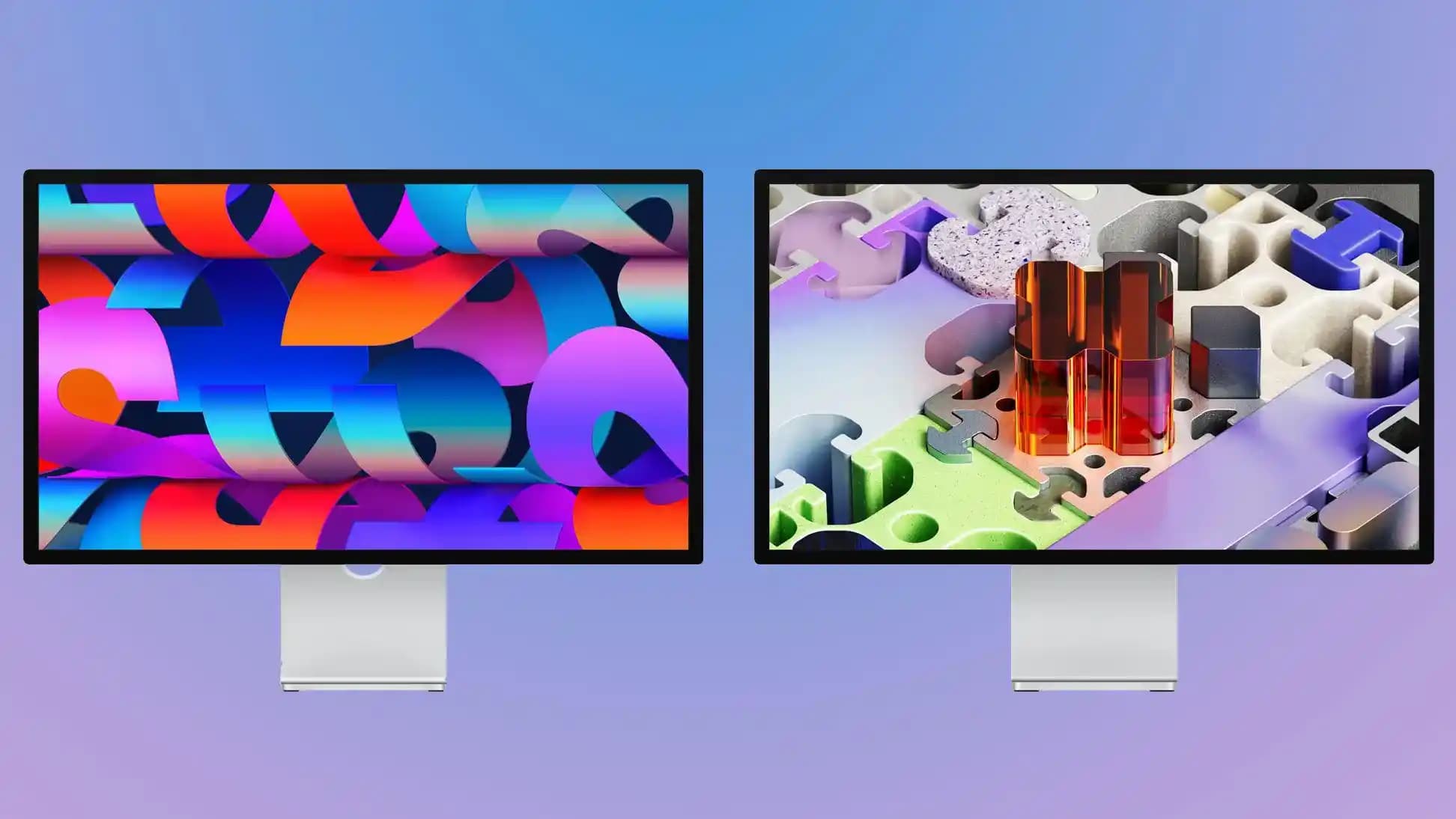
Battlefield serisi, yüksek kaliteli grafikler ve sürükleyici oyun deneyimi ile bilinir. Oyun deneyimini en üst düzeye çıkarmak için tam ekran modunda oynamak oyuncular arasında yaygın bir tercihtir. Tam ekran modu, oyunun bilgisayarınızın tüm ekranını kullanmasını sağlar ve bu da performansı artırabilir dikkat dağıtıcı unsurları azaltabilir.
Bu makalede, Battlefield tam ekran yapma işleminin nasıl gerçekleştirileceğini karşılaşabileceğiniz sorunları ve çözümlerini ayrıntılı olarak ele alacağız.
Ayrıca Bakınız
Battlefield'da Tam Ekran Modunu Etkinleştirme Yöntemleri
1. Oyun İçi Ayarlar
Battlefield oyunlarında tam ekran modunu açmanın en doğrudan yolu, oyunun kendi ayarlar menüsünden yararlanmaktır:
Oyunu başlatın ve ana menüden Ayarlar (Settings) bölümüne girin.
Grafik (Graphics) veya Ekran (Display) sekmesini seçin.
Ekran Modu (Display Mode) veya benzer bir seçeneği bulun.
Burada genellikle üç seçenek bulunur: Pencere Modu (Windowed), Pencere Modu (Borderless Windowed) ve Tam Ekran (Fullscreen).
Tam Ekran seçeneğini işaretleyin.
Değişiklikleri kaydedip oyunu yeniden başlatmanız gerekebilir.
2. Grafik Kartı Kontrol Paneli Ayarları
Bazı durumlarda, grafik kartınızın kontrol panelinden de tam ekran ayarları yapılabilir:
NVIDIA Denetim Masası veya AMD Radeon Ayarları programını açın.
Ekran Ayarları veya 3D Ayarları Yönetimi bölümüne gidin.
Battlefield oyunu için özel bir profil oluşturabilir ve tam ekran modunu zorlayabilirsiniz.
Bu yöntem, oyunun tam ekran modunda çalışmasını engelleyen sürücü sorunlarını aşmak için faydalı olabilir.
3. Windows Ekran Ayarları
Windows 10/11'de Ayarlar Sistem Ekran yolunu takip edin.
Ekran çözünürlüğünüzü Battlefield'ın desteklediği bir çözünürlüğe ayarlayın.
Doğru çözünürlük, tam ekran modunun sorunsuz çalışmasını sağlar.
Tam Ekran Modu İle İlgili Sorunlar ve Çözümleri
1. Ekran Donması ve Performans Problemleri
Tam ekran moduna geçtikten sonra oyun donuyor veya yavaşlıyorsa grafik sürücünüzü güncelleyin.
Arka planda çalışan gereksiz uygulamaları kapatın.
Oyun içi grafik ayarlarını düşürmeyi deneyin.
2. Çözünürlük Uyuşmazlıkları
Tam ekran modunda oyun çözünürlüğü ile monitör çözünürlüğü uyuşmuyorsa ekran bozulabilir.
Bu durumda oyunun çözünürlüğünü monitörünüzün doğal çözünürlüğüne eşitleyin.
3. Diğer Yaygın Sorunlar
Oyunun tam ekran modunda açılmaması durumunda oyun dosyalarını doğrulayın veya yeniden yükleyin.
Kısayol tuşları ile (örneğin Alt + Enter) tam ekran ve pencere modları arasında geçiş yapabilirsiniz.
Sonuç ve Öneriler
Battlefield oyununda tam ekran modunu etkinleştirmek daha iyi bir oyun deneyimi sağlar. Oyun içi ayarları kontrol etmek ilk adımdır ardından sistem ve grafik kartı ayarları gözden geçirilmelidir. Karşılaşılabilecek sorunları çözmek için güncel sürücüler ve uygun çözünürlük tercih edilmelidir.
Unutmayın tam ekran modu sadece görsel kaliteyi artırmakla kalmaz aynı zamanda oyun performansını da olumlu etkiler. Bu nedenle oyunu tam ekran modunda oynamak özellikle rekabetçi oyuncular için önemlidir.
İyi oyunlar!