Ana Sayfa

Ürün Karşılaştırmaları

PC Ünlem İşareti: Bilgisayar ve Mobil Cihazlarda Ünlem İşaretini Doğru Kullanmanın Yolları
Post image
Benzer ürünleri özellik, fiyat ve kullanıcı yorumlarına göre karşılaştırın, doğru seçimi yapın.

Ünlem İşaretinin Önemi ve Kullanım Alanları

İletişimde duygu ve vurgu katmak için kullanılan ünlem işareti (!), yazılı metinlerde sıkça başvurulan noktalama işaretlerinden biridir. Özellikle heyecan, uyarı veya emir cümlelerinde kullanılarak metnin anlamını güçlendirir ve okuyucunun dikkatini çeker. Günlük hayatımızda, e-postalarda, sosyal medyada ve yazılı belgelerde etkili bir şekilde ünlem işaretinden faydalanılır.

Ayrıca Bakınız

Teknoloji Cihazlarında Ünlem İşareti Nasıl Yapılır? Detaylı Rehber ve Kullanım İpuçları

Teknoloji Cihazlarında Ünlem İşareti Nasıl Yapılır? Detaylı Rehber ve Kullanım İpuçları

Ünlem işareti, yazılı iletişimde duygu ve vurgu katmanın önemli bir yoludur. Bu rehberde Android, iOS, Windows ve MacOS cihazlarda ünlem işaretinin nasıl yapılacağı ve etkili kullanımı anlatılmaktadır.

Bilgisayar ve Akıllı Cihazlarda Ünlem İşareti Nasıl Yapılır: Pratik Rehber

Bilgisayar ve Akıllı Cihazlarda Ünlem İşareti Nasıl Yapılır: Pratik Rehber

Bilgisayar, akıllı telefon ve tabletlerde ünlem işaretinin nasıl yapılacağını öğrenin. Shift + 1, Alt kodları ve klavye kısayollarıyla yazılı iletişiminizi güçlendirin.

PC'de Ünlem İşareti Nasıl Yapılır? Türkçe Q ve F Klavye Rehberi

PC'de Ünlem İşareti Nasıl Yapılır? Türkçe Q ve F Klavye Rehberi

PC'de ünlem işareti yapmak için Türkçe Q ve F klavyede Shift+1, Alt+33 kodu ve sanal klavye gibi pratik yöntemler. Bu rehberle noktalama işaretlerini hızlı ve doğru kullanabilirsiniz.

Ünlem İşareti Nasıl Yazılır? Dijital Cihazlarda Doğru Kullanım ve İpuçları

Ünlem İşareti Nasıl Yazılır? Dijital Cihazlarda Doğru Kullanım ve İpuçları

Ünlem işareti dijital iletişimde duygu ve vurgu için önemlidir. Akıllı telefon, bilgisayar ve tabletlerde nasıl yazılır, kullanım ipuçları ve yaygın sorunların çözümleri bu rehberde detaylı anlatılıyor.

Ünlem Klavye: Dijital Dünyada Ünlem İşaretinin Kullanımı ve Teknik Detayları

Ünlem Klavye: Dijital Dünyada Ünlem İşaretinin Kullanımı ve Teknik Detayları

Ünlem klavye, dijital cihazlarda ünlem işaretinin kullanımını, teknik kodlarını ve farklı klavye düzenlerindeki yerini anlatır. İletişimde duyguları ve vurgu yapmayı kolaylaştırır.

Ünlem İşareti Klavyede Nasıl Yapılır? Windows, Mac ve Akıllı Cihazlar Rehberi

Ünlem İşareti Klavyede Nasıl Yapılır? Windows, Mac ve Akıllı Cihazlar Rehberi

Ünlem işaretinin ne olduğu ve Windows, Mac ile akıllı cihazlarda nasıl yazıldığına dair pratik ve detaylı rehber. Doğru kullanım ipuçlarıyla yazışmalarınızı güçlendirin.

Ünlem İşareti Nedir, Dilbilgisi, Matematik ve Programlamadaki Kullanımı

Ünlem İşareti Nedir, Dilbilgisi, Matematik ve Programlamadaki Kullanımı

Ünlem işareti Türkçede duyguları ifade etmekten matematikte faktöriyele, programlamada mantıksal işlemlere kadar farklı alanlarda önemli işlevler taşır. Doğru kullanımı iletişimi güçlendirir.

Laptop'ta Ünlem İşareti Nasıl Yapılır? Detaylı ve Pratik Klavye Rehberi

Laptop'ta Ünlem İşareti Nasıl Yapılır? Detaylı ve Pratik Klavye Rehberi

Laptoplarda ünlem işareti genellikle Shift + 1 kombinasyonuyla yapılır. Farklı klavye düzenleri veya sistemlerde Alt kodları ve kopyala-yapıştır yöntemleriyle de kolayca ünlem işareti oluşturabilirsiniz.

Bilgisayarda Ünlem İşareti Nasıl Yapılır?

Klavye Kısayolu

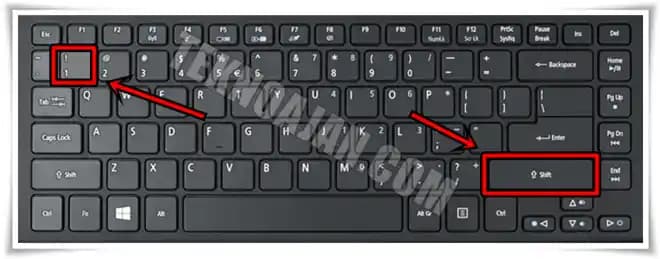
Bilgisayar kullanıcılarının en çok merak ettiği konulardan biri, ünlem işaretinin kolayca nasıl yazıldığıdır. Windows, macOS ve Linux gibi farklı işletim sistemlerinde genellikle benzer yöntemler uygulanır:

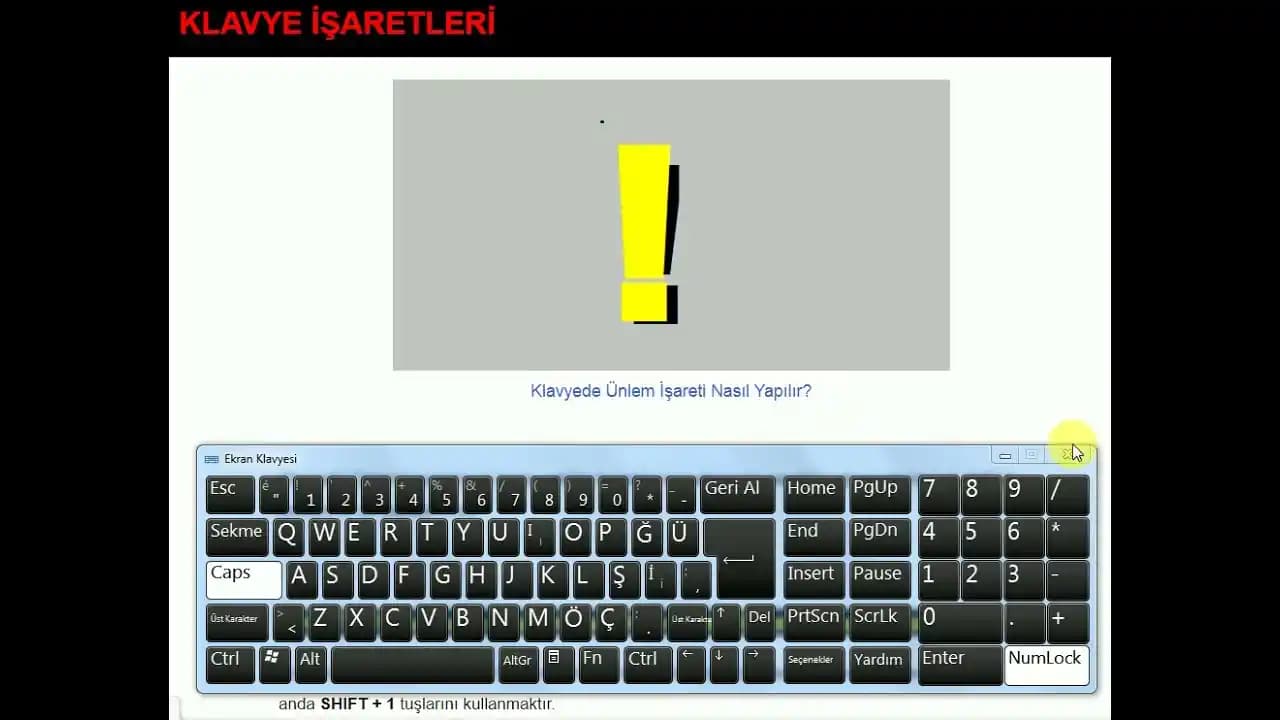
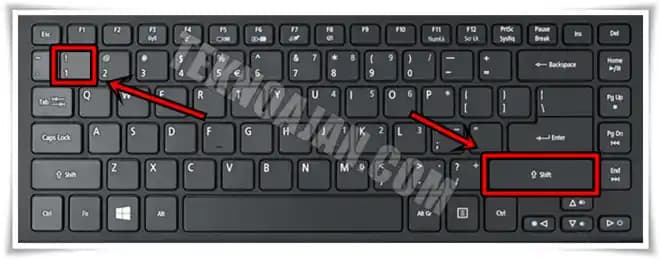
  • Shift + 1: Klavyede ünlem işareti oluşturmanın en pratik yolu, Shift tuşuna basılı tutarken 1 tuşuna basmaktır. Bu kombinasyon, standart QWERTY klavyelerde ünlem işaretini doğrudan yazar.

Alternatif Yöntemler

Bazı durumlarda klavyede fiziksel sorunlar veya farklı düzenler bulunabilir. Bu durumlarda:

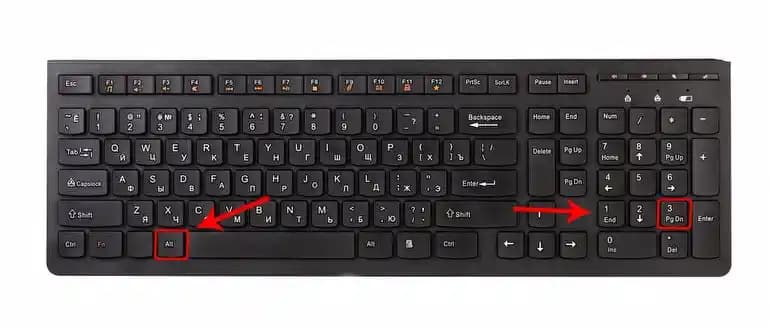
  • ASCII Kodu Kullanımı: Windows'ta Alt tuşuna basılı tutup numara tuş takımından 33 yazıldığında ünlem işareti çıkabilir.

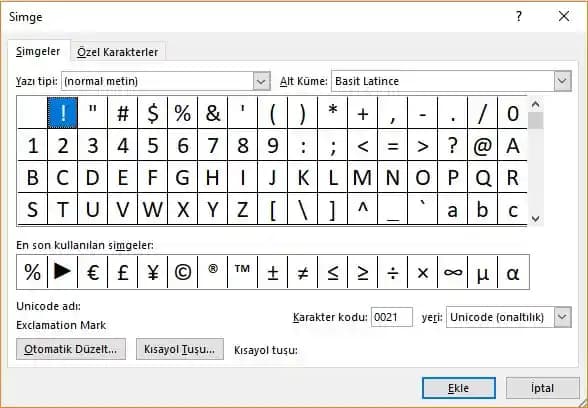
  • Karakter Eşlem Aracı: Windows’ta "Karakter Eşlem" programı ile istenilen sembol seçilip kopyalanabilir.

Mobil Cihazlarda Ünlem İşareti Nasıl Yazılır?

Akıllı telefonlar ve tabletlerde yazı yazarken ünlem işaretini eklemek oldukça basittir:

  • Klavyedeki sayısal veya sembol kısmına geçiş yapılır.

  • Ünlem işareti genellikle bu bölümde görünür ve üzerine dokunmak yeterlidir.

Bu yöntem iOS, Android ve diğer mobil işletim sistemlerinde standarttır.

Farklı İşletim Sistemlerinde Ünlem İşareti Kullanımı

Windows

  • Shift + 1 kombinasyonu Windows kullanıcıları için en hızlı çözüm.

  • Ayrıca, Alt + 33 ASCII koduyla da kullanılabilir.

macOS

  • Mac kullanıcıları da aynı şekilde Shift + 1 tuşlarına basarak ünlem işaretine ulaşabilir.

Linux

  • Çoğu Linux dağıtımında da bu klasik yöntem geçerlidir.

Bu benzerlikler, kullanıcıların farklı platformlarda ünlem işaretini hızlıca yazmasını sağlar.

Ünlem İşaretini Doğru Kullanmanın İpuçları

  • Abartıdan kaçının: Yazıda çok fazla ünlem işareti kullanmak, mesajın ciddiyetini azaltabilir.

  • Duygu ve vurgu için tercih edin: Heyecan, şaşkınlık gibi duyguları belirtmek için uygun ortamda kullanın.

  • Profesyonel yazışmalarda dikkatli olun: İş e-postalarında ve resmi metinlerde aşırı ünlem kullanımı önerilmez.

Sonuç

Bilgisayar ve mobil cihazlarda ünlem işareti yazmak oldukça kolaydır. Shift + 1 kombinasyonu ile hızlıca eklenebilen bu işaret, iletişiminizde etkili bir vurgu aracı olarak görev yapar. Cihaz ve işletim sistemi fark etmeksizin, bu basit yöntem sayesinde metinlerinize anlam katabilirsiniz. Doğru kullanımla yazılarınız hem daha etkileyici hem de profesyonel görünecektir.

📊 Fiyat Bilgileri
Yükleniyor...

Yorumlar:

    Ayın popüler yazıları

    iPhone çentik tasarımı, ekran alanını maksimize ederken gelişmiş sensör ve kamera entegrasyonuyla kullanıcı deneyimini zenginleştiriyor. Alternatif tasarım yaklaşımları ve gelecekteki trendler de inceleniyor.

    Yunanistan elektronik marketleri, akıllı cihazlardan enerji verimli ürünlere kadar geniş seçenekler ve kaliteli hizmet sunuyor. Online alışveriş ve çevre bilinci sektörü şekillendiriyor.

    Xiaomi Redmi 8, uygun fiyatıyla 6.22 inç ekran, Snapdragon 439 işlemci, 5000 mAh batarya ve çift kamera özellikleri sunuyor. Uzun kullanım ve akıcı performans arayanlar için ideal bir seçenek.

    Windows 11 ile TV ekran yansıtma, kablosuz veya kablolu bağlantı seçenekleriyle bilgisayar ekranınızı büyük ekranda kolayca görüntülemenizi sağlar. Adım adım rehber ve ipuçları sunar.

    Xiaomi Mi Band 5, gelişmiş sensörleri, AMOLED ekranı ve çoklu spor modlarıyla sağlık ve aktivite takibini kolaylaştırır. Uzun pil ömrü ve şık tasarımıyla günlük kullanım için idealdir.

    Xiaomi'nin 2025 son modelleri; Xiaomi 13 serisi, Redmi Note 13 ve Poco F5 serisi, güçlü işlemciler, gelişmiş kameralar ve hızlı şarj özellikleriyle fiyat/performans dengesini yeniden tanımlıyor.

    Xiaomi 12C 128 GB, şık tasarımı, güçlü MediaTek Dimensity 1080 işlemcisi ve 50 MP Sony kamera sensörüyle orta segmentte dengeli performans ve kaliteli fotoğraf deneyimi sunuyor.

    Şarj adaptörlerinden gelen hafif sesler genellikle normaldir ve elektronik bileşenlerin çalışma prensibinden kaynaklanır. Ancak anormal sesler adaptör arızasına işaret edebilir. Kaliteli adaptör seçimi ve doğru kullanım önemlidir.