Ana Sayfa

Ürün Karşılaştırmaları

Bilgisayarda Ekran Görüntüsü Alma: Pratik ve Etkili Yöntemler
Post image
Benzer ürünleri özellik, fiyat ve kullanıcı yorumlarına göre karşılaştırın, doğru seçimi yapın.

Bilgisayar kullanıcıları için ekran görüntüsü almak sıkça ihtiyaç duyulan ve işlerin hızla ilerlemesini sağlayan önemli bir işlemdir. Özellikle belge hazırlarken teknik destek alırken veya önemli bilgileri kaydederken ekran görüntüsü alma işlemi zamandan tasarruf sağlar ve bilgi paylaşımını kolaylaştırır. Bu yazıda PC'de ekran görüntüsü alma yöntemlerini detaylı ve anlaşılır bir şekilde ele alacağız.

Windows PC'de Ekran Görüntüsü Alma Yöntemleri

Ayrıca Bakınız

Vestel V10 Tablet: Türkiye'nin Yerli Teknolojisi ile Dengeli Performans ve Kullanıcı Dostu Tasarım

Vestel V10 Tablet: Türkiye'nin Yerli Teknolojisi ile Dengeli Performans ve Kullanıcı Dostu Tasarım

Vestel V10 Tablet, Türkiye'nin yerli üretim gücünü yansıtan, 10.1 inç IPS ekran, dört çekirdekli işlemci ve 5000 mAh pil ile bütçe dostu, kullanıcı dostu bir teknoloji deneyimi sunuyor.

Xiaomi Redmi Note 14 ve Samsung Galaxy A26 Teknik Özellik ve Performans Karşılaştırması

Xiaomi Redmi Note 14 ve Samsung Galaxy A26 Teknik Özellik ve Performans Karşılaştırması

Xiaomi Redmi Note 14 ve Samsung Galaxy A26'nın tasarım, ekran, performans, kamera, pil ve yazılım özellikleri detaylı şekilde karşılaştırılarak orta segment için en uygun telefon seçimi sunuluyor.

vivo y22 s: Orta Segmentte AMOLED Ekran ve 50 MP Kameralı Akıllı Telefon İncelemesi

vivo y22 s: Orta Segmentte AMOLED Ekran ve 50 MP Kameralı Akıllı Telefon İncelemesi

vivo y22 s, 6.38 inç AMOLED ekranı, MediaTek Helio G85 işlemcisi ve 50 MP kamerasıyla orta segmentte uygun fiyatlı güçlü bir akıllı telefon seçeneği sunuyor. 5000 mAh bataryasıyla uzun kullanım sağlıyor.

Xiaomi Note 12 Pro Özellikleri ve Performansı: Orta Segmentte Üstün Akıllı Telefon

Xiaomi Note 12 Pro Özellikleri ve Performansı: Orta Segmentte Üstün Akıllı Telefon

Xiaomi Note 12 Pro, 6.67 inç AMOLED ekran, MediaTek Dimensity 1080 işlemci, 108 MP kamera ve 4500 mAh batarya ile orta segmentte güçlü performans ve kaliteli kullanıcı deneyimi sunuyor.

WQXGA Ekran Nedir? 2560x1600 Çözünürlük ve Teknolojik Değerlendirme

WQXGA Ekran Nedir? 2560x1600 Çözünürlük ve Teknolojik Değerlendirme

WQXGA ekranlar, 2560x1600 çözünürlük ve 16:10 en-boy oranıyla profesyonellere yüksek görsel kalite sunar. Grafik tasarım, video düzenleme ve oyun için ideal, Full HD ve 4K arasında dengeli bir seçenektir.

Xiaomi Smart Band 5: Uygun Fiyatlı Akıllı Bileklikte Gelişmiş Sağlık ve Spor Takibi

Xiaomi Smart Band 5: Uygun Fiyatlı Akıllı Bileklikte Gelişmiş Sağlık ve Spor Takibi

Xiaomi Smart Band 5, renkli AMOLED ekranı, 24 saat kalp atış hızı ve SpO2 ölçümü, 11 spor modu ve 14 günlük pil ömrüyle uygun fiyatlı akıllı bilekliklerde öne çıkıyor.

Xiaomi Ekranında Haber Bildirimlerini Kaldırma ve Bildirim Yönetimi Rehberi

Xiaomi Ekranında Haber Bildirimlerini Kaldırma ve Bildirim Yönetimi Rehberi

Xiaomi telefonlarda ekranda çıkan haber bildirimlerini kaldırmak ve bildirimleri yönetmek için adım adım rehber. Bildirim ayarlarını özelleştirerek daha temiz ve dikkat dağıtmayan bir deneyim yaşayın.

Vestel V Tab Z1: Türkiye'nin Yerli ve Uygun Fiyatlı 8 İnç Tablet Çözümü

Vestel V Tab Z1: Türkiye'nin Yerli ve Uygun Fiyatlı 8 İnç Tablet Çözümü

Vestel V Tab Z1, 8 inç IPS ekranı, MediaTek işlemcisi ve LTE desteği ile uygun fiyatlı, yerli üretim bir tablet sunuyor. Günlük kullanım için ideal, şık ve kullanıcı dostu bir seçenek.

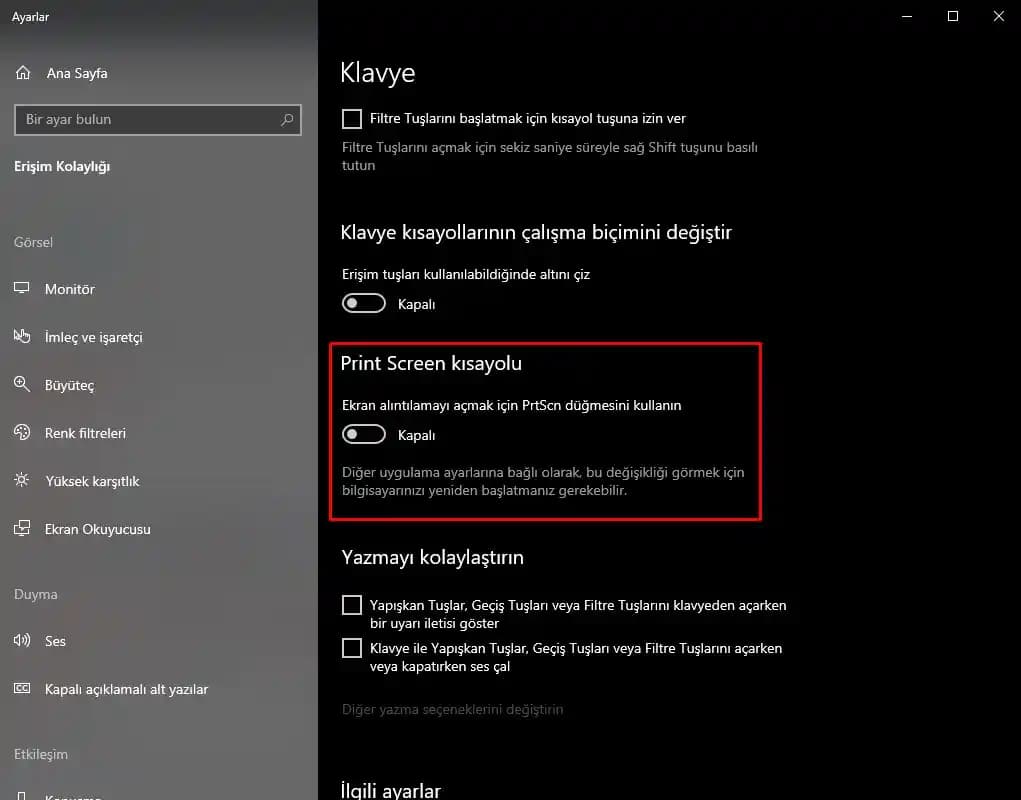
1. Print Screen (PrtScn) Tuşu ile Anlık Görüntü Yakalama

Windows işletim sistemlerinde en temel ve hızlı yöntem Print Screen tuşunu kullanmaktır. Bu tuş genellikle klavyenin sağ üst kısmında yer alır. Kullanımı şu şekildedir:

  • Tüm ekranın görüntüsünü almak için: PrtScn tuşuna basın. Görüntü panoya kopyalanır.

  • Sadece aktif pencerenin görüntüsünü almak için: Alt + PrtScn tuşlarına basın.

Alınan görüntüyü görmek veya düzenlemek için Paint Word veya Photoshop gibi programlara yapıştırabilirsiniz (Ctrl + V).

2. Snipping Tool ve Snip & Sketch Uygulamaları

Windows 10 ve üzeri sürümlerde daha gelişmiş ekran görüntüsü alma araçları bulunuyor:

  • Snipping Tool: Bu klasik araç kullanıcıya serbest seçim dikdörtgen pencere veya tam ekran modlarında ekran görüntüsü alma imkanı sunar.

  • Snip & Sketch: Daha modern ve kullanışlı bir araçtır. Windows + Shift + S kısayolu ile hızlıca çağrılabilir. Ekranın istediğiniz bölümünü seçip anında düzenleyebilir ve kaydedebilirsiniz.

Bu araçlar sayesinde sadece ekranın bir bölümünü yakalamak ve düzenlemek çok kolaydır.

Üçüncü Parti Programlar ile Ekran Görüntüsü Alma

Eğer daha fazla özellik arıyorsanız çeşitli programlar ihtiyaçlarınıza cevap verebilir:

  • Lightshot: Basit arayüzü ve hızlı paylaşım özellikleri ile popülerdir.

  • Greenshot: Gelişmiş düzenleme araçları ve otomatik kaydetme seçenekleri sunar.

  • ShareX: Profesyonel kullanıcılar için kapsamlı seçenekler ve otomasyon imkanları sağlar.

Bu programlar ekran görüntüsü alma işlemini otomatikleştirebilir web üzerinden paylaşımı kolaylaştırabilir ve gelişmiş düzenleme araçları sunar.

Ekran Görüntüsü Alırken Dikkat Edilmesi Gerekenler

  • Gizlilik: Ekran görüntüsü alırken kişisel veya gizli bilgilerin görünmediğinden emin olun.

  • Kalite: Görüntünün net ve okunabilir olması için çözünürlük ve renk ayarlarını kontrol edin.

  • Dosya Formatı: PNG genellikle daha kaliteli ve sıkıştırmasızdır. JPG ise daha küçük dosya boyutu sağlar.

Sonuç

Bilgisayarda ekran görüntüsü alma işlemi birçok farklı yöntem ve araçla oldukça basittir. Print Screen tuşundan başlayarak Windows’un yerleşik uygulamaları ve üçüncü parti programlar sayesinde ihtiyacınıza uygun en pratik yöntemi seçebilirsiniz. Bu sayede önemli bilgileri hızlıca kaydedip paylaşabilir işlerinizi kolaylaştırabilirsiniz.

Unutmayın doğru araç ve yöntemle ekran görüntüsü almak zamandan kazanmanızı ve daha verimli çalışmanızı sağlar.

📊 Fiyat Bilgileri
Yükleniyor...

Yorumlar:

    Ayın popüler yazıları

    ZTE modemlerde bant genişliği ayarlama adımlarını öğrenerek internet hızınızı optimize edin. QoS ve ağ yönetimi ile bağlantınızı daha verimli ve stabil hale getirin.

    Yıldız işareti klavye üzerinde nasıl yazılır, farklı cihazlarda kullanım yöntemleri ve pratik ipuçları bu rehberde. Yazılı iletişimde yıldız işaretinin önemi ve kullanım alanları anlatılıyor.

    Xiaomi 120 watt şarj aleti orijinallik sorgulama yöntemleri, ürün ambalajı, seri numarası ve resmi doğrulama kanallarıyla sahte ürünlerden korunma yollarını detaylandırır. Güvenli ve hızlı şarj için dikkat edilmesi gerekenler burada.

    WhatsApp'ta profil fotoğrafı ekran görüntüsü alındığında bildirim gönderilmez. Bu yazıda gizlilik ayarları, bildirim mekanizması ve kullanıcıların koruma yöntemleri detaylı şekilde inceleniyor.

    Instagram'da grup sohbetlerinden çıkma, bildirimleri kapatma ve grup yönetimi hakkında kapsamlı rehber. Grup kapatma seçenekleri ve ipuçlarıyla sosyal medya deneyiminizi optimize edin.

    Türk Telekom taksitli telefon kampanyaları ile uygun fiyat ve esnek ödeme seçenekleri sunarak akıllı telefon sahibi olmayı kolaylaştırıyor. Güncel modeller ve avantajlı tarifelerle teknolojiye ulaşmak artık daha mümkün.

    Xiaomi'nin kapsamlı test süreçleri, ürün kalitesi ve yenilikçiliğini garanti eder. Akıllı telefonlardan aksesuarlarına kadar her ürün titizlikle incelenir ve kullanıcı deneyimi zenginleştirilir.

    Xiaomi RedmiBook 15e, AMD Ryzen 5 işlemci, 8 GB RAM ve 256 GB SSD ile günlük kullanım ve ofis işleri için ideal, 15.6 inç Full HD IPS ekranlı uygun fiyatlı dizüstü bilgisayar olarak öne çıkıyor.