Ana Sayfa

Ürün Karşılaştırmaları

Bilgisayarda Geri Al Tuşu: İş Akışınızın Vazgeçilmezi

Post image
Benzer ürünleri özellik, fiyat ve kullanıcı yorumlarına göre karşılaştırın, doğru seçimi yapın.

Bilgisayar kullanırken yaptığımız işlemler sırasında hata yapmak oldukça yaygındır. Neyse ki, bu hataları kolayca geri alma imkanı sunan geri al tuşu, kullanıcıların işlerini büyük ölçüde kolaylaştırıyor. Bu makalede, bilgisayarda geri al tuşunun ne olduğu, nasıl kullanıldığı, farklı cihazlarda ve programlarda işlevi ile ilgili kapsamlı bilgiler sunuyoruz.

Geri Al Tuşu Nedir ve Neden Önemlidir?

Geri al tuşu, kullanıcıların son yaptıkları işlemi veya bir dizi işlemi geri almalarını sağlayan bir komuttur. Bu özellik, çok çeşitli yazılımlarda ve cihazlarda bulunur ve kullanıcıların hata yapma korkusunu azaltarak deneyimlerini geliştiriyor.

  • Hata Düzeltme: Yanlışlıkla silinen metinleri veya yapılan değişiklikleri geri alarak zaman kazandırıyor.

  • Verimlilik Artışı: Deneme yanılma yöntemini kolaylaştırarak yaratıcı süreçleri destekliyor.

Ayrıca Bakınız

Bilgisayarda Geri Al Tuşu Nasıl Kullanılır ve İş Akışınızı Nasıl Kolaylaştırır

Bilgisayarda Geri Al Tuşu Nasıl Kullanılır ve İş Akışınızı Nasıl Kolaylaştırır

Bilgisayarda geri al tuşu, yapılan hataları hızla düzeltmek için vazgeçilmezdir. Klavye kısayolları, farklı cihaz ve yazılımlarda nasıl kullanıldığına dair kapsamlı bilgiler sunuluyor.

Klavyede Geri Al Tuşu: Dijital Cihazlarda Hata Düzeltmenin Temel Yolu

Klavyede Geri Al Tuşu: Dijital Cihazlarda Hata Düzeltmenin Temel Yolu

Klavyede geri al tuşu, dijital cihazlarda hataları hızla düzeltmek için kritik bir araçtır. Hem masaüstü hem mobil platformlarda Ctrl+Z veya Cmd+Z kısayollarıyla iş akışınızı kesintisiz sürdürün.

Geri Al Tuşu Klavye: Verimliliği Artıran Kritik İşlev ve Kullanım Alanları

Geri Al Tuşu Klavye: Verimliliği Artıran Kritik İşlev ve Kullanım Alanları

Geri al tuşu, yazım hatalarını hızlıca düzeltip iş akışını kesintisiz devam ettirerek verimliliği artırır. Klavye ve mobil cihazlarda farklı şekillerde kullanılan bu işlev, dijital hayatınızda vazgeçilmezdir.

Klavyede Geri Al Komutu: Windows, Mac ve Mobil Cihazlarda Hataları Düzeltme Yöntemleri

Klavyede Geri Al Komutu: Windows, Mac ve Mobil Cihazlarda Hataları Düzeltme Yöntemleri

Klavyede geri al komutu, Windows, Mac ve mobil cihazlarda hataları hızlıca düzeltmek için kullanılan temel bir fonksiyondur. Bu rehber, farklı platformlarda geri al kısayollarını ve pratik kullanım ipuçlarını açıklar.

Klavyede Geri Al Tuşu Hangisi? Windows ve macOS İçin Temel Kısayollar ve Kullanım Rehberi

Klavyede Geri Al Tuşu Hangisi? Windows ve macOS İçin Temel Kısayollar ve Kullanım Rehberi

Klavyede geri al işlemi için Windows'ta Ctrl + Z, macOS'ta Cmd + Z kullanılır. Yazılım bazlı farklılıklar ve ilgili kısayollarla hata yapmaktan korkmadan verimli çalışabilirsiniz.

Geri Al Tuşu Nedir? Bilgisayar ve Mobil Cihazlarda Hataları Geri Döndürme Yöntemleri

Geri Al Tuşu Nedir? Bilgisayar ve Mobil Cihazlarda Hataları Geri Döndürme Yöntemleri

Geri al tuşu, bilgisayar ve mobil cihazlarda yapılan hataları hızlıca geri alma fonksiyonudur. Ctrl+Z ve Command+Z gibi kısayollarla kullanıcıların verimliliğini artırır ve hata yapma korkusunu azaltır.

Geri Al Tuşunun Tarihçesi

İlk bilgisayar yazılımlarında geri alma işlevi sınırlıydı, ancak kullanıcıların ihtiyaçları arttıkça bu özellik gelişti. Günümüzde, hemen hemen tüm işletim sistemleri ve popüler uygulamalar bu fonksiyonu destekliyor.

Bilgisayarda Geri Al Tuşu Nasıl Kullanılır?

Klavye Kısayolları

En yaygın geri al komutu, klavye üzerinden aşağıdaki kısayollarla gerçekleştirilir:

İşletim SistemiKısayol
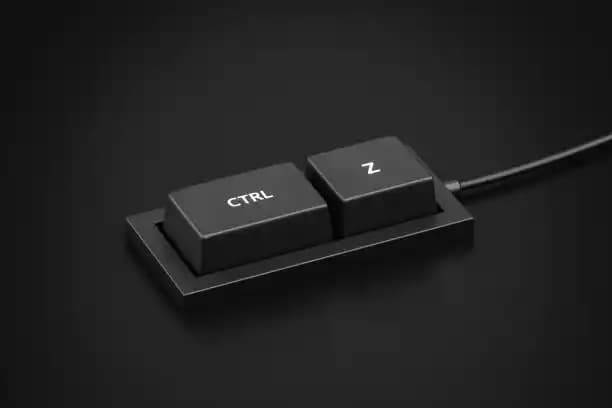
Windows/LinuxCtrl + Z
macOSCmd (⌘) + Z

Bu kısayollar, metin düzenleyicilerden grafik programlarına kadar geniş bir yelpazede çalışıyor.

Yazılım Bazlı Geri Alma

Bazı programlarda geri alma işlemi menüden veya araç çubuğundan da yapılabilir:

  • Microsoft Office: Düzenle Geri Al

  • Adobe Photoshop: Düzen Geri Al veya adım adım geri alma

  • Google Dokümanlar: Düzenle Geri Al veya Ctrl/Cmd + Z

Geri Al Tuşunun Farklı Cihazlardaki Kullanımı

Dizüstü ve Masaüstü Bilgisayarlar

Genellikle yukarıda belirtilen klavye kısayolları kullanılır. Fakat bazı özel klavyelerde veya oyun klavyelerinde farklı kombinasyonlar olabilir.

Tablet ve Akıllı Telefonlar

Dokunmatik cihazlarda geri al işlemi genellikle:

  • Ekranda geri al simgesine dokunmak

  • Parmak hareketleri (örn. iki parmakla hafifçe sola kaydırmak)

şeklinde gerçekleşir. Özellikle iOS ve Android cihazlarda birçok uygulama bu hareketleri destekliyor.

Harici Klavyeler ve Aksesuarlar

Tabletlerle kullanılan harici klavyelerde masaüstü kısayolları genellikle aynıdır, böylece kullanıcı deneyimi tutarlı olur.

Geri Al Tuşunun İleri Düzey Kullanımı

Bazı gelişmiş yazılımlar, birden fazla adımı geri alma veya belirli adımlara gitme imkanı sunar:

  • Adım sayısını belirleme: Örneğin, Photoshop'ta geçmiş penceresinden istediğiniz adıma geri dönebilirsiniz.

  • Yeniden yap (Redo): Geri al işlemi sonrası yapılan geri dönüşü iptal etmek için kullanılır. Kısayollar genellikle Ctrl + Y veya Ctrl + Shift + Z şeklindedir.

Geri Al Tuşu ile İlgili İpuçları

  • Düzenli Kaydetme: Geri alma işlemi sınırlı olabilir, bu yüzden sık sık kaydetmek önemlidir.

  • Klavye Kısayollarını Öğrenin: İş akışınızı hızlandırmak için geri al ve yeniden yap kısayollarını kullanın.

  • Özel Yazılım Özelliklerini Keşfedin: Kullandığınız programın geri alma özelliklerini öğrenerek daha etkin kullanabilirsiniz.

Sonuç

Bilgisayarda geri al tuşu, günlük kullanımda karşılaşılan hataları hızlıca düzeltmek için vazgeçilmez bir araçtır. Hem temel kullanıcılar hem de profesyoneller için iş süreçlerini kolaylaştırır ve verimliliği artırır. Farklı cihazlar ve yazılımlar arasında bu özelliğin nasıl kullanıldığına hakim olmak, teknoloji deneyiminizi zenginleştiriyor.

Teknoloji kullanımında küçük ama etkili bir dokunuş olan geri al tuşunu etkin kullanarak, dijital dünyadaki hatalarınızı kolayca geride bırakabilirsiniz.

📊 Fiyat Bilgileri
Yükleniyor...
Süleyman Güzel
Paylaş:f𝕏

Yorumlar:

    Ayın popüler yazıları

    Anker Soundcore Life U2i, ergonomik tasarımı, 20 saatlik pil ömrü ve suya dayanıklılığıyla aktif yaşam tarzına uygun, yüksek kaliteli ses ve kullanım kolaylığı sunan Bluetooth kulaklık.

    NPO UTC12 60W USB Type-C kablosu, yüksek güç ve hız sunan dayanıklı tasarımıyla çeşitli cihazlar için ideal bir çözüm sağlar.

    Behringer BH470, profesyonel ve kişisel kullanımlar için tasarlanmış, yüksek kaliteli ses, konfor ve dayanıklılık sunan kapalı tasarımlı stüdyo kulaklığıdır. Detaylı ses iletimi ve izolasyon sağlar.

    Beats Flex, yuzu sarısı renk seçeneğiyle ergonomik tasarımı, uzun pil ömrü ve suya dayanıklılığıyla günlük kullanım için ideal kablosuz kulaklık. Bağlantı ve ses kalitesiyle öne çıkar.

    Lenovo LP1S TWS kulaklık, Bluetooth 5.0 teknolojisi, aktif gürültü önleme ve suya dayanıklılığıyla öne çıkan modern tasarımlı kablosuz kulaklıklar sunar. Uzun pil ömrü ve kolay kontrol özellikleriyle dikkat çeker.

    POCO X7 ve Xiaomi Redmi Note 14 Pro Plus 5G'nin tasarım, performans ve kamera özelliklerini karşılaştırıyoruz, ihtiyaçlarınıza en uygun modeli belirlemenize yardımcı oluyoruz.

    Fibaks Galaxy S24 FE uyumlu tam kapatan cam ekran koruyucu, yüksek dayanıklılık ve kolay kullanım sunar. Ekranı çizilmelere, darbelere karşı korur, estetik ve fonksiyonel tasarımıyla kullanıcı memnuniyetini artırır.

    JBL Tune 510BT ve 520BT modellerinin özellikleri, pil ömrü, tasarım ve kullanıcı yorumlarıyla detaylı karşılaştırması burada.