Bilgisayarda İki Nokta (:) İşareti Nasıl Yapılır? Detaylı Rehber
Giriş
Bilgisayar kullanıcılarının sıklıkla ihtiyaç duyduğu noktalama işaretlerinden biri olan iki nokta üst üste (:) işareti yazılı iletişimde anlam bütünlüğünü sağlamak için vazgeçilmezdir. Özellikle programlama, yazışma ve çeşitli belge hazırlama süreçlerinde sıkça kullanılan bu işaretin farklı klavye düzenleri ve işletim sistemlerinde nasıl yapılacağını öğrenmek kullanıcı deneyimini önemli ölçüde artırır.
Ayrıca Bakınız








İki Nokta İşareti: Klavyede Nerede ve Nasıl Bulunur?
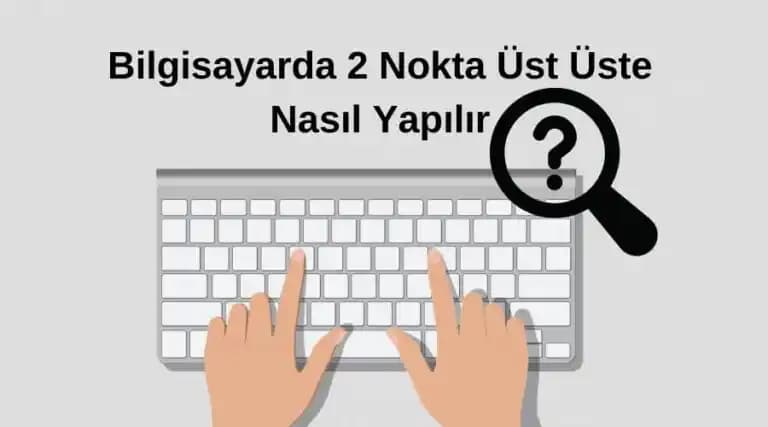
Çoğu standart klavyede iki nokta işareti noktalama tuşları arasında yer alır ve genellikle nokta (.) tuşu ile birlikte bulunur. Ancak iki nokta işaretini doğrudan yazmak için genellikle bu tuşla birlikte başka bir tuşa basmak gerekir.
Shift + Nokta (.) tuş kombinasyonu çoğu Türkçe Q ve F klavyede iki nokta işaretini üretir.
Bazı dizüstü bilgisayarlarda veya farklı yerleşimlerde bu kombinasyon değişiklik gösterebilir.
Örnek:
Windows işletim sisteminde Türkçe Q klavyede,
Shifttuşuna basılı tutup.tuşuna basmak iki nokta işaretini verir.
Farklı Klavye Düzenlerinde İki Nokta İşareti
Türkçe Q ve F Klavye
Shift + . : İki nokta işareti
İngilizce (US) Klavye
Aynı şekilde Shift + ; (noktalı virgül tuşu) iki nokta işaretini oluşturur.
Mac Klavyeleri
Option (Alt) + ; ya da Shift + ; kombinasyonlarıyla iki nokta işareti yazılabilir.
Bu farklılıklar klavye düzenlerine ve işletim sistemine göre değişiklik gösterebilir.
İşletim Sistemlerinde İki Nokta İşareti Yazma Yöntemleri
Windows
Shift + . tuş kombinasyonu yaygın olarak kullanılır.
Eğer bu kombinasyon çalışmıyorsa ekran klavyesi (On-Screen Keyboard) kullanılabilir.
Alternatif olarak ASCII kodlarıyla
Alt + 58(numpad üzerinden) iki nokta işareti yazılabilir.
macOS
Shift + ; veya Option + ; kombinasyonları tercih edilir.
Karakter görüntüleyici (Character Viewer) aracılığıyla da istenilen sembol seçilebilir.
Linux
Çoğu Linux dağıtımında Shift + . ikilisi işe yarar.
Gnome veya KDE gibi masaüstü ortamlarında özel karakterler menüsünden ya da klavye kısayollarından iki nokta işareti eklenebilir.
Pratik İpuçları ve Sık Karşılaşılan Sorunlar
Yanlış tuş kombinasyonu: Klavye dili ve düzeninizin doğru seçildiğinden emin olun. Örneğin sisteminiz İngilizce (ABD) ise Türkçe Q klavye kısayolları çalışmayabilir.
Dizüstü bilgisayarlarda farklı işaretler: Bazı dizüstü bilgisayarlarda işaret tuşları farklı yerlerde olabilir; kullanım kılavuzuna bakmak faydalı olacaktır.
Yazılım kaynaklı sorunlar: Bazı metin editörleri veya programlar özel karakterlerin otomatik dönüşümünü engelleyebilir bu durumda farklı bir program deneyin.
Öneriler:
Klavye düzeninizi kontrol edin: Windows’ta Ayarlar Saat ve Dil Dil Klavye düzeni kısmından.
Ekran klavyesini kullanın: İşaret parmağınızla fiziksel klavyede zorlanıyorsanız.
Özel karakter haritalarını kullanın: Windows’ta Karakter Eşlem (Character Map), macOS’te Karakter Görüntüleyici.
Sonuç
Bilgisayarda iki nokta üst üste (:) işaretini yapmak farklı klavye düzenleri ve işletim sistemlerine göre değişiklik gösterse de genel olarak Shift tuşuyla birlikte nokta veya noktalı virgül tuşuna basmak yoluyla kolayca gerçekleştirilebilir.
Bu işareti doğru ve hızlı kullanmak yazılı iletişiminizi profesyonelleştirirken programlama ve akademik çalışmalarda da gereksinim duyulan temel noktalama işaretlerinden biridir.
Her kullanıcının kendi klavye ve sistemine uygun yöntemi keşfetmesi günlük bilgisayar kullanımını daha akıcı ve verimli hale getirecektir.
Bilgisayarınızda iki nokta işaretini kolaylıkla yazmak için bu rehberi kullanabilir farklı sistemlerde pratik yaparak hız kazanabilirsiniz!