Ana Sayfa

Ürün Karşılaştırmaları

Bilgisayarda Kesme İşareti Nasıl Yapılır?
Post image
Benzer ürünleri özellik, fiyat ve kullanıcı yorumlarına göre karşılaştırın, doğru seçimi yapın.

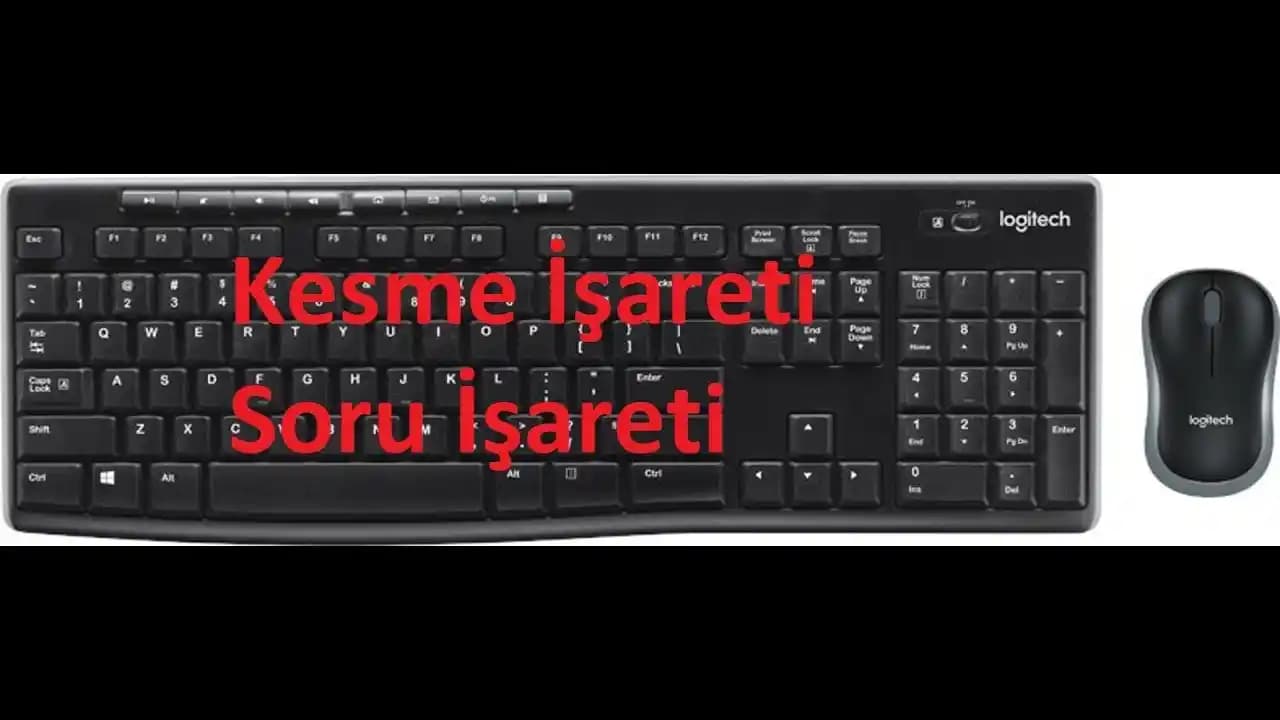
Bilgisayar kullanırken yazım hatalarını önlemek ve metinleri daha doğru ifade etmek için kesme işareti kullanımı oldukça önemlidir. Türkçede kelimelerin ayrımını sağlamak ve anlam karmaşasını önlemek için kullanılan kesme işareti, özellikle özel isimlerin ve eklerin birleşiminde sıkça tercih edilir. Bu yazıda, bilgisayarınızda kesme işaretini nasıl kolayca yapabileceğinizi ayrıntılı bir şekilde ele alacağız.

Kesme İşareti Nedir ve Neden Önemlidir?

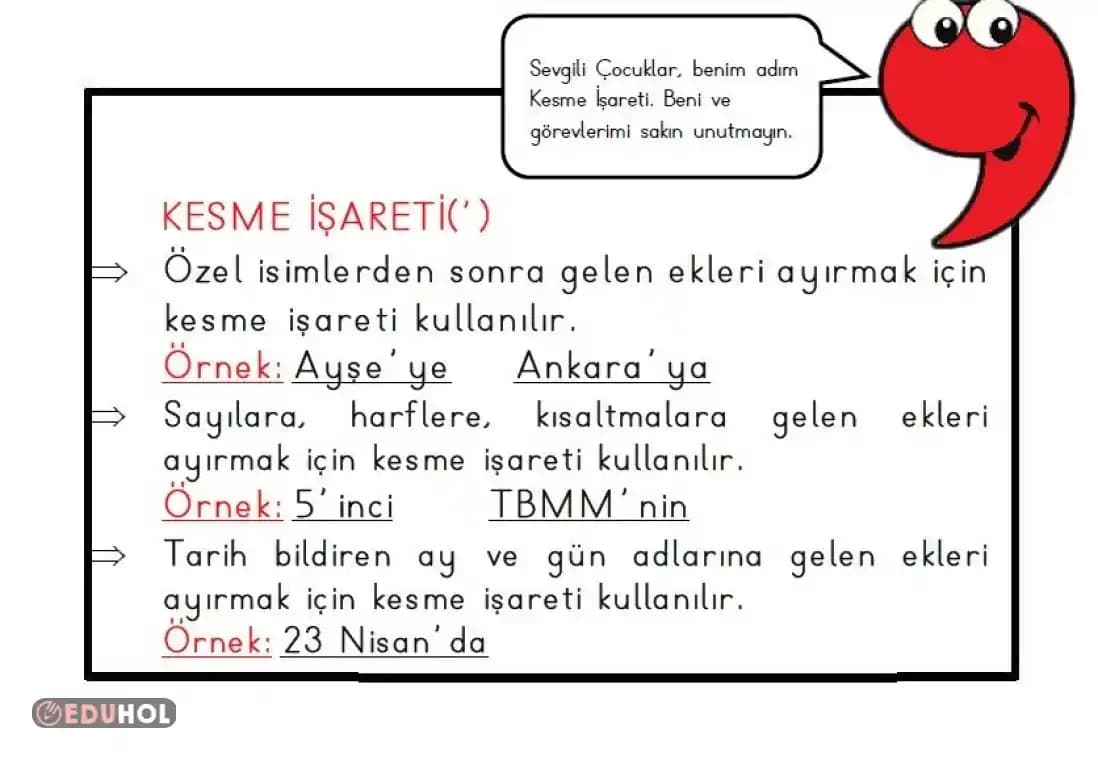
Kesme işareti, Türkçede kelimenin köküne ek getirildiğinde araya konan ve genellikle ' (tek tırnak işareti) şeklinde gösterilen bir işarettir. Örneğin:

  • Ahmet'in kitabı

  • Türkiye'nin güzellikleri

Bu işaret, kelimenin kökü ve ekini birbirinden ayırarak yazımın doğru ve anlaşılır olmasını sağlar.

Ayrıca Bakınız
Klavye Kesme İşareti: Türkçe Yazımda Doğru Kullanım ve Dijital Yazım Rehberi

Klavye Kesme İşareti: Türkçe Yazımda Doğru Kullanım ve Dijital Yazım Rehberi

Kesme işaretinin Türkçe yazım kurallarındaki önemi, klavyede doğru kullanımı ve dijital cihazlarda yazım hatalarını önleme yöntemleri hakkında kapsamlı rehber.

Kesme İşareti: Dilbilgisi, Dijital Kullanımı ve Teknolojik Etkileri Üzerine Analiz

Kesme İşareti: Dilbilgisi, Dijital Kullanımı ve Teknolojik Etkileri Üzerine Analiz

Kesme işareti, dilbilgisi ve dijital iletişimde kritik bir noktalama işaretidir. Doğru kullanımı yazılı iletişimin anlaşılırlığını artırır ve teknolojik cihazlarda etkin iletişim sağlar.

Bilgisayarda Kesme İşareti Nasıl Yapılır? Windows ve MacOS Yöntemleri

Bilgisayarda Kesme İşareti Nasıl Yapılır? Windows ve MacOS Yöntemleri

Bilgisayarda kesme işareti yapmanın Windows ve MacOS'ta farklı yöntemleri vardır. Klavye kısayolları, ASCII kodları ve karakter eşlem gibi pratik yollarla yazım hatalarını önleyebilirsiniz.

A3 Kesme Matı: Orta Boy Projeler İçin Dayanıklı ve Hassas Kesim Matı

A3 Kesme Matı: Orta Boy Projeler İçin Dayanıklı ve Hassas Kesim Matı

A3 kesme matı, dayanıklı ve kendini yenileyen yapısıyla hassas kesimler için ideal bir çalışma yüzeyi sunar. Orta boy projelerde taşınabilirliği ve ölçü çizgileriyle kullanım kolaylığı sağlar.

Bilgisayar ve Mobil Cihazlarda Kesme İşareti Nasıl Yapılır? Pratik Türkçe Rehber

Bilgisayar ve Mobil Cihazlarda Kesme İşareti Nasıl Yapılır? Pratik Türkçe Rehber

Kesme işareti, Türkçede doğru yazım için önemlidir. Bilgisayar ve mobil cihazlarda kesme işareti yapmanın yöntemleri ve doğru kullanımı bu rehberde adım adım anlatılmaktadır.

Klavyede Kesme İşareti Nasıl Yapılır? Windows, Mac ve Mobil Cihazlarda Kullanımı

Klavyede Kesme İşareti Nasıl Yapılır? Windows, Mac ve Mobil Cihazlarda Kullanımı

Türkçede kesme işareti kullanımı ve klavyede nasıl yapılacağı Windows, Mac ve mobil cihazlar için adım adım anlatıldı. Doğru kullanım ve yaygın hatalar hakkında detaylı bilgiler içerir.

Laptoplarda Kesme İşareti Nasıl Yapılır? Doğru Kullanım ve Pratik Yöntemler

Laptoplarda Kesme İşareti Nasıl Yapılır? Doğru Kullanım ve Pratik Yöntemler

Laptoplarda kesme işaretini doğru yapmak için klavye kısayolları, dil ayarları ve karakter eşlem gibi yöntemler detaylı şekilde anlatılıyor. Sorunlar ve çözümleriyle yazımda profesyonellik sağlanır.

Kesme İşareti Klavyede Nasıl Yapılır? Türkçe Yazım ve Kullanım Rehberi

Kesme İşareti Klavyede Nasıl Yapılır? Türkçe Yazım ve Kullanım Rehberi

Kesme işaretinin Türkçe yazımındaki önemi, doğru kullanımı ve klavyede nasıl yapılacağı Windows, Mac ve mobil cihazlarda detaylı olarak anlatılıyor. Yazım kalitenizi artırmak için pratik rehber.

Windows İşletim Sisteminde Kesme İşareti Yapma Yöntemleri

Windows tabanlı bilgisayarlarda kesme işareti yapmak için birkaç farklı yöntem bulunur:

1. Klavyeden Doğrudan Yazma

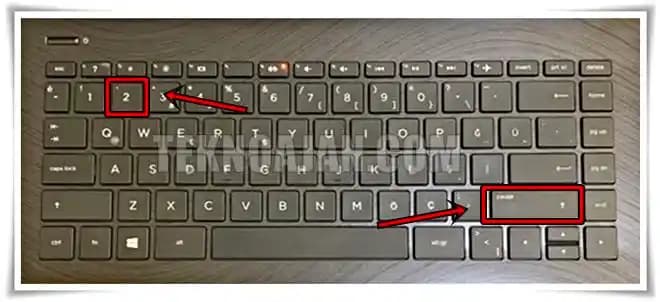
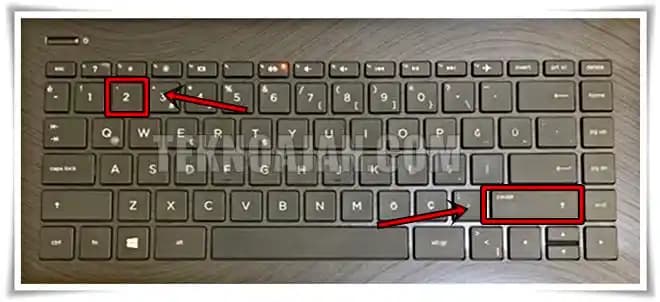
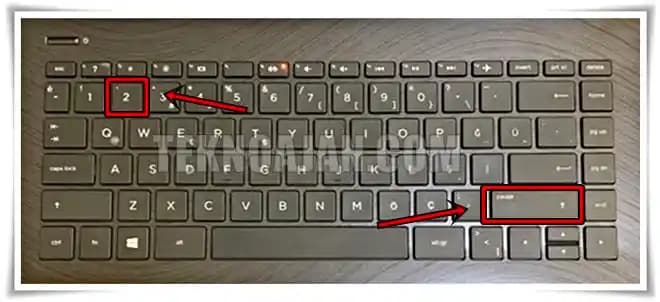
Türkçe Q veya F klavye düzenlerinde, kesme işareti genellikle Shift + 3 tuş kombinasyonuyla yapılır. Bazı klavyelerde ise sadece ' tuşuna basmak yeterlidir.

2. ASCII veya Unicode Kodları Kullanma

Klavye üzerinde doğrudan bulunmayan özel işaretler için Alt tuşu yardımıyla ASCII kodları kullanılabilir:

  • Alt + 39: Tek tırnak işareti (')

Bu yöntemde Alt tuşunu basılı tutup sayısal tuş takımından 39 rakamlarını tuşladıktan sonra Alt tuşunu bırakmanız yeterlidir.

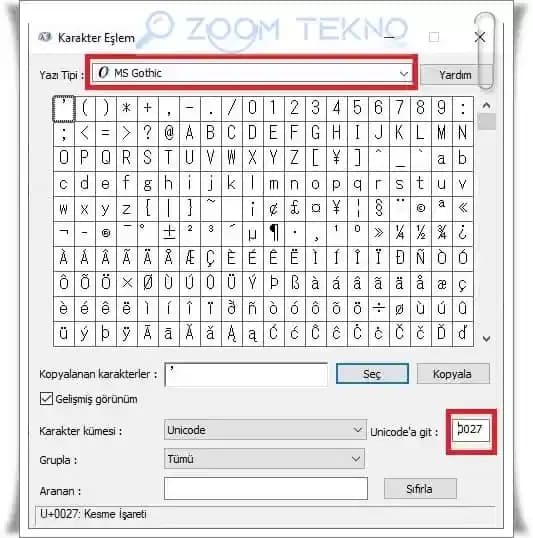
3. Karakter Eşlem Tablosu

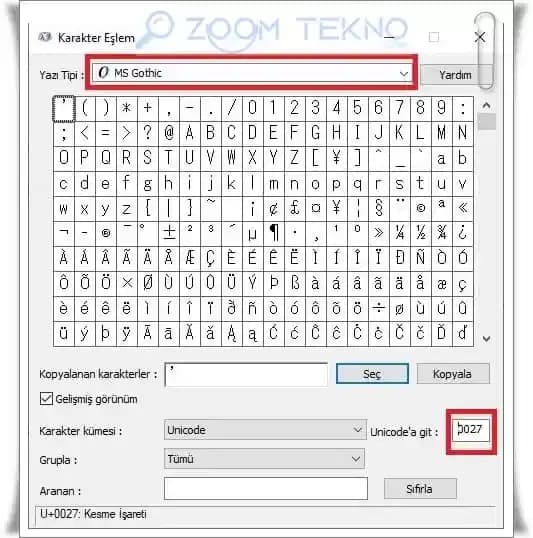
Windows'ta bulunan Karakter Eşlem (Character Map) aracını kullanarak da kesme işareti seçilebilir ve kopyalanabilir:

  • Başlat menüsünden Karakter Eşlem uygulamasını açın.

  • ' işaretini bulun ve seçin.

  • Kopyalayarak istediğiniz yere yapıştırın.

MacOS'ta Kesme İşareti Yapma

Mac kullanıcıları için kesme işareti yapmanın en pratik yolu şudur:

  • Shift + Option + 2 tuşlarına basarak ' işaretini yazabilirsiniz.

Alternatif olarak, Emoji ve Semboller menüsünden kesme işaretini seçip kullanmak mümkündür.

Alternatif Yöntemler ve İpuçları

  • Metin Editörleri ve Kelime İşlem Programları: Microsoft Word, Google Docs gibi programlar otomatik olarak doğru kesme işaretini yerleştirebilir. Yazım denetimi araçları sayesinde hataları kolayca fark edebilirsiniz.

  • Otomatik Düzeltme Özellikleri: Bazı yazılımlar, yanlış girilen tırnak işaretlerini otomatik olarak kesme işaretine dönüştürebilir.

  • Klavyenizi Özelleştirme: Özellikle sık kesme işareti kullanıyorsanız, klavye kısayollarını özelleştirerek daha hızlı yazabilirsiniz.

Sonuç ve Öneriler

Bilgisayarda kesme işaretini doğru ve hızlı yapmak, yazılarınızın profesyonel görünmesini sağlar ve anlam karmaşasını önler. Hem Windows hem de Mac sistemlerinde farklı yöntemler mevcut olup, kullanıcı deneyimine en uygun yöntemi seçmek önemlidir.

Özetle:

  • Windows'ta Shift + 3 veya Alt + 39 kombinasyonları kullanılabilir.

  • MacOS'ta Shift + Option + 2 tercih edilir.

  • Karakter Eşlem veya Emoji menülerinden de işaret seçilebilir.

Bu teknikleri öğrenerek yazılarınızda kesme işaretini zahmetsizce kullanabilir, dilbilgisi kurallarına uygun içerikler oluşturabilirsiniz.
📊 Fiyat Bilgileri
Yükleniyor...
Süleyman Güzel
Paylaş:f𝕏

Yorumlar:

    Ayın popüler yazıları

    Easyde ve Philips TAT1207BK Bluetooth 5.2 kulaklıklar, tasarım, ses kalitesi, pil ömrü ve konfor açısından karşılaştırıldı. Hangi kulaklık spor ve günlük kullanım için ideal?

    Leastra 120W Type-C hızlı şarj aleti, Qualcomm Quick Charge 5.0 ve Mi Turbo Charge destekli, Android ve Redmi uyumlu, kompakt tasarımıyla güvenli ve hızlı şarj deneyimi sunar.

    Novatis ve Torima Stn-28 kablosuz kulaklıklar, çocuklar için tasarlanmış özellikleri, ses kalitesi ve dayanıklılık açısından detaylı şekilde karşılaştırılıyor. Hangi model ihtiyaçlarınıza uygun?

    Lenovo XT62 ve Xiaomi Redmi Buds 6 Play kablosuz kulaklıklar; ses kalitesi, mikrofon performansı, konfor ve dayanıklılık gibi özellikleriyle detaylıca karşılaştırılıyor. Hangi model ihtiyaçlarınıza uygun?

    Xiaomi Buds 3T Pro Siyah, aktif gürültü önleme, suya dayanıklılık ve uzun pil ömrü ile üstün ses deneyimi sunan kulakiçi kulaklıktır. Ergonomik tasarımı ve premium malzemesiyle konfor sağlar.

    Kvy Samsung Galaxy A50 deri görünümlü silikon kılıf, şık tasarımı ve dayanıklı malzemesiyle telefonunuzu çizilme ve darbelere karşı korur, ergonomik yapısıyla kullanım kolaylığı sağlar.

    Frappuccino Kedi Kulak Parlayan Bluetooth Kulaklık P47M, eğlenceli kedi kulak tasarımı ve Bluetooth 5.0 teknolojisiyle çocuklar ve gençler için konforlu, kaliteli ses sunar. Uzun pil ömrü ve renk seçenekleriyle dikkat çeker.

    Case 4U Vivo Y20S için özel mat renkli yumuşak silikon kılıf, darbelere karşı dayanıklı ve şık tasarımıyla telefonunuzu korur. Lacivert renk ve ince yapısıyla kullanım kolaylığı sağlar.