Bilgisayarda Kopyala Yapıştır Tuşu: Verimliliğin Anahtarı
Benzer ürünleri özellik, fiyat ve kullanıcı yorumlarına göre karşılaştırın, doğru seçimi yapın.
Giriş
Bilgisayar kullanımında en çok başvurulan işlevlerden biri olan kopyala yapıştır işlemi kullanıcıların metin resim ve dosyalar gibi içerikleri hızlıca çoğaltmasını sağlar. Bu basit ama etkili yöntem özellikle iş ve eğitim hayatında zaman kazandırarak verimliliği artırır. Peki bilgisayarınızda bu işlemi gerçekleştirmek için hangi tuş kombinasyonlarını kullanmalısınız? Bu rehberde bilgisayar kopyala yapıştır tuşu hakkında detaylı bilgiler ve pratik ipuçları bulacaksınız.
Ayrıca Bakınız


Kopyala Yapıştır İşlevinin Temelleri
Kopyala yapıştır işlemi bir içeriğin orijinal yerinden alınarak başka bir alana aktarılmasıdır. Bu işlem iki temel adımdan oluşur:
Kopyalama: Seçilen içeriğin geçici olarak hafızaya (pano) alınması.
Yapıştırma: Hafızaya alınan içeriğin hedef alana aktarılması.
Bu işlemler genellikle klavye kısayolları veya fare ile yapılabilir.

Bilgisayarlarda Kopyala Yapıştır Tuşları
Windows İşletim Sisteminde
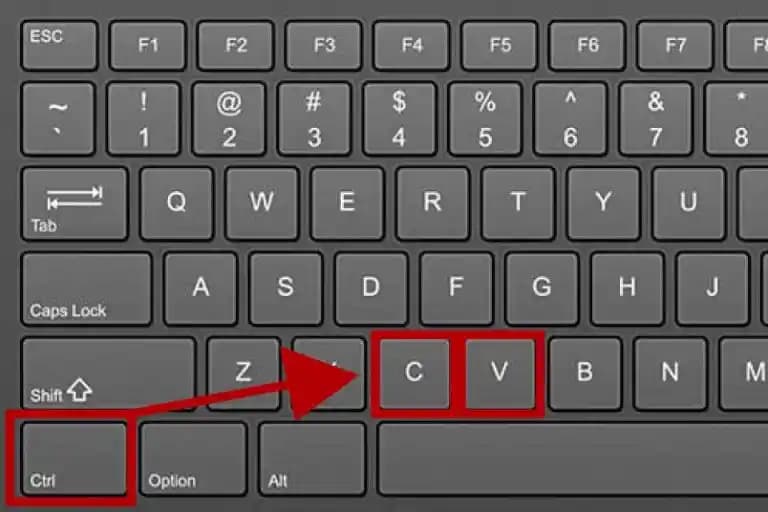
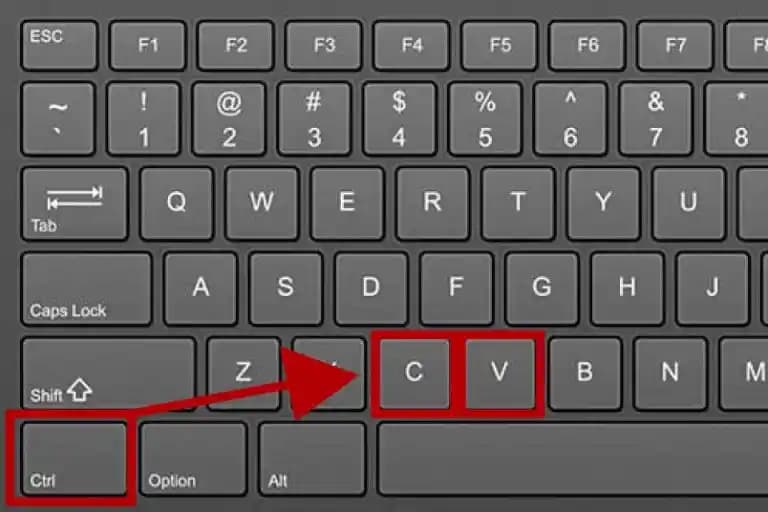
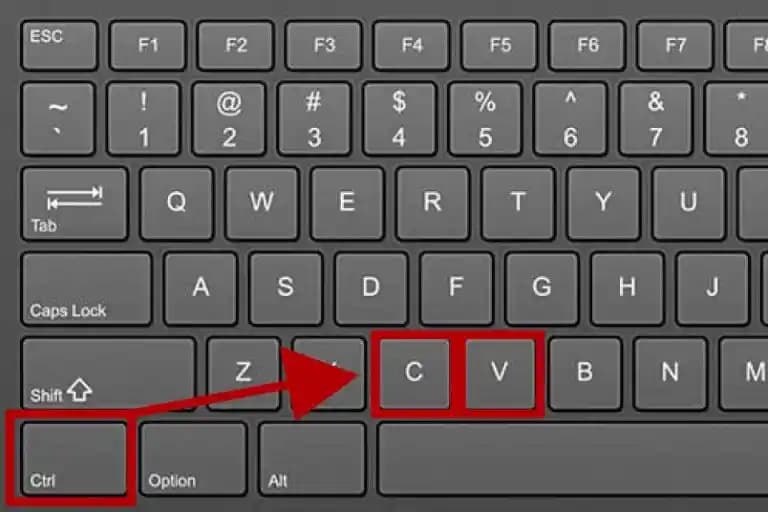
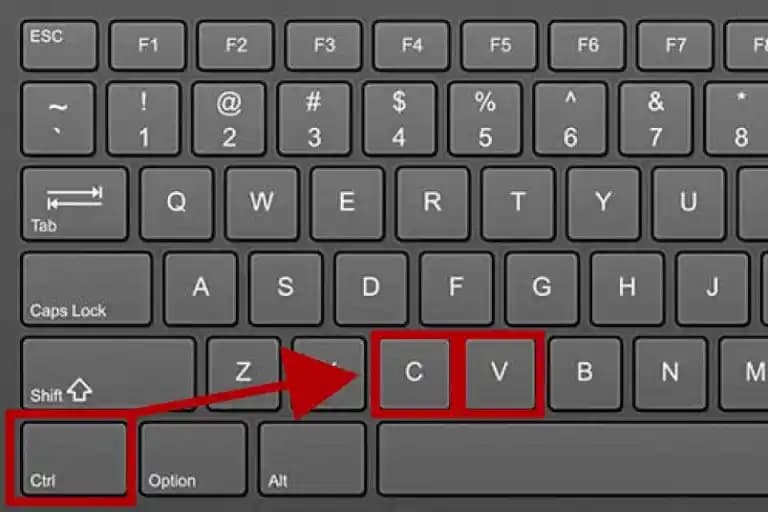
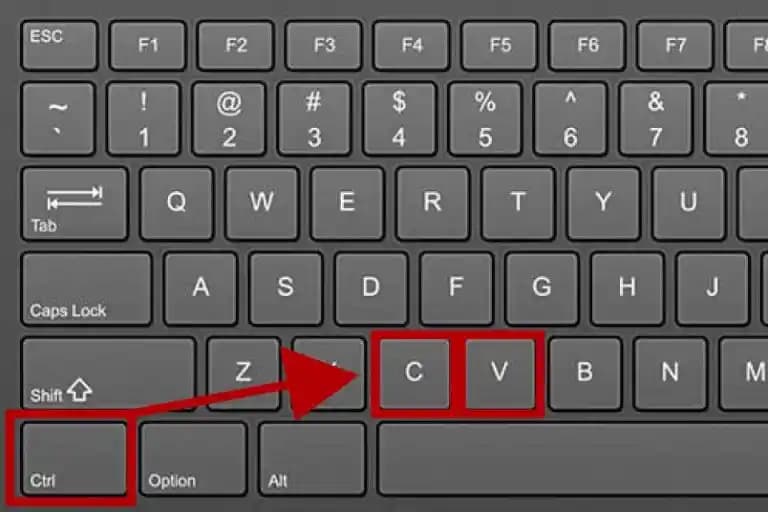
Windows kullanıcıları için en yaygın kısayollar şunlardır:
Kopyala:
Ctrl + CKes:
Ctrl + X(İçeriği kopyalar ve orijinal yerinden siler)Yapıştır:
Ctrl + V
Bu kısayollar hemen hemen tüm Windows tabanlı programlarda geçerlidir ve metin dosya klasör gibi çok çeşitli içeriklerde kullanılabilir.
MacOS İşletim Sisteminde
Mac kullanıcıları ise farklı tuş kombinasyonlarıyla aynı işlevleri gerçekleştirebilir:
Kopyala:
Command (⌘) + CKes:
Command (⌘) + XYapıştır:
Command (⌘) + V
MacOS’ta kesme işlemi bazı uygulamalarda farklı davranabilir bu nedenle dosya yönetiminde dikkatli olunmalıdır.
Linux İşletim Sisteminde
Linux dağıtımlarında genellikle Windows ile benzer kısayollar geçerlidir:
Kopyala:
Ctrl + CKes:
Ctrl + XYapıştır:
Ctrl + V
Ancak bazı terminal uygulamalarında veya özel yazılımlarda farklı kısayollar olabilir.
Mobil Cihazlarda Kopyala Yapıştır Tuşu
Akıllı telefon ve tabletlerde kopyala yapıştır işlemi dokunmatik ekranlar nedeniyle farklılık gösterir:
Metin Seçimi: Parmakla metne uzun basarak seçim yapılır.
Kopyala: Seçim menüsünden "Kopyala" seçilir.
Yapıştır: Metin giriş alanına uzun basılır ve "Yapıştır" seçilir.
Bazı cihazlarda fiziksel klavye veya harici klavye kullanılıyorsa masaüstü bilgisayarlardaki kısayollar geçerli olur.
Kopyala Yapıştır İşlevinde İpuçları ve Sorun Giderme
Kısayolları Etkin Kullanma
Hızlı Seçim İçin:
Ctrl + A(Windows/Linux) veyaCommand + A(Mac) ile tüm içeriği seçebilirsiniz.Çoklu Pano Yönetimi: Bazı gelişmiş uygulamalar birden fazla kopyalama içeriğini saklamanızı sağlar.
Yaygın Sorunlar ve Çözümleri
Kopyala Yapıştır Çalışmıyor: Bilgisayarınızı yeniden başlatmak veya ilgili programı kapatıp açmak faydalı olabilir.
Kısayollar Çalışmıyor: Klavye sürücüsünü güncellemek veya farklı bir klavye denemek önerilir.
Yapıştırılan İçerik Bozuk: Kaynak ve hedef programların desteklediği formatlar uyumsuz olabilir.
İleri Düzey Kopyala Yapıştır Teknikleri
Metin Dönüştürme
Kopyaladığınız metni yapıştırmadan önce biçimlendirme seçeneklerini kullanarak sade metin haline getirebilir veya farklı yazı tipleriyle yapıştırabilirsiniz.
Otomasyon ve Makrolar
Bazı yazılımlar sık kullanılan kopyala yapıştır işlemlerini otomatikleştiren makro desteği sunar. Bu sayede karmaşık işlemler tek tuşla yapılabilir.
Bulut Tabanlı Panolar
Modern işletim sistemleri cihazlar arasında pano içeriğini senkronize etme özelliği sunar. Böylece bir cihazda kopyaladığınız içeriği diğer cihazlarda da yapıştırabilirsiniz.
Sonuç
Bilgisayarda kopyala yapıştır tuşu günlük dijital yaşamımızın vazgeçilmez bir parçasıdır. Doğru kısayolları öğrenmek ve bu işlevi etkin kullanmak hem zaman kazandırır hem de iş akışınızı hızlandırır. Windows Mac ve Linux gibi farklı işletim sistemlerinde kullanılan tuş kombinasyonları biraz farklı olsa da temel prensip aynıdır. Mobil cihazlarda ise dokunmatik ekranlar nedeniyle süreç değişiklik gösterse de temel amaç aynıdır.
Teknolojinin gelişmesiyle birlikte kopyala yapıştır işlemleri de daha fonksiyonel hale gelmiştir. İleri düzey teknikler ve otomasyon araçları sayesinde bu basit işlem bile profesyonel kullanıcılar için güçlü bir üretkenlik aracına dönüşmüştür. Siz de bu kısayolları ve yöntemleri benimseyerek bilgisayar kullanım deneyiminizi çok daha verimli hale getirebilirsiniz.