Kopyala Yapıştır Hangi Tuşlarla Yapılır? Dijital Dünyada Verimliliğin Anahtarı
Benzer ürünleri özellik, fiyat ve kullanıcı yorumlarına göre karşılaştırın, doğru seçimi yapın.
Kopyala yapıştır işlemi, hem günlük bilgisayar kullanımında hem de mobil cihazlarda en çok kullanılan ve hayatımızı kolaylaştıran fonksiyonlardan biridir. Bu basit ama etkili işlem sayesinde metinleri, dosyaları ve diğer içerikleri hızla çoğaltıp başka bir yere taşıyabiliriz. Peki, kopyala yapıştır işlemini hangi tuşlarla yaparız? Bu yazıda, farklı cihaz ve işletim sistemlerinde kopyala yapıştır işleminin nasıl yapıldığını detaylarıyla keşfedeceğiz.
Kopyala ve Yapıştırın Klavye Kısayolları
Bilgisayar kullanıcıları için kopyala yapıştır işlemi, yüksek verimlilik sağlayan klavye kısayolları ile kolayca yapılır.
Ayrıca Bakınız
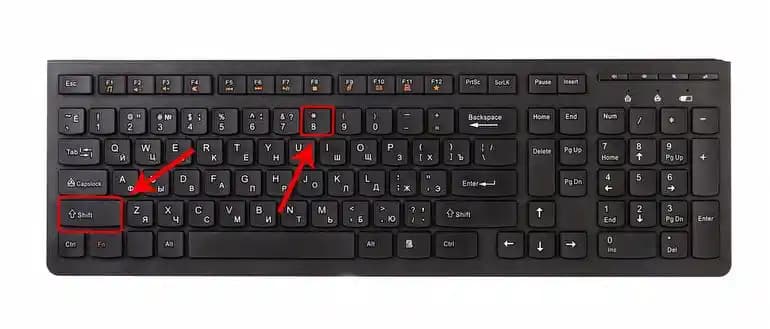

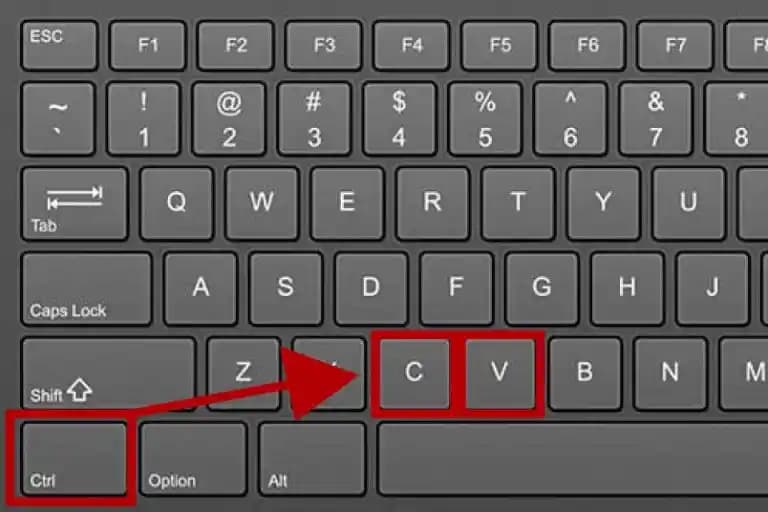
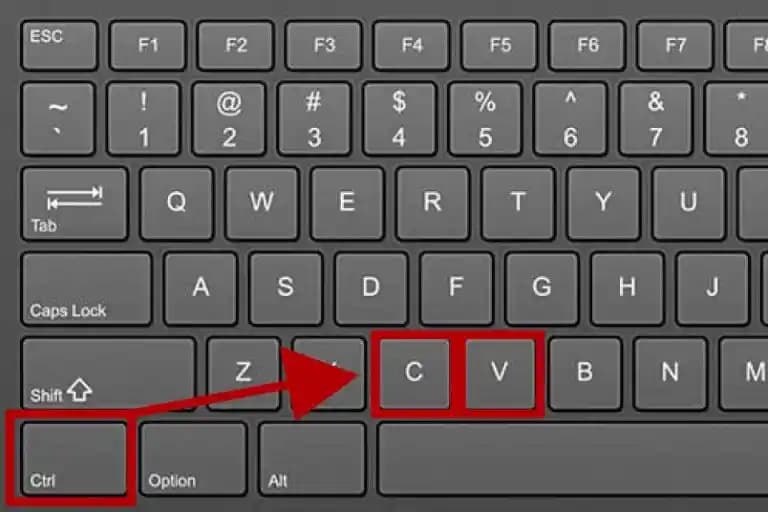
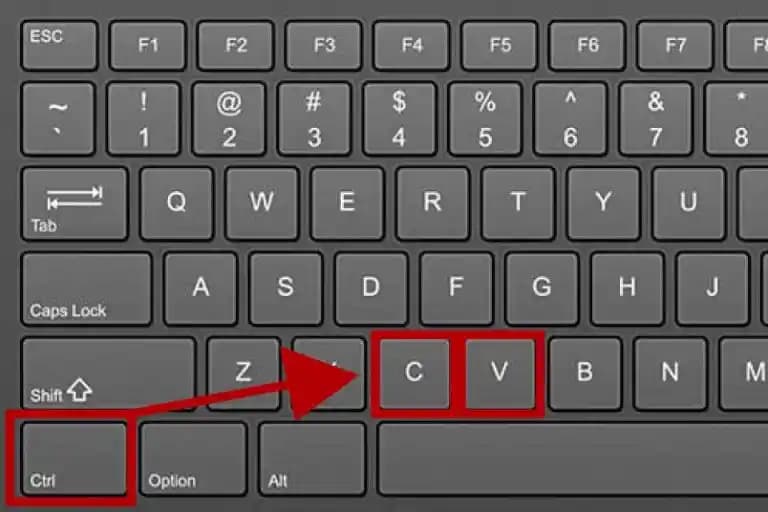

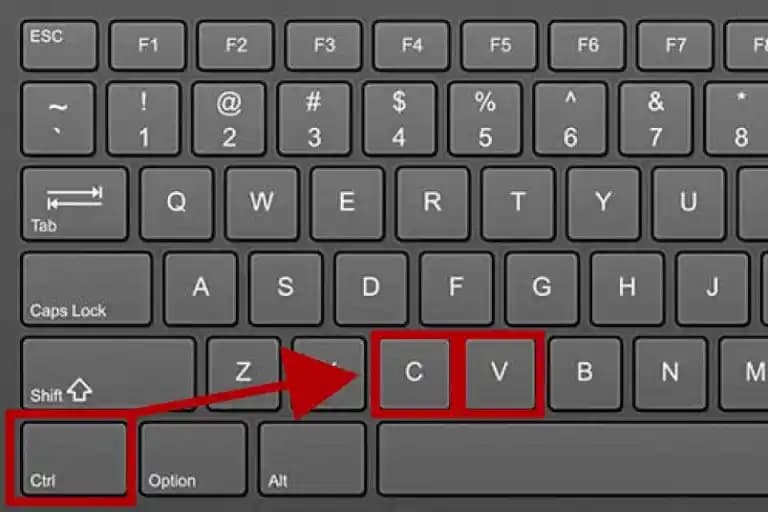
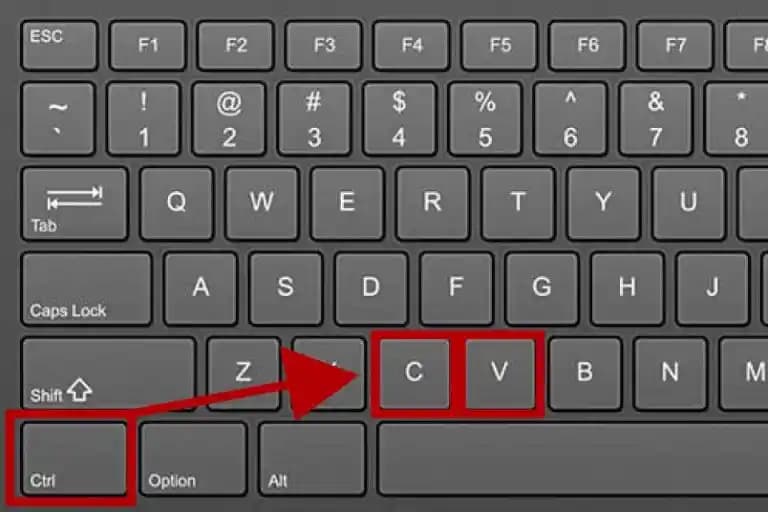
Windows ve Linux için Tuş Kombinasyonları
Kopyala:
Ctrl + Ctuşlarına basılır.Kes:
Ctrl + Xtuşları kullanılır; bu işlem seçilen içeriği keser ve panoya alır.Yapıştır:
Ctrl + Vtuşlarıyla panodaki içerik hedef alana eklenir.
Bu kısayollar, hemen hemen tüm Windows ve Linux tabanlı sistemlerde standarttır ve programlar arasında da tutarlıdır.

MacOS için Tuş Kombinasyonları
Apple kullanıcıları için kopyala yapıştır işlemi biraz farklı kısayollarla yapılır:
Kopyala:
Command (⌘) + CKes:
Command (⌘) + XYapıştır:
Command (⌘) + V
MacOS kullanıcıları için bu tuş kombinasyonları, Windows kullanıcılarının kullandığı Ctrl tuşu yerine Command tuşunu kullanır.
Akıllı Telefon ve Tabletlerde Kopyala Yapıştır
Mobil cihazlarda fiziksel klavye olmadığından, kopyala yapıştır işlemi dokunmatik ekranlar üzerinden gerçekleştirilir.
Android Cihazlarda
Kopyalamak istediğiniz metni parmağınızla uzun basarak seçin.
Ekranda beliren seçeneklerden Kopyala butonuna dokunun.
Yapıştırmak istediğiniz alana gidin, parmağınızla uzun basın ve Yapıştır seçeneğini seçin.
Android cihazlarda ayrıca bazı klavyeler fiziksel kısayollar sunar ya da USB/Bluetooth klavye bağlandığında masaüstündeki gibi kısayollar kullanılabilir.
iOS Cihazlarda
Metni seçmek için parmağınızla çift dokunup veya uzun basın.
Beliren menüden Kopyala seçeneğine dokunun.
Yapıştırmak istediğiniz yerde uzun basılı tutun ve Yapıştır seçeneğini seçin.
iOS cihazlarda da fiziksel klavye bağlandığında MacOS benzeri kısayollar işlevsel hale gelir.
Kopyala Yapıştır İşlemini Hızlandırmak İçin İpuçları
Panoyu kullanarak: Bazı gelişmiş panolar, geçmişte kopyaladığınız birçok öğeyi saklayarak hızlı erişim sağlar.
Çoklu seçim: Bazı uygulamalarda birden fazla metni veya dosyayı seçip aynı anda kopyalayabilirsiniz.
Klavyede pratik: Bilgisayarda sık kullandığınız kısayolları ezberlemek ve kullanmak zaman kazandırır.
Sesli komutlar: Mobil cihazlarda sesli komutlarla kopyala yapıştır işlemi yapmak mümkündür.
Kopyala Yapıştırda Karşılaşılan Yaygın Sorunlar ve Çözümleri
Panodaki içerik silinmesi: Bazı programlar veya sistemler panodaki içeriği temizleyebilir. Bu durumda kopyalama işlemini tekrar yapmak gerekir.
Uyumsuz format: Farklı uygulamalar arasında kopyalanan metin veya dosyanın biçimi bozulabilir. Bu sorunu önlemek için düz metin yapıştır seçeneği tercih edilebilir.
Kısayol tuşlarının çalışmaması: Klavye ayarları veya donanım sorunları kısayolların çalışmamasına neden olabilir. Klavye sürücüsünü güncellemek veya farklı klavye denemek çözüm olabilir.
Sonuç: Kopyala Yapıştırın Dijital Hayatımızdaki Rolü
Kopyala yapıştır işlemi, kullanıcıların bilgisayar ve mobil cihazlarda hızlı ve etkili çalışmasını sağlayan temel fonksiyonlardan biridir. Doğru tuş kombinasyonlarını bilmek ve kullanmak, günlük işlerinizi kolaylaştırır, zaman kazandırır. Windows, MacOS, Android ve iOS platformlarında farklılık gösterse de temel prensip aynıdır ve herkesin öğrenmesi gereken önemli bir dijital beceridir. Bu beceriyi geliştirmek, teknolojiyi daha verimli kullanmak için atılmış önemli bir adımdır.