Bilgisayarda Ok İşareti Nasıl Yapılır? Detaylı Rehber
Benzer ürünleri özellik, fiyat ve kullanıcı yorumlarına göre karşılaştırın, doğru seçimi yapın.
Bilgisayarda ok işaretleri, yazılı iletişimde yönlendirme, listeleme veya vurgulama amaçlarıyla sıkça kullanılır. Farklı ok sembolleri, metinlere anlam katmak ve görsel zenginlik eklemek için ideal araçlardır. Bu yazımızda bilgisayarda ok işaretlerini yapmanın pratik yöntemlerini detaylı şekilde öğreneceksiniz.
Ok İşaretleri Hakkında Genel Bilgi
Ok işaretleri, farklı yönleri gösteren karakterlerdir. Yaygın kullanılan oklar arasında yukarı (↑), aşağı (↓), sağa (→) ve sola (←) oklar bulunur. Ayrıca çift oklar, eğik oklar ve diğer çeşitleri de vardır. Bu sembolleri doğru bir şekilde yazmak için çeşitli yöntemler mevcuttur.
Ayrıca Bakınız
1. Klavye Kısayolları ile Ok İşaretleri
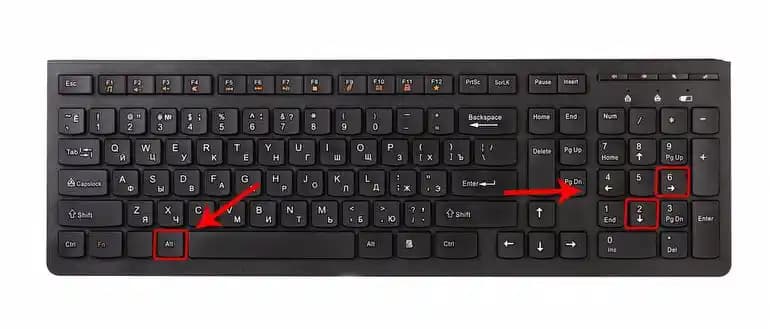
Bazı ok işaretleri, özellikle Microsoft Word ve diğer gelişmiş metin editörlerinde, klavye kısayollarıyla kolayca yazılabilir. İşte en yaygın yöntemler:
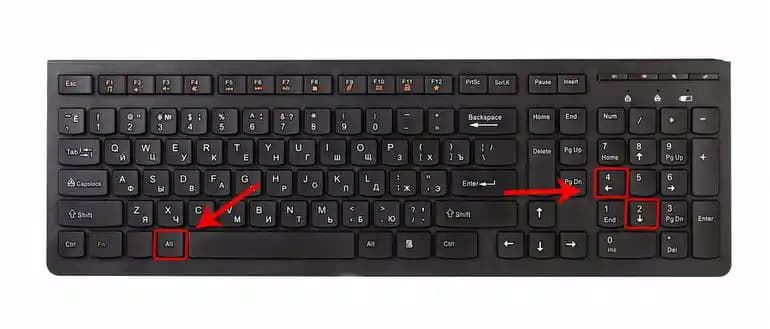
Windows İçin:
Alttuşuna basılı tutup, sayısal tuş takımından ilgili kodu yazabilirsiniz.Örnek:
Alt + 26→ →
MacOS İçin:
Optiontuşu ile birlikte belirli tuş kombinasyonları kullanılır.Örnek:
Option + 2→ ↑
Ancak tüm ok işaretleri varsayılan klavyede kısayol olarak bulunmaz, bu yüzden diğer yöntemlere de göz atmalısınız.

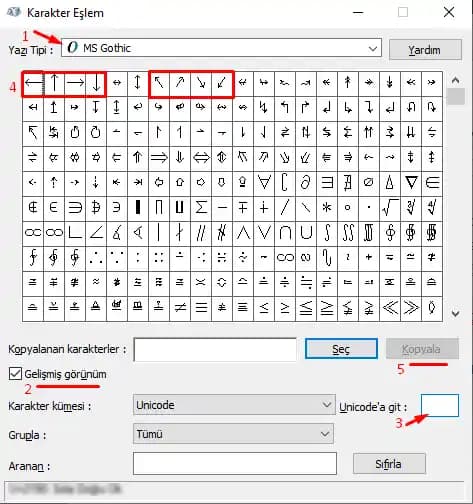
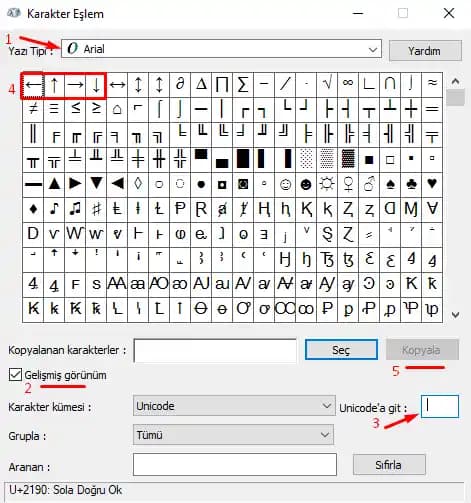
2. Karakter Eşlem (Character Map) Kullanımı
Windows kullanıcıları için Karakter Eşlem aracı, tüm özel karakterleri bulup kopyalamanıza olanak tanır:
Başlat menüsüne
Karakter Eşlemyazarak uygulamayı açın.Arama kutusuna “arrow” veya “ok” yazabilir ya da ok işaretleri bulunan bölüme göz atabilirsiniz.
İstediğiniz ok sembolüne tıklayın, ardından
SeçveKopyalabutonlarına basarak sembolü panoya alın.İstediğiniz metin alanına yapıştırın.
Bu yöntem, özellikle nadiren kullanılan ok işaretleri için oldukça pratiktir.
3. Alt Kodlarıyla (Alt Codes) Ok İşaretleri Yazmak
Bilgisayarda ok işaretleri yapmak için en popüler yöntemlerden biri de Alt kodlarıdır. Sayısal tuş takımını kullanarak yazılır:
| Ok İşareti | Alt Kodu | Açıklama |
| → | Alt + 26 | Sağ ok |
| ← | Alt + 27 | Sol ok |
| ↑ | Alt + 24 | Yukarı ok |
| ↓ | Alt + 25 | Aşağı ok |
| ⇒ | Alt + 187 | Çift sağ ok |
| ⇐ | Alt + 171 | Çift sol ok |
Nasıl kullanılır?
Num Lock açık olmalı.
Alttuşuna basılı tutun.Sayısal tuş takımından kodu yazın.
Alttuşunu bırakın.
Bu yöntem hem hızlı hem de geniş sembol yelpazesi sunar.
4. Mobil Cihazlarda Ok İşaretleri
Akıllı telefon ve tablet kullanıcıları için, ok işaretleri genellikle emoji klavyelerinde veya özel karakter menülerinde bulunur:
Android ve iOS klavyelerinde, semboller sekmesinden ok işaretlerini seçebilirsiniz.
Ayrıca, bazı üçüncü parti klavyeler daha çok sembol ve emoji seçeneği sunar.
5. Metin Editörleri ve Online Araçlar
Microsoft Word, Google Docs gibi programlar özel karakter ekleme özellikleri içerir. Menüden Ekle Sembol adımlarını takip ederek ok işaretleri ekleyebilirsiniz.
İnternet üzerinde ücretsiz ok işareti kopyalama siteleri vardır. Buradan istediğiniz sembolü seçip panoya kopyalayabilirsiniz.
Sonuç
Bilgisayarda ok işaretleri yapmak, iletişiminizi daha anlaşılır ve etkileyici kılar. Alt kodları, karakter eşlem aracı, klavye kısayolları ve mobil klavyeler, bu sembolleri yazmanın en pratik yollarıdır. Hangi yöntemi kullanacağınız, ihtiyacınıza ve kullandığınız cihaza bağlı olarak değişiklik gösterebilir.
Unutmayın, ok işaretlerini doğru ve etkili kullanmak, yazılarınızın görsel kalitesini ve okunabilirliğini artırır.
Bilgisayarınızda ok işaretlerini kolayca oluşturmak için yukarıdaki yöntemleri deneyebilir, iletişimlerinizi daha etkili hale getirebilirsiniz.