PC'de Ok İşareti Nasıl Yapılır? Pratik Yöntemler ve İpuçları
Bilgisayar kullanırken iletişiminizi zenginleştirmek için çeşitli sembolleri kullanmak önemlidir. Bunlardan biri de "ok işareti" olarak bilinen işarettir. Bu işaret onaylama olumlu geri bildirim ve başarı ifadelerinde sıkça tercih edilir. Peki PC'de ok işareti nasıl yapılır? Bu yazıda farklı yöntemlerle bu sembolü kolayca oluşturmanın yollarını öğreneceksiniz.
Ok İşareti Nedir ve Nerelerde Kullanılır?
Ok işareti genellikle ✔ veya ✓ şeklinde karşımıza çıkar ve onay doğrulama tamamlandı gibi anlamlar taşır. Özellikle:
Belgelerde onay belirtmek için
Sunumlarda önemli noktaları vurgulamak için
E-posta ve mesajlarda olumlu yanıt vermek için
Formlarda seçimlerin doğruluğunu göstermek için kullanılır.
Bu işaretin dijital ortamda kolayca yazılabilmesi iletişiminizi daha etkili kılar.
Ayrıca Bakınız
Klavye Kısayolları ile Ok İşareti Yapma
PC kullanıcıları için en hızlı yöntem klavye kısayollarını kullanmaktır. Ancak standart Türkçe Q klavyede doğrudan bir tuş yoktur. İşte birkaç pratik yol:
1. Alt Kodu Kullanımı
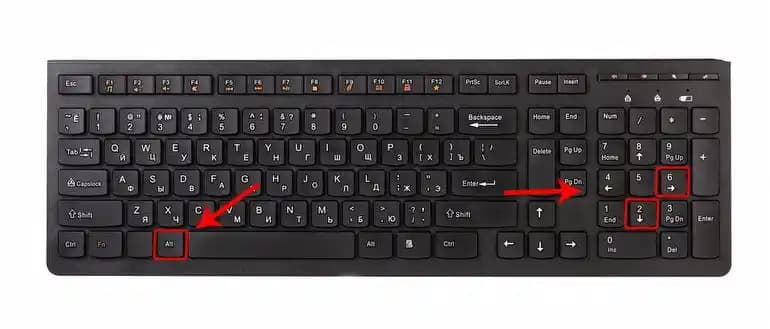
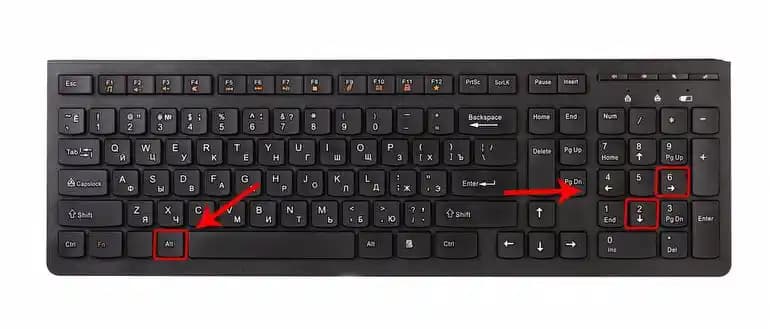
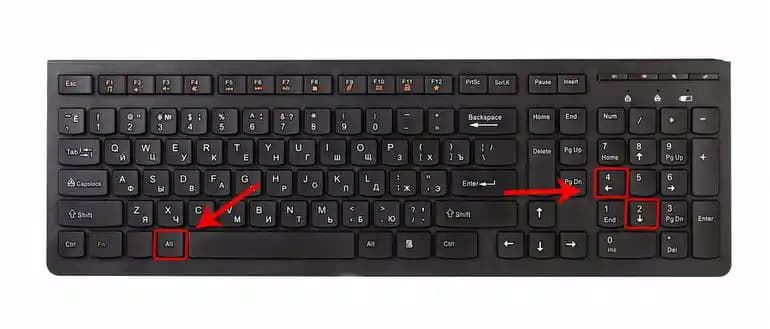
Windows işletim sistemlerinde Alt tuşu ile birlikte sayısal kodlar kullanarak özel karakterler yazabilirsiniz. Ok işareti için:
Alt + 0252: ✔ işaretini oluşturur.
Yapmanız gerekenler:
Num Lock tuşunun açık olduğundan emin olun.
Alt tuşunu basılı tutun.
Sayısal tuştakımından 0252 tuşlayın.
Alt tuşunu bırakın.
Bu yöntemle ✔ işaretini herhangi bir metin alanına kolayca ekleyebilirsiniz.
2. Unicode Kodu ile Yazma
Bazı programlar Unicode desteği sunar. Unicode kodu ile karakter eklemek için:
2714kodunu yazın.Ardından hemen Alt + X tuşlarına basın.
Bu işlem sonrası kod ✔ sembolüne dönüşecektir.
Karakter Eşlem (Character Map) Kullanarak Ok İşareti
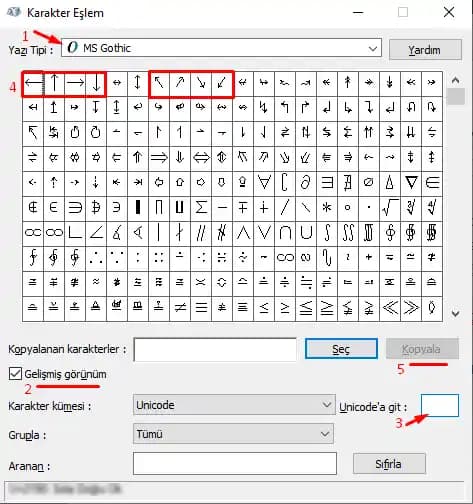
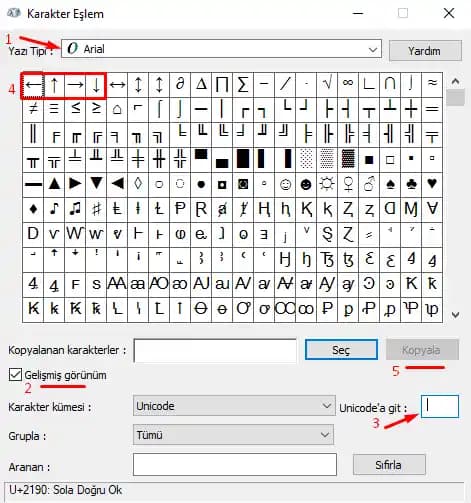
Windows'ta bulunan Karakter Eşlem aracı bilgisayarınızda yüklü tüm karakterlere ulaşmanızı sağlar.
Karakter Eşlem Nasıl Açılır?
Başlat menüsüne "Karakter Eşlem" yazın ve uygulamayı açın.
Arama kutusuna "check" veya "ok" yazarak ilgili sembolleri bulun.
✔ veya ✓ işaretini seçin.
"Kopyala" butonuna tıklayın.
İstediğiniz metin alanına yapıştırın.
Bu yöntem kısayol bilmeyen veya farklı semboller arayan kullanıcılar için idealdir.
Üçüncü Parti Yazılımlar ve Eklentiler
Daha sık özel karakter kullanımı gereken durumlarda çeşitli yazılımlar ve klavye eklentileri işinizi kolaylaştırabilir:
AutoHotkey: Kendi kısayol tuşlarınızı oluşturmanızı sağlar.
Clipboard Manager: Sık kullandığınız sembolleri kaydedip hızlı yapıştırma yapabilirsiniz.
Microsoft Word ve Google Docs: Bu programlar özel karakter ekleme seçenekleri sunar menülerden kolayca erişilebilir.
Bu araçlarla işaretlerinizi daha hızlı ve kişiselleştiril şekilde kullanabilirsiniz.
Pratik İpuçları ve Öneriler
Sık Kullanılanlar Listesi: Karakter Eşlem veya başka bir kaynaktan sık kullandığınız sembolleri listeleyip kopyala-yapıştır yöntemiyle kullanabilirsiniz.
Mobil Cihazlarda: PC ile uyumlu dokunmatik klavye uygulamaları ok işaretlerini destekleyebilir.
Font Desteği: Bazı özel semboller kullanılan fonta bağlı olarak görünmeyebilir. Arial Unicode MS veya Segoe UI Symbol gibi geniş karakter desteği olan fontları tercih edin.
Sonuç
PC'de ok işareti yapmak birkaç farklı yöntemle oldukça basittir. Alt kodları Unicode dönüşümleri Karakter Eşlem aracı ve üçüncü parti yazılımlar sayesinde bu sembolü ihtiyacınıza göre kolayca kullanabilirsiniz. İletişiminizi güçlendirmek ve dokümanlarınızı daha profesyonel göstermek için bu yöntemleri keşfetmeniz faydalı olacaktır.
Unutmayın doğru araçları kullanarak bilgisayar deneyiminizi daha verimli ve keyifli hale getirebilirsiniz. Şimdi hemen klavyenizin başına geçip ok işaretini denemeye ne dersiniz?