Ana Sayfa

Ürün Karşılaştırmaları

Bilgisayarda Ünlem İşareti Nasıl Yapılır?
Post image
Benzer ürünleri özellik, fiyat ve kullanıcı yorumlarına göre karşılaştırın, doğru seçimi yapın.

Günlük iletişimde ve yazılı metinlerde ünlem işareti önemli bir yer tutar. Duygu ve vurguyu ifade etmek için kullanılan bu noktalama işaretini doğru ve hızlı şekilde yazmak, özellikle bilgisayar kullanıcıları için temel becerilerden biridir. Bu yazıda, bilgisayarda ünlem işaretinin nasıl yapılacağına dair kapsamlı bilgiler sunacak, farklı işletim sistemlerinde ve klavye düzenlerinde bu işaretin nasıl yazılacağını adım adım açıklayacağız.

Ünlem İşareti Nedir?

Ünlem işareti (!), cümleye duygu, şaşkınlık, uyarı veya emir gibi anlamlar katmak için kullanılan bir noktalama işaretidir. Yazılı iletişimde vurgu yapmak ve okuyucunun dikkatini çekmek için tercih edilir. Örneğin:

  • Harika bir iş çıkardın!

  • Dikkat et!

Bilgisayarda bu işareti doğru kullanmak, mesajın etkisini artırır ve iletişimin net olmasını sağlar.

Ayrıca Bakınız

Teknoloji Cihazlarında Ünlem İşareti Nasıl Yapılır? Detaylı Rehber ve Kullanım İpuçları

Teknoloji Cihazlarında Ünlem İşareti Nasıl Yapılır? Detaylı Rehber ve Kullanım İpuçları

Ünlem işareti, yazılı iletişimde duygu ve vurgu katmanın önemli bir yoludur. Bu rehberde Android, iOS, Windows ve MacOS cihazlarda ünlem işaretinin nasıl yapılacağı ve etkili kullanımı anlatılmaktadır.

Bilgisayar ve Akıllı Cihazlarda Ünlem İşareti Nasıl Yapılır: Pratik Rehber

Bilgisayar ve Akıllı Cihazlarda Ünlem İşareti Nasıl Yapılır: Pratik Rehber

Bilgisayar, akıllı telefon ve tabletlerde ünlem işaretinin nasıl yapılacağını öğrenin. Shift + 1, Alt kodları ve klavye kısayollarıyla yazılı iletişiminizi güçlendirin.

PC'de Ünlem İşareti Nasıl Yapılır? Türkçe Q ve F Klavye Rehberi

PC'de Ünlem İşareti Nasıl Yapılır? Türkçe Q ve F Klavye Rehberi

PC'de ünlem işareti yapmak için Türkçe Q ve F klavyede Shift+1, Alt+33 kodu ve sanal klavye gibi pratik yöntemler. Bu rehberle noktalama işaretlerini hızlı ve doğru kullanabilirsiniz.

Ünlem İşareti Nasıl Yazılır? Dijital Cihazlarda Doğru Kullanım ve İpuçları

Ünlem İşareti Nasıl Yazılır? Dijital Cihazlarda Doğru Kullanım ve İpuçları

Ünlem işareti dijital iletişimde duygu ve vurgu için önemlidir. Akıllı telefon, bilgisayar ve tabletlerde nasıl yazılır, kullanım ipuçları ve yaygın sorunların çözümleri bu rehberde detaylı anlatılıyor.

Ünlem Klavye: Dijital Dünyada Ünlem İşaretinin Kullanımı ve Teknik Detayları

Ünlem Klavye: Dijital Dünyada Ünlem İşaretinin Kullanımı ve Teknik Detayları

Ünlem klavye, dijital cihazlarda ünlem işaretinin kullanımını, teknik kodlarını ve farklı klavye düzenlerindeki yerini anlatır. İletişimde duyguları ve vurgu yapmayı kolaylaştırır.

Ünlem İşareti Klavyede Nasıl Yapılır? Windows, Mac ve Akıllı Cihazlar Rehberi

Ünlem İşareti Klavyede Nasıl Yapılır? Windows, Mac ve Akıllı Cihazlar Rehberi

Ünlem işaretinin ne olduğu ve Windows, Mac ile akıllı cihazlarda nasıl yazıldığına dair pratik ve detaylı rehber. Doğru kullanım ipuçlarıyla yazışmalarınızı güçlendirin.

Ünlem İşareti Nedir, Dilbilgisi, Matematik ve Programlamadaki Kullanımı

Ünlem İşareti Nedir, Dilbilgisi, Matematik ve Programlamadaki Kullanımı

Ünlem işareti Türkçede duyguları ifade etmekten matematikte faktöriyele, programlamada mantıksal işlemlere kadar farklı alanlarda önemli işlevler taşır. Doğru kullanımı iletişimi güçlendirir.

Laptop'ta Ünlem İşareti Nasıl Yapılır? Detaylı ve Pratik Klavye Rehberi

Laptop'ta Ünlem İşareti Nasıl Yapılır? Detaylı ve Pratik Klavye Rehberi

Laptoplarda ünlem işareti genellikle Shift + 1 kombinasyonuyla yapılır. Farklı klavye düzenleri veya sistemlerde Alt kodları ve kopyala-yapıştır yöntemleriyle de kolayca ünlem işareti oluşturabilirsiniz.

Bilgisayarda Ünlem İşareti Yazmanın Yolları

Bilgisayarda ünlem işaretini yazmanın temel yolu klavyeyi kullanmaktır. Ancak, kullanılan işletim sistemi ve klavye düzenine göre bazı farklılıklar olabilir.

1. Windows İşletim Sisteminde Ünlem İşareti

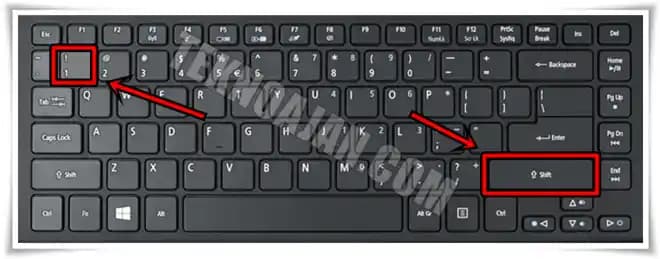
  • Standart QWERTY Klavye: Ünlem işareti, genellikle "1" rakamının üstünde yer alır. Shift tuşuna basılı tutarak "1" tuşuna basmak ünlem işaretini yazmanızı sağlar.

    • Örnek: Shift + 1 = !

  • Türkçe Q Klavye Düzeni: Aynı şekilde, Shift tuşuna basılı tutup "1" tuşuna basmanız yeterlidir.

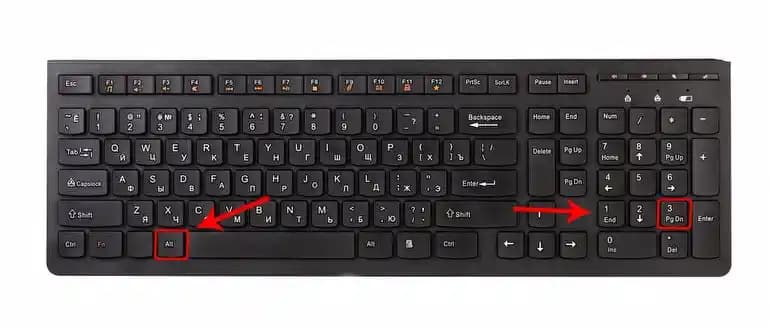
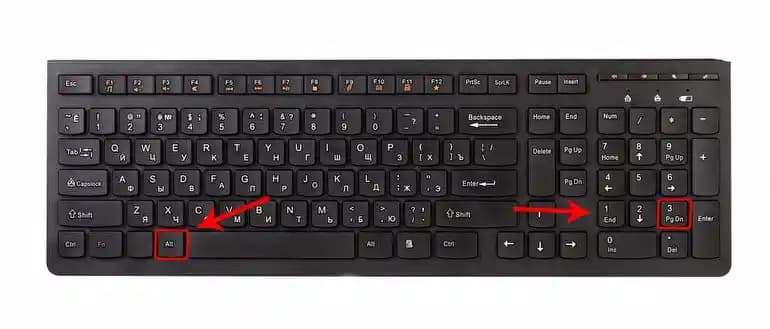
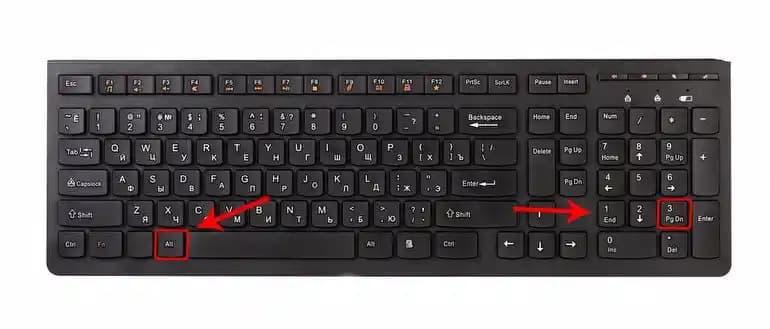
  • Alternatif Yöntem - ASCII Kodu: Alt tuşunu basılı tutup, sayısal tuş takımından 33 rakamını yazmak da ünlem işareti oluşturur.

    • Örnek: Alt + 33 = !

2. MacOS İşletim Sisteminde Ünlem İşareti

Mac bilgisayarlarda da ünlem işareti için standart yöntem klavyedeki "1" tuşunu Shift ile beraber kullanmaktır.

  • Shift + 1

Mac işletim sisteminde alternatif ASCII girişi Windows kadar yaygın değildir, ancak klavye düzeni farklılık gösterebilir.

3. Linux İşletim Sisteminde Ünlem İşareti

Linux sistemlerde de temel klavye düzeni Windows ve Mac'le benzerlik gösterir.

  • Shift + 1 kombinasyonu ünlem işaretini üretir.

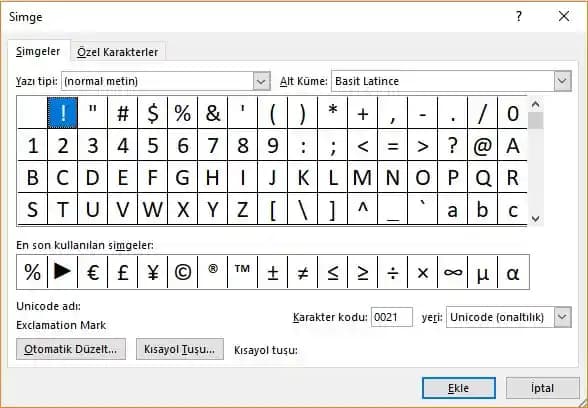
  • Bazı özel durumlarda Unicode girişi desteklenir; bu durumda Ctrl + Shift + u ardından 21 yazıp Enter tuşuna basmak ünlem işaretini oluşturabilir.

Alternatif Klavye ve Giriş Yöntemleri

Bazı durumlarda fiziksel klavyede sorun yaşanabilir veya farklı dil ve düzenler kullanılıyor olabilir. Bu gibi durumlarda aşağıdaki yöntemler işinize yarayabilir:

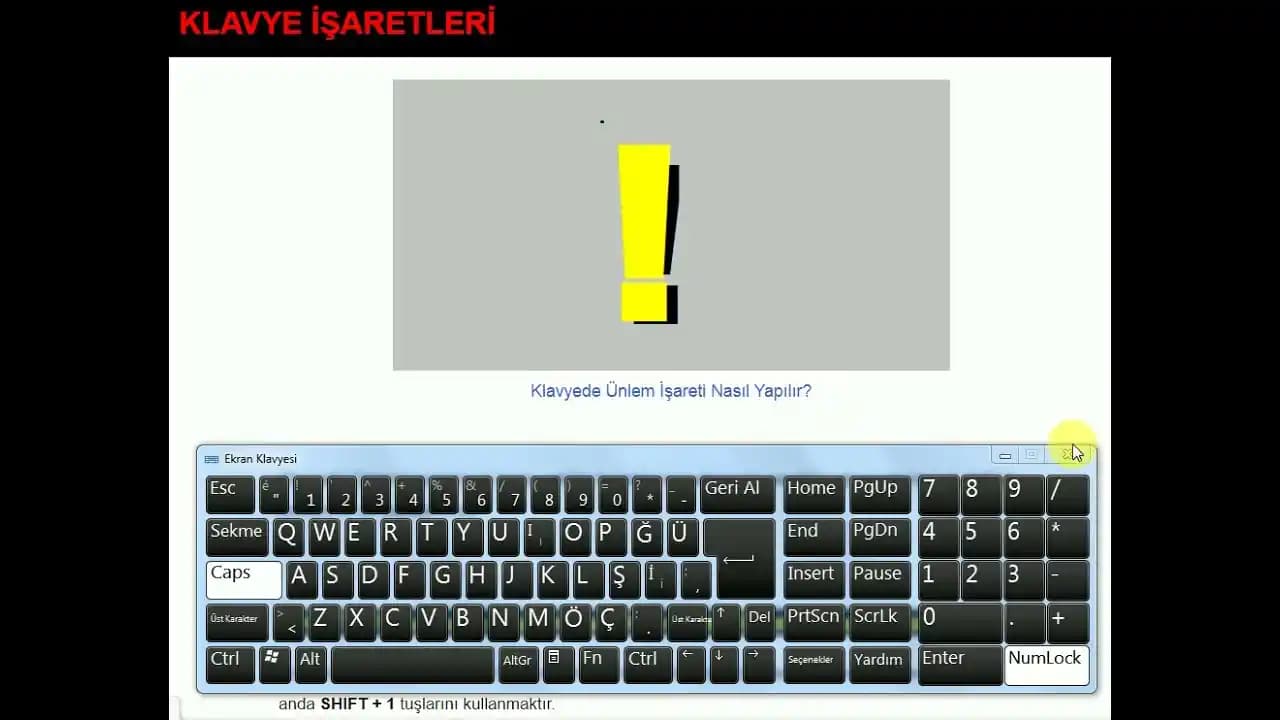
  • Ekran Klavyesi Kullanmak: İşletim sisteminizin erişilebilirlik özelliklerinden ekran klavyesini açarak ünlem işaretini fare ile tıklayabilirsiniz.

  • Kopyala-Yapıştır: İnternetten veya başka bir dokümandan ünlem işaretini kopyalayıp ihtiyacınız olan yere yapıştırabilirsiniz.

  • Otomatik Düzeltme ve Kısayollar: Bazı yazılımlar ve metin editörleri, belirli tuş kombinasyonlarını ünlem işaretine dönüştürebilir. Örneğin, "!!" yazmak otomatik olarak tek bir ünlem işaretine dönüşebilir.

Yaygın Sorunlar ve Çözümleri

Bilgisayarda ünlem işaretini yazarken bazı kullanıcılar sorun yaşayabilir. İşte sık karşılaşılan problemler ve öneriler:

  • Shift Tuşu Çalışmıyor: Shift tuşunuz arızalıysa, ekran klavyesi veya ASCII kodları ile ünlem işaretini yazabilirsiniz.

  • Klavyede Ünlem İşareti Yok: Farklı ülke klavye düzenlerinde ünlem işareti farklı tuşlarda olabilir. Klavye düzeninizi kontrol edip ona göre tuş kombinasyonlarını öğrenin.

  • Dil ve Bölge Ayarları: İşletim sisteminizin dil ve bölge ayarları klavye düzeninizi etkileyebilir. Ayarlardan Türkçe Q klavye seçili olduğundan emin olun.

Sonuç ve Pratik İpuçları

Bilgisayarda ünlem işaretini yazmak, çoğu klavyede oldukça basittir ve genellikle Shift + 1 kombinasyonu ile yapılır. Ancak farklı işletim sistemleri ve klavye düzenlerinde küçük farklılıklar olabilir. İşte dikkat edilmesi gerekenler:

  • Her zaman klavye düzeninizi kontrol edin.

  • Alternatif ASCII kodları ve ekran klavyesi seçeneklerini bilin.

  • Klavye sorunlarında geçici çözümler olarak kopyala-yapıştır yöntemini kullanabilirsiniz.

Bu temel bilgilerle, yazılı iletişiminizde ünlem işaretini doğru ve etkin şekilde kullanarak mesajlarınızı güçlendirebilirsiniz. Teknoloji ve klavye kullanımı kolaylaştıkça, küçük ama etkili detaylar iletişim kalitenizi artırır.


Bilgisayarda ünlem işareti nasıl yapılır? sorusunun yanıtını arıyorsanız, artık bu rehber sayesinde farklı platformlarda pratik çözümlerle ünlem işaretini kolaylıkla yazabilirsiniz. Yazılarınızda duygu ve vurgu katmak için bu işareti özgüvenle kullanabilirsiniz!

📊 Fiyat Bilgileri
Yükleniyor...

Yorumlar:

    Ayın popüler yazıları

    Vestel V Tab Z1, Türkiye'nin yerli üretim tableti olarak 10.1 inç ekran, MediaTek Helio işlemci ve 4 GB RAM ile günlük kullanım için dengeli performans sunuyor. Android 11 ile kullanıcı dostu deneyim sağlıyor.

    Word'de kare işareti yazmak için üst simge kısayolu, Alt kodu 0178 ve sembol menüsü gibi pratik yöntemler bulunur. Mobil ve farklı ofis programlarında da kolayca kullanılabilir.

    Xiaomi Redmi Note 14 Pro Plus, 6.67" CrystalRes AMOLED ekran, 4 nm işlemci, 200 MP Pro AI kamera ve 120 W hızlı şarj özellikleriyle yüksek performans ve gelişmiş kullanıcı deneyimi sunuyor.

    Asus Vivobook 15, şık tasarımı, güçlü Intel ve AMD işlemcileri, Full HD ekranı ve geniş bağlantı seçenekleriyle orta segment dizüstü bilgisayarlarda dengeli performans ve taşınabilirlik sunuyor.

    ZTE modem şifresi, internet bağlantınızı korumak için kritik öneme sahiptir. Şifre bulma, değiştirme ve güvenlik ipuçlarıyla modem ayarlarınızı nasıl güvence altına alacağınızı öğrenin.

    Vivo V29, şık tasarımı, güçlü MediaTek işlemcisi ve gelişmiş kamera sistemiyle orta segmentte öne çıkıyor. 6.43 inç AMOLED ekran ve 4500 mAh bataryasıyla kullanıcı dostu bir deneyim sunuyor.

    Xiaomi Redmi Note 8, 2019 Ağustos'ta çıktı. Snapdragon 665 işlemci, 48MP dörtlü kamera, 6.3 inç ekran ve MIUI arayüzü ile dengeli performans sunan bütçe dostu bir akıllı telefon.

    Xiaomi Redmi Note 8 64GB, güçlü Snapdragon 665 işlemci, dörtlü kamera sistemi ve 4000 mAh bataryasıyla uygun fiyatlı, dengeli ve dayanıklı bir akıllı telefon seçeneği sunuyor.