CS 1.6 Tam Ekran Yapma Kodu ve Ekran Sorunlarının Çözümü
Benzer ürünleri özellik, fiyat ve kullanıcı yorumlarına göre karşılaştırın, doğru seçimi yapın.
Counter-Strike 1.6, yıllardır popülerliğini koruyan klasik bir FPS oyunudur. Ancak, özellikle Steam üzerinden indirilen sürümlerde oyuncular tam ekran modu ile ilgili çeşitli sorunlarla karşılaşıyor. Bu yazıda, CS 1.6'yı tam ekran yapmak için gerekli kodlar, ayarlar ve sıkça yaşanan problemleri nasıl çözeceğinizi detaylı şekilde ele alacağız.
CS 1.6'da Tam Ekran Neden Önemlidir?
Tam ekran modu, oyunun performansını artırırken oyuncuya daha sürükleyici bir deneyim sunar. Pencere modunda oynarken yaşanan siyah kenarlar, düşük çözünürlük veya performans sorunları, tam ekran modunda büyük ölçüde ortadan kalkar.
Ayrıca Bakınız
Tam Ekran Moduna Geçmek İçin Adım Adım Rehber

1. Steam Üzerinden Başlatma Seçenekleri Ayarı
Steam kullanıyorsanız, CS 1.6'nın tam ekran modunda çalışması için aşağıdaki adımları uygulayabilirsiniz:
Kütüphane bölümüne gidin.
CS 1.6 oyununa sağ tıklayın ve Özellikler'e tıklayın.
Açılan pencerede Genel sekmesinde Başlatma Seçeneklerini Ayarla butonuna tıklayın.
Açılan kutuya aşağıdaki kodları yazabilirsiniz:
-nofbo -fullscreenBu kodlar oyunun tam ekran ve Frame Buffer Object (FBO) kapalı modda çalışmasını sağlar.
2. Oyun İçi Ayarlardan Tam Ekran Modu
Oyunu başlatın.
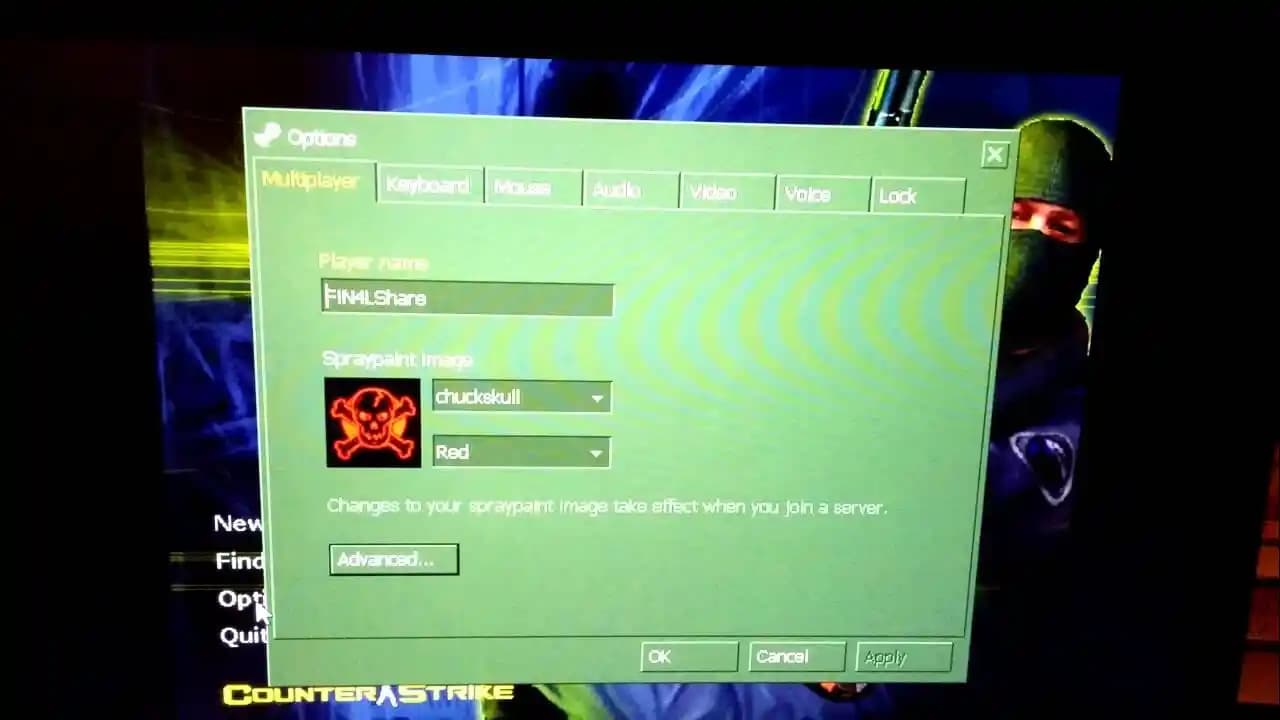
Ana menüde Options (Ayarlar) butonuna tıklayın.
Video sekmesine geçin.
Display Mode (Görüntü Modu) seçeneğini bulun.
Burada Full Screen (Tam Ekran) seçeneğini işaretleyin.
Ayarları kaydedin ve oyunu yeniden başlatın.
Sık Karşılaşılan Tam Ekran Sorunları ve Çözümleri
Siyah Kenarlar ve Çözünürlük Uyuşmazlığı
Bazı laptop ve monitörlerde tam ekran modunda oyun oynarken ekranın kenarlarında siyah şeritler oluşabilir. Bu durum genellikle çözünürlük uyumsuzluğundan kaynaklanır.
Oyunun video ayarlarından monitörünüzün tam çözünürlüğünü seçtiğinizden emin olun.
Ekran kartınızın kontrol panelinden (NVIDIA, AMD, Intel) "Ekranı ölçeklendir" ayarını Tam ekran olarak ayarlayın.
Windows masaüstünde sağ tıklayarak Ekran ayarlarından ölçeklendirme seçeneklerini kontrol edin.
Tam Ekran Moduna Geçememe Sorunu
Bazen oyun tam ekran moduna geçmeyebilir veya yeniden pencere moduna dönebilir. Bunun için:
Steam başlatma seçeneklerine yukarıdaki kodları doğru yazdığınızdan emin olun.
Oyunu yönetici olarak çalıştırmayı deneyin.
Grafik sürücülerinizin güncel olduğundan emin olun.
Ekstra İpuçları ve Performans Artırma Yöntemleri
-nofbo kodu, bazı sistemlerde görüntü hatalarını azaltır ancak performansı etkileyebilir; bu kodu kaldırıp denemek faydalı olabilir.
CS 1.6'nın 32-bit sürümü bazı modern sistemlerde uyumluluk sorunları çıkarabilir, uyumluluk ayarlarını Windows'ta değiştirmek gerekebilir.
FPS artırmak için oyun içi grafik ayarlarını düşürmek ve arka planda çalışan gereksiz programları kapatmak önemlidir.
Sonuç
CS 1.6 oyununda tam ekran modu, oyundan alınan keyfi ve performansı doğrudan etkiler. Steam başlatma kodları ve oyun içi ayarlarla kolayca tam ekran moduna geçilebilir. Siyah kenarlar veya tam ekran sorunu yaşayan oyuncular, yukarıdaki adımları uygulayarak bu problemleri büyük oranda çözebilirler. Doğru ayarlar ve sistem optimizasyonu ile klasik CS 1.6 deneyiminizi en iyi hale getirebilirsiniz.
Unutmayın, her sistem farklıdır; bu yüzden adımları uygularken kendi donanımınıza ve yazılım sürümünüze uygun yöntemleri tercih etmek en doğru sonuçları verir.