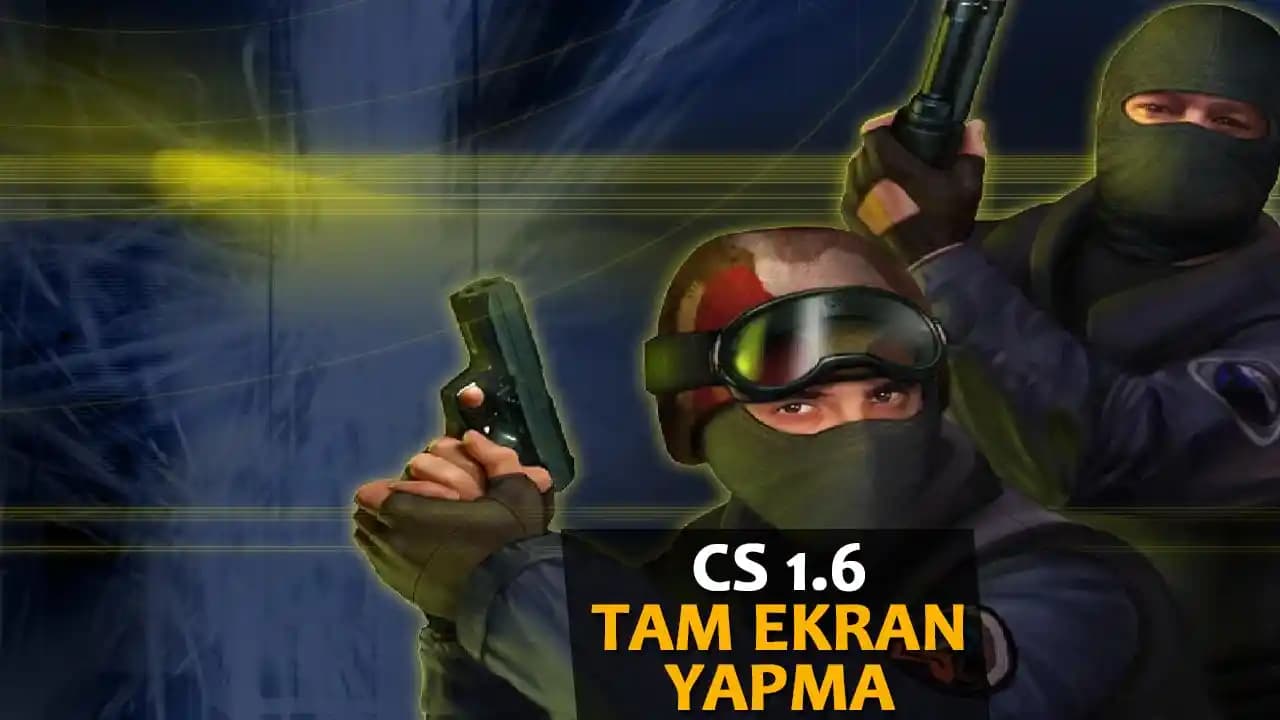
CS 1.6 Tam Ekran Yapma Rehberi: Steam Üzerinde En İyi Oyun Deneyimi
Benzer ürünleri özellik, fiyat ve kullanıcı yorumlarına göre karşılaştırın, doğru seçimi yapın.
Counter-Strike 1.6, klasikleşen FPS oyunları arasında hala büyük bir popülariteye sahiptir. Özellikle Steam platformunda oynayan kullanıcılar, oyunun tam ekran modunda daha iyi performans ve oyun deneyimi elde etmek isterler. Bu yazımızda, CS 1.6 tam ekran yapma işlemini adım adım inceleyecek, karşılaşılabilecek sorunlara çözümler sunacak ve oyun deneyiminizi nasıl geliştirebileceğinize dair ipuçları vereceğiz.
CS 1.6 ve Steam Platformuna Genel Bakış
Ayrıca Bakınız

CS 1.6 Nedir?
Counter-Strike 1.6, Valve tarafından geliştirilen ve uzun yıllardır rekabetçi FPS sahnesinin temel taşlarından biri olan bir oyundur. Steam üzerinden erişilebilen bu oyun, oyunculara klasik haritalar, silahlar ve modlar sunar.

Steam Üzerinde CS 1.6
Steam, oyunların kolayca yönetildiği ve güncel tutulduğu bir platformdur. CS 1.6'nın Steam sürümü, orijinal oyunun avantajlarını korurken, kullanıcı dostu özelliklerle destekliyor.
CS 1.6 Tam Ekran Modu Nasıl Aktif Edilir?
Oyun deneyiminizi tam ekran modunda yaşamak için aşağıdaki yöntemleri uygulayabilirsiniz:
1. Oyun İçi Ayarlardan Tam Ekran Seçeneği
Oyunu başlatın.
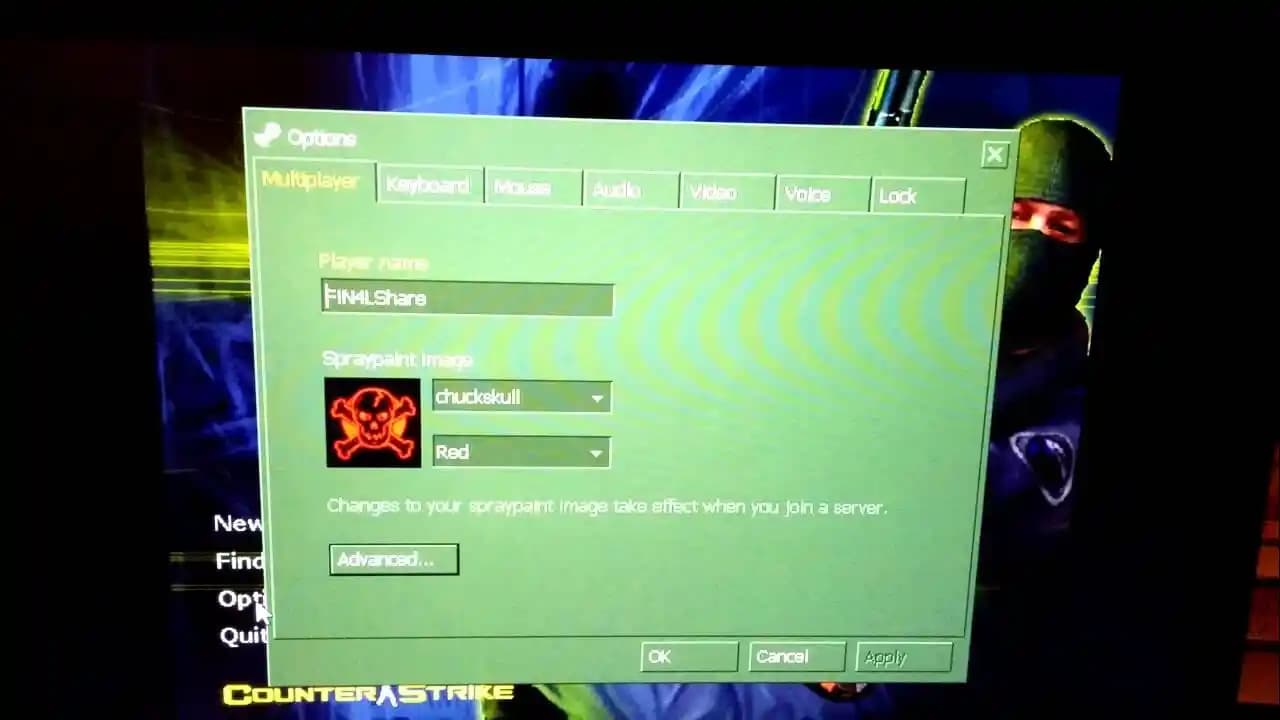
Ana menüden Options (Seçenekler) menüsüne girin.
Video sekmesine tıklayın.
Display Mode (Görüntü Modu) kısmını bulun.
Buradan Fullscreen (Tam Ekran) seçeneğini işaretleyin.
Değişiklikleri kaydedin ve oyunu yeniden başlatın.
2. Steam Başlatma Seçenekleri ile Tam Ekran Ayarı
Steam üzerinden oyunun özelliklerine girerek komut satırı parametreleri ile tam ekran modunu zorlayabilirsiniz.
Steam kütüphanenizde CS 1.6'ya sağ tıklayın.
Özellikler seçeneğine tıklayın.
Başlatma Seçeneklerini Ayarla butonuna tıklayın.
Aşağıdaki komutları ekleyin:
-fullscreen: Oyunu tam ekran modunda açar.-w 1920 -h 1080: Ekran çözünürlüğünü 1920x1080 olarak ayarlar (isteğe bağlı).
3. Config Dosyası Üzerinden Tam Ekran Ayarı
Oyun klasöründe bulunan
config.cfgdosyasını bulun.Bir metin editörü ile açın.
fullscreendeğerini1olarak değiştirin veya ekleyin:fullscreen 1Dosyayı kaydedip kapatın.
Oyunu yeniden başlatın.
Tam Ekran Modunda Karşılaşılabilecek Sorunlar ve Çözümleri
Siyah Ekran veya Donma
Ekran kartı sürücülerinizin güncel olduğundan emin olun.
Steam ve oyunu yönetici olarak çalıştırmayı deneyin.
Başlatma seçeneklerinden
-windowedve sonra tekrar-fullscreenkomutu ile geçiş yapmayı deneyin.
Çözünürlük Problemleri
Steam başlatma seçeneklerinde doğru çözünürlüğü belirttiğinizden emin olun.
Oyun içi video ayarlarından desteklenen çözünürlükleri kullanın.
Oyun Deneyiminizi Geliştirmek İçin İpuçları
Performans Artışı İçin
Grafik ayarlarını orta seviyeye çekerek FPS artışı sağlayabilirsiniz.
Gereksiz arka plan uygulamalarını kapatmak sistem kaynaklarını artırır.
Görsel ve Kontrol Ayarları
Fare hassasiyetini kendi oynama stilinize göre optimize edin.
Ses ayarları ile oyun içi duyumları iyileştirin.
Sonuç
CS 1.6 tam ekran yapma işlemi, oyununuzu daha sürükleyici ve performanslı hale getirmek için temel bir adımdır. Steam platformunda oyunu oynarken yukarıda bahsedilen yöntemleri uygulayarak, tam ekran modunu kolaylıkla aktif hale getirebilirsiniz. Ayrıca, karşılaşabileceğiniz sorunlara yönelik pratik çözümler ve oyun içi optimizasyon önerileri sayesinde, klasik FPS deneyiminizi en üst seviyeye taşımanız mümkün.
Unutmayın, oyun ayarlarınızı kişisel tercihinize göre özelleştirmek, en iyi performansı ve keyfi almanızın anahtarıdır. CS 1.6 dünyasında bol şans ve iyi oyunlar dileriz!