Fi İşareti Nasıl Yapılır? Dijital Dünyada Özel Karakterlerin Kullanımı
Benzer ürünleri özellik, fiyat ve kullanıcı yorumlarına göre karşılaştırın, doğru seçimi yapın.
Fi İşareti Nedir ve Neden Önemlidir?
Fi işareti, yazı tiplerinde sıkça karşılaşılan bir ligatür (birleşik harf) türüdür. Baskı ve tipografi alanında, "f" ve "i" harfleri yan yana geldiğinde estetik ve okunabilirliği artıran birleşim oluşturur. Modern dijital yazımda da bu ligatürler, metinlerin görsel kalitesini yükseltmek için önem taşır.
Ligatürler, edebi eserler, grafik tasarım ve belgelerde metnin akıcılığını artırmak için tercih edilir. Fi işareti, bu bağlamda hem estetik hem de fonksiyonel bir rol üstlenir.
Ayrıca Bakınız

Fi İşaretini Farklı Cihazlarda ve İşletim Sistemlerinde Yazma Yöntemleri

Windows İşletim Sisteminde Fi İşareti Yapımı
Windows kullanıcıları için özel karakterleri yazmak bazen zordur, ancak aşağıdaki yöntemlerle fi ligatürünü oluşturabilirsiniz:
Alt Kodu Kullanımı:
Num Lock tuşunu açın.
Klavyenizin sağ tarafındaki sayı tuşlarına basarak
0131kodunu girin.Alt tuşuna basılı tutarak bu kodu yazın ve tuşu bırakın.
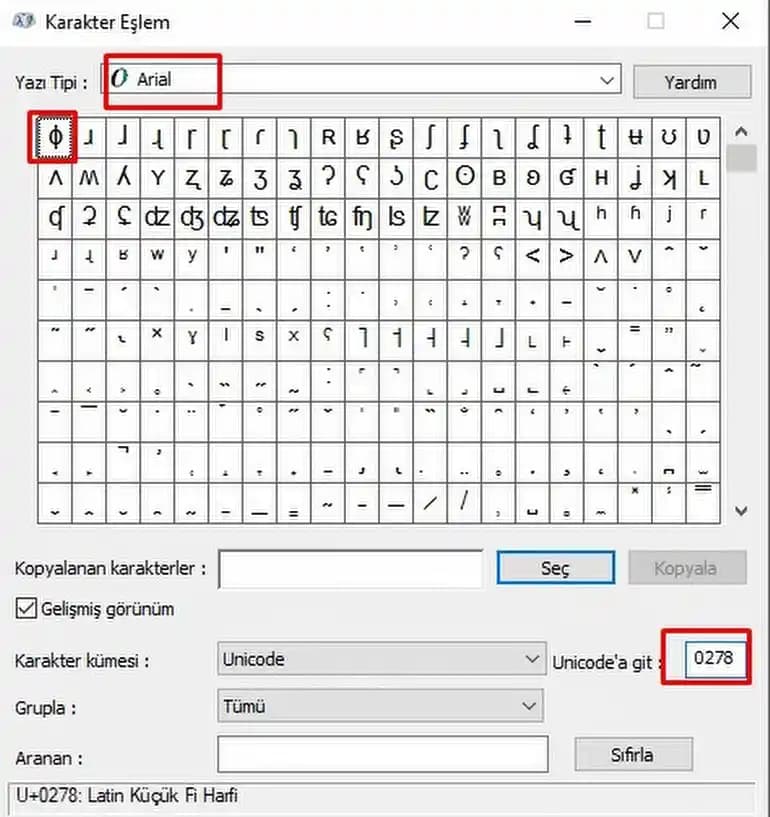
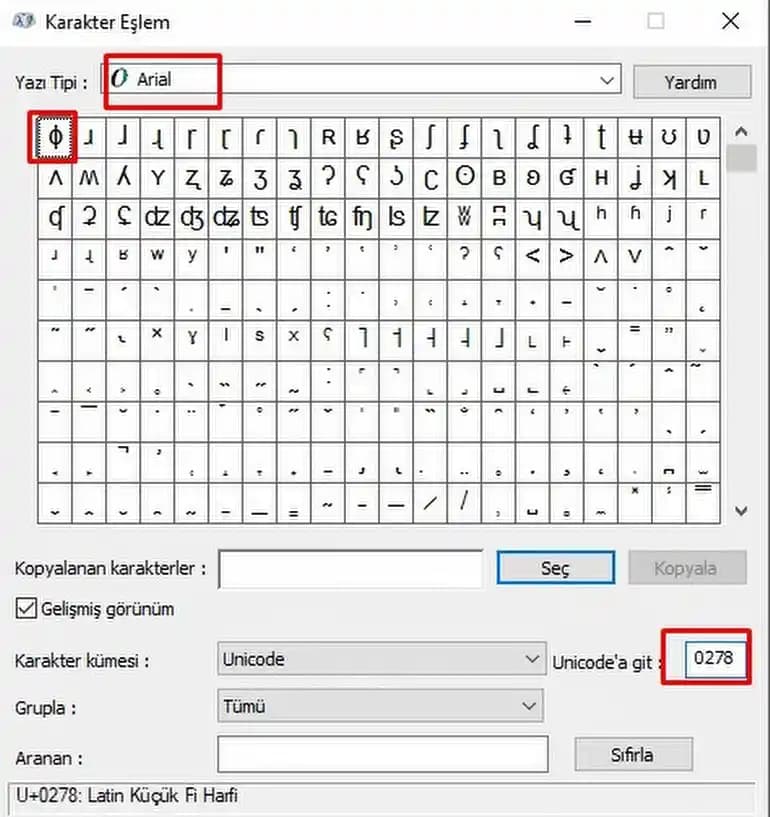
Karakter Eşlem Aracı: Başlat menüsünden "Karakter Eşlem" uygulamasını açın, burada fi ligatürünü bulup kopyalayabilirsiniz.
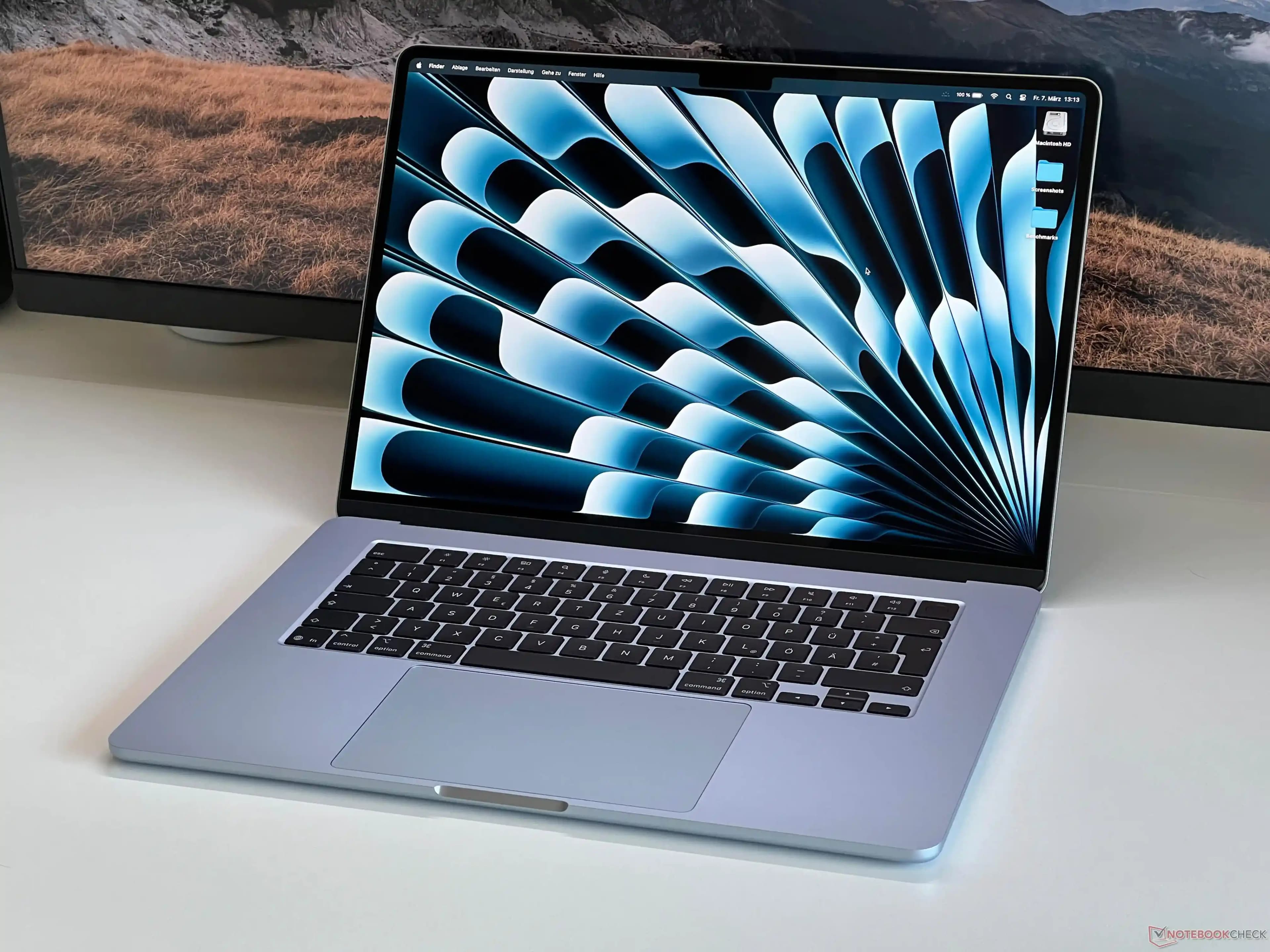
macOS İşletim Sisteminde Fi İşareti Yazma
Mac kullanıcıları için çok daha pratik yöntemler mevcuttur:
Unicode Girişi:
Option+Xtuşlarına basarak Unicode giriş modunu aktif edin.FB01yazın, ardındanOption+Xtuşlarına tekrar basın.
Karakter Görüntüleyici: Menü çubuğundaki düzenleyiciden "Emoji ve Semboller" seçeneğiyle özel karakterlere ulaşabilirsiniz.
Linux ve Diğer Sistemlerde Fi İşareti Kullanımı
Linux kullanıcıları için:
Compose Tuşu Yöntemi: Compose tuşunu etkinleştirip
fveituşlarına basarak ligatürü oluşturabilirsiniz.Unicode Kodu: Terminal veya metin editöründe
Ctrl+Shift+Utuşlarına basıpfb01yazdıktan sonra Enter tuşuna basarak fi ligatürünü yazabilirsiniz.
Mobil Cihazlarda Fi İşareti Yazma
Mobil cihazlarda doğrudan ligatür yazmak genellikle mümkün değildir, ancak:
Kopyala-Yapıştır: İnternetten veya karakter tablolarından fi ligatürünü kopyalayıp istediğiniz yere yapıştırabilirsiniz.
Özel Klavye Uygulamaları: Bazı üçüncü parti klavye uygulamaları ligatürleri destekleyebilir.
Fi Ligatürünün Dijital Yazımda Yeri
Günümüzde birçok modern yazı tipi, otomatik olarak ligatürleri destekler. Bu sayede kullanıcılar, özel bir işlem yapmadan fi işaretinin doğru biçimde görünmesini sağlayabilirler. Ancak, bazı durumlarda elle ekleme veya düzenleme gerekebilir, özellikle grafik tasarım ve yayıncılıkta.
Ligatür kullanımı metnin okunabilirliğini artırırken, görsel estetik de sağlar. Uzun metinlerde, bu küçük detaylar okuyucunun deneyimini olumlu yönde etkiler.
Pratik İpuçları ve Sonuç
Yazı Tipinizi Kontrol Edin: Ligatür destekleyen yazı tipleri kullanmak, otomatik fi işareti görünümü sağlar.
Metin Editörlerinin Özelliklerini Kullanın: Microsoft Word, Adobe InDesign gibi programlar ligatürleri destekler ve otomatik olarak uygular.
Kopyala-Yapıştır Yöntemi: En kolay yol olarak özel karakterleri güvenilir kaynaklardan kopyalayıp kullanabilirsiniz.
Fi işareti, dijital iletişimde küçük ama önemli bir detaydır. Doğru kullanımı, metinlerin profesyonel görünmesini ve okunabilirliğini artırır. Yukarıda belirtilen yöntemlerle, her cihazda kolaylıkla fi ligatürünü yazabilir ve dijital yazım kalitenizi yükseltebilirsiniz.
Unutmayın: Klavye kısayolları ve yöntemler cihazınıza ve kullandığınız yazılıma göre farklılık gösterebilir. En iyi sonucu almak için cihazınıza özgü kaynakları incelemek faydalı olacaktır.