Klavyede Fi İşareti: Nasıl Yazılır ve Kullanılır?
Benzer ürünleri özellik, fiyat ve kullanıcı yorumlarına göre karşılaştırın, doğru seçimi yapın.
Giriş
Bilgisayar ve mobil cihaz kullanımı yaygınlaştıkça özel karakterlere erişim konusu önem kazanıyor. Özellikle Türkçe dilinde sıkça karşılaşılan ve yazımda farklılık yaratan bazı işaretler kullanıcılar tarafından doğru şekilde yazılmak isteniyor. Bu yazıda klavyede "fi" işareti olarak bilinen ve aslında bir ligatür (birleşik karakter) olan "fi" harf kombinasyonunun nasıl yazılacağı, hangi durumlarda kullanıldığı ve alternatif yöntemleri detaylı şekilde ele alınacak.
Ayrıca Bakınız
Fi Ligatürü Nedir?

Ligatür Kavramı
Ligatür tipografide iki veya daha fazla harfin birleşerek tek bir karakter gibi görünmesi olayıdır. Özellikle baskı ve dijital metinlerde estetik ve okunabilirlik açısından tercih edilir.
Fi Ligatürünün Kullanımı
"fi" ligatürü "f" ve "i" harflerinin birleşiminden oluşur.
Özellikle Times New Roman ve benzeri serifli yazı tiplerinde otomatik olarak görünebilir.
Bazı metinlerde estetik görünüm için tercih edilir ancak her zaman zorunlu değildir.
Klavyede Fi İşareti Nasıl Yazılır?
Standart Klavye Kullanımı
Normal bir Türkçe Q veya F klavyede "fi" ligatürü ayrı ayrı yazılır: önce "f", sonra "i" tuşlarına basılır. Ligatür otomatik olarak oluşmaz; bu yazı tipine ve kullanılan programa bağlıdır.
Ligatür Oluşumu Nasıl Sağlanır?
Yazı Tipi Seçimi: Ligatür destekleyen fontlar kullanılır (örneğin OpenType özellikleri olan fontlar).
Kelime İşleme Programları: Microsoft Word, LibreOffice gibi programlar ligatür desteği sunar ve otomatik olarak "fi" ligatürünü oluşturabilir.
HTML ve CSS: Web sayfalarında ligatür kullanımı için CSS'de
font-variant-ligaturesözelliği aktif hale getirilebilir.
Örnekler
- Normal yazım: fi
- Ligatürlü yazım: fi (bu birleşik bir karakterdir)
Klavyede Fi İşareti Problemleri ve Çözümleri
Ligatür Görünmüyor veya Bozuk Görünüyor
Yazı tipiniz ligatür desteklemiyor olabilir.
Kullandığınız program ligatür kullanımını devre dışı bırakmış olabilir.
Çözüm Önerileri
Ligatür destekleyen bir font seçin (örneğin Georgia, Cambria).
Yazılım ayarlarından ligatür özelliğini aktif edin.
Eğer web tasarımı yapıyorsanız CSS ile ligatür desteğini açın:
p {
  font-variant-ligatures: normal;
}
Alternatif Yöntemler
Unicode Karakter Kodları
Fi ligatürü için Unicode'da özel bir karakter vardır:
Unicode: U+FB01
Bu karakter doğrudan klavyede bulunmaz ancak Unicode giriş yöntemleri veya karakter eşlem tablosu ile eklenebilir.
Karakter Eşlem Tablosu Kullanımı
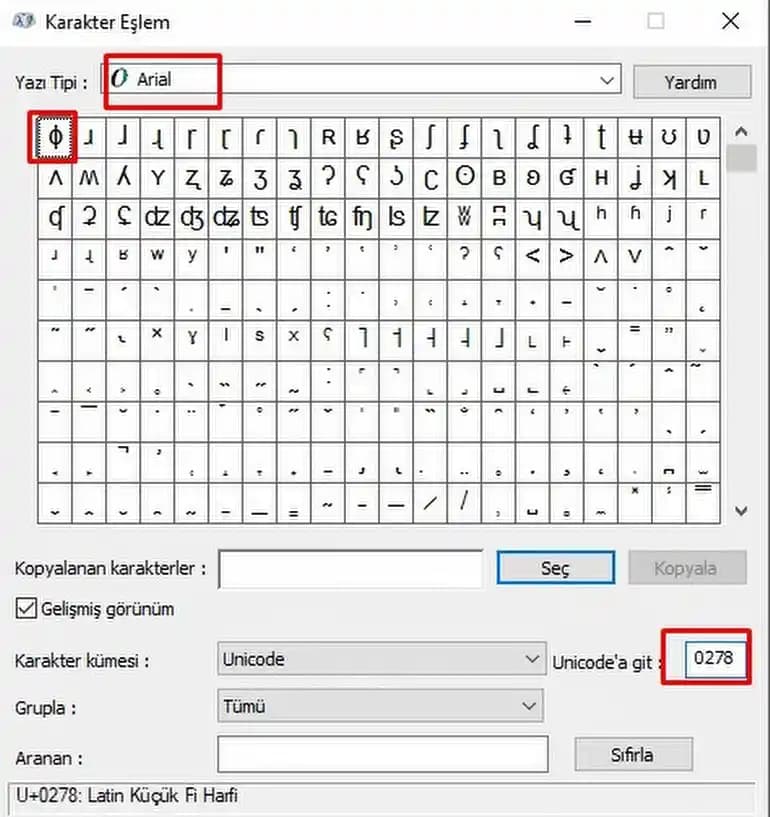
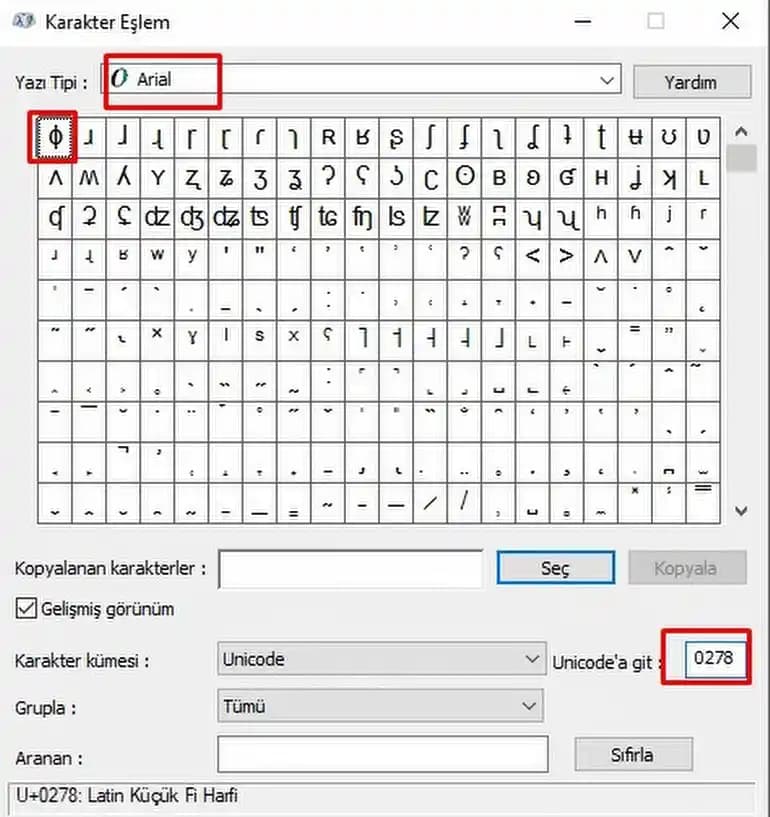
Windows'ta Başlat menüsünden "Karakter Eşlem Tablosu"nu açın.
"fi" karakterini bulun ve kopyalayarak istediğiniz yere yapıştırın.
Kısayol Tuşları
Bazı programlar özel kısayollarla ligatür ekleme imkânı sağlar ancak bu yaygın değildir ve program bazlıdır.
Sonuç
Klavyede "fi" işareti genellikle iki ayrı harf olarak yazılır ve ligatür şeklinde otomatik dönüşüm yazı tipi ve program özelliklerine bağlıdır. Kullanıcılar ligatürlü görünümü elde etmek için:
Ligatür destekleyen fontları tercih etmeli,
Yazılım ayarlarını kontrol etmeli,
Alternatif olarak Unicode karakterlerini kullanmalıdır.
Bu yaklaşımlar sayesinde metinleriniz hem estetik hem de profesyonel bir görünüm kazanır.
Not: Bilgisayar, tablet ve akıllı telefonlarda kullanılan farklı işletim sistemleri ve uygulamalar ligatür destekleme konusunda farklılık gösterebilir. Bu yüzden kullandığınız platformun özelliklerini incelemek faydalı olacaktır.