HP Bilgisayar Formatlama: Adım Adım Kapsamlı Rehber
Bilgisayarınızın performansını artırmak, virüslerden arındırmak ya da sistemi tamamen temizleyerek yeni bir başlangıç yapmak istiyorsanız HP bilgisayar formatlama işlemi en etkili yöntemlerden biridir. Bu rehberde, HP marka bilgisayarınızı güvenli ve etkili bir şekilde nasıl formatlayabileceğinizi adım adım öğreneceksiniz.
Formatlama İşlemi Nedir?
Bilgisayar formatlama, depolama biriminizi (genellikle sabit disk veya SSD) tamamen temizleyerek işletim sistemini ve tüm dosyaları silme işlemidir. Bu işlem sayesinde bilgisayarınız fabrika ayarlarına döner veya istediğiniz yeni bir işletim sistemi kurulumu yapılabilir.
Ayrıca Bakınız


HP Bilgisayar Formatlama İçin Ön Hazırlıklar
Format işlemine başlamadan önce dikkat etmeniz gereken birkaç önemli adım vardır:
Verilerin Yedeklenmesi: Fotoğraflarınız, belgeleriniz ve önemli dosyalarınızı harici bir diske veya bulut depolama alanına yedekleyin.
Gerekli Sürücülerin Hazırlanması: Format sonrası bazı sürücüler otomatik kurulmayabilir. Bu yüzden HP resmi web sitesinden modelinize uygun sürücüleri indirip saklayın.
Lisans Anahtarlarını Not Edin: Windows veya kullandığınız diğer yazılımların lisans anahtarlarını mutlaka kaydedin.
Şarj Durumunu Kontrol Edin: Dizüstü bilgisayar kullanıyorsanız, format sırasında enerji kesintisi yaşanmaması için şarj cihazına bağlı olun.
HP Bilgisayarda Formatlama Yöntemleri
1. Windows Kurtarma Ortamı ile Format
Windows 10 ve 11 yüklü HP bilgisayarlarda en kolay format yöntemi, işletim sisteminin kendi kurtarma araçlarını kullanmaktır.
Adım 1: Başlat menüsünden Ayarlar Güncelleştirme ve Güvenlik Kurtarma sekmesine gidin.
Adım 2: "Bu bilgisayarı sıfırla" seçeneğine tıklayın.
Adım 3: "Her şeyi kaldır" seçeneğini seçerek tüm dosyaların silinmesini sağlayın.
Adım 4: İleri butonlarına basarak işlemi başlatın. Bilgisayarınız kendini yeniden başlatacak ve format işlemi başlayacaktır.
Bu yöntem, kullanıcı dostu arayüzü sayesinde teknik bilgi gerektirmeden formatlamayı mümkün kılar.
2. USB veya DVD ile Format
Eğer işletim sistemi bozuksa veya sıfırdan temiz bir kurulum yapmak istiyorsanız, önyüklenebilir USB ya da DVD ile format atabilirsiniz.
Adım 1: Microsoft’un resmi sitesinden Windows ISO dosyasını indirin.
Adım 2: Rufus veya benzeri bir program kullanarak USB sürücünüzü önyüklenebilir hale getirin.
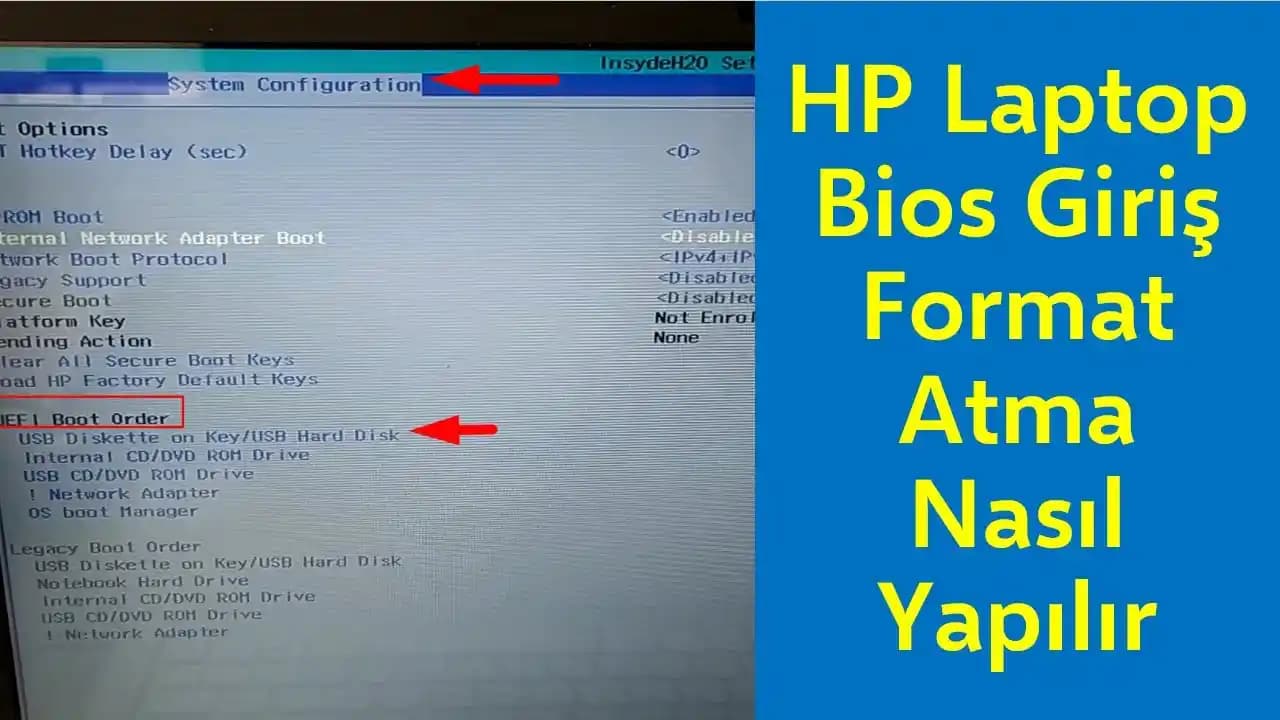
Adım 3: HP bilgisayarınızı USB’den başlatmak için BIOS ayarlarına girin (genellikle açılışta F10 tuşuna basılır).
Adım 4: Kurulum ekranı geldiğinde disk bölümünü seçip formatlayın ve yeni işletim sistemini kurun.
3. HP Recovery Manager Kullanımı
Bazı HP modellerinde önceden yüklenmiş olan HP Recovery Manager yazılımı sayesinde fabrikadan gelen yedek imajı kolayca geri yükleyebilirsiniz.
Adım 1: Başlat menüsünden HP Recovery Manager’ı açın.
Adım 2: "Sistemi fabrika ayarlarına geri yükle" seçeneğini seçin.
Adım 3: Ekrandaki talimatları takip ederek işlemi tamamlayın.
Bu yöntem, sisteminizi fabrika ayarlarına döndürerek orijinal performansına kavuşmasını sağlar.
Formatlama Sonrası Yapılması Gerekenler
Format işlemi bittiğinde, aşağıdaki adımları takip etmek bilgisayarınızın sorunsuz çalışması için önemlidir:
Sürücülerin Kurulumu: Daha önce indirdiğiniz sürücüleri kurun.
Windows Güncellemeleri: Ayarlar menüsünden Windows Update’i açarak tüm güncellemeleri yükleyin.
Antivirüs Programı: Bilgisayarınızı koruma altına almak için güvenilir bir antivirüs programı kurun.
Veri Geri Yükleme: Yedeklediğiniz dosyaları yeniden bilgisayarınıza aktarın.
HP Bilgisayar Formatlama Sırasında Karşılaşılabilecek Sorunlar
Bazı kullanıcılar format işlemi sırasında veya sonrasında problemlerle karşılaşabilir. İşte yaygın sorunlar ve çözüm önerileri:
BIOS’a Girememe: Doğru tuşa (genellikle F10 veya ESC) bastığınızdan emin olun; gerekirse klavyeyi farklı deneyin.
USB’den Önyükleme Yapamama: USB’nizin önyüklenebilir olarak doğru oluşturulduğunu kontrol edin.
Sürücü Eksikliği: Kurulum sonrası eksik sürücüler için HP’nin resmi sitesinden tekrar indirme yapın.
Format Başarısız Oluyor: Diskte fiziksel bir sorun olabilir; HP destek hattından yardım alın.
Sonuç ve Öneriler
HP bilgisayarınızda formatlama işlemi, sistem performansınızı artırmanın ve sorunları çözmenin etkili bir yoludur. Yukarıda belirtilen yöntemlerden size en uygun olanı seçerek işlemi güvenle gerçekleştirebilirsiniz. Unutmayın, format öncesinde veri yedekleme en kritik adımdır.
Teknik bilginiz sınırlıysa Windows Kurtarma Ortamı veya HP Recovery Manager kullanımı sizin için en pratik çözümler olacaktır. Daha kapsamlı ve temiz bir kurulum için ise USB veya DVD aracılığıyla format tercih edilebilir.
Her adımı dikkatle takip ederek, HP bilgisayarınızı uzun süre hızlı ve sorunsuz kullanmaya devam edebilirsiniz.
HP bilgisayar formatlama konusunda bu kapsamlı rehber umuyoruz ki size faydalı olmuştur. Bilgisayarınızda yeni bir başlangıç yapmak için doğru ve bilinçli adımlar atmak, uzun vadede performans ve güvenlik açısından büyük avantaj sağlar.