iPad Tam Ekran Yapma: Daha Geniş ve Etkili Kullanım İçin Rehber

Benzer ürünleri özellik, fiyat ve kullanıcı yorumlarına göre karşılaştırın, doğru seçimi yapın.
Giriş
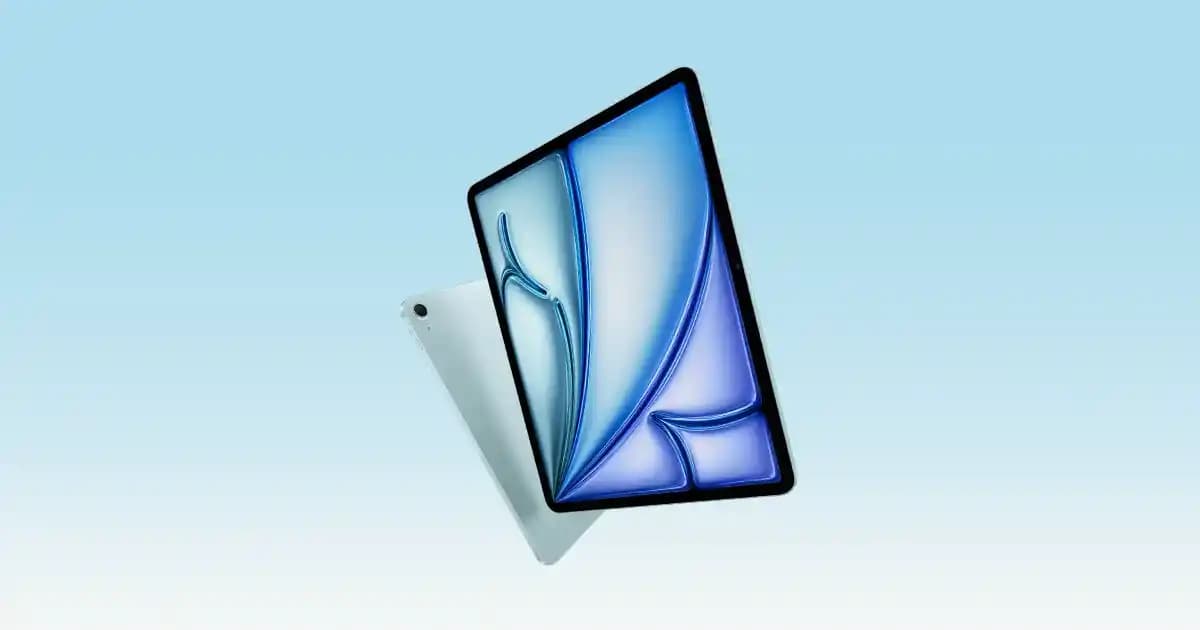
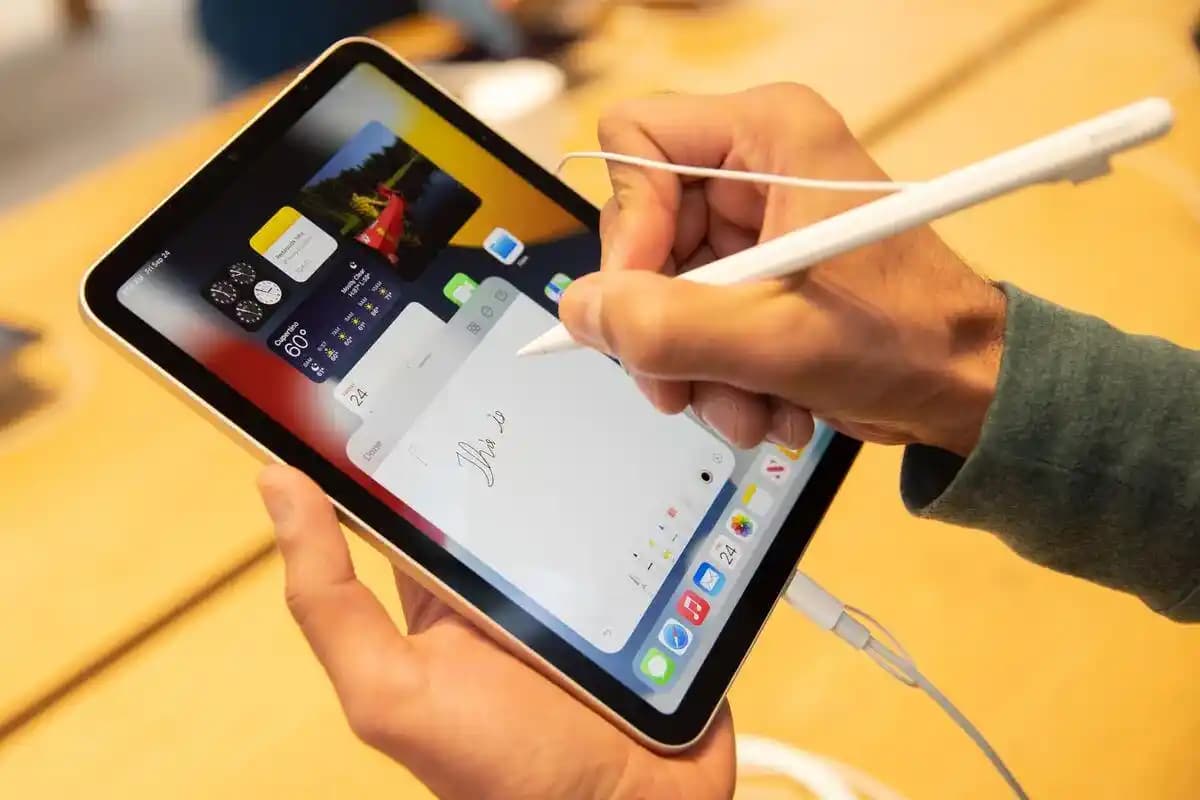
Günümüzde iPad hem kişisel kullanım hem de profesyonel işlerde vazgeçilmez bir cihaz haline geldi. Ancak uygulamaların ve içeriklerin tam ekran modunda görüntülenmesi kullanıcı deneyimini önemli ölçüde artırıyor. iPad tam ekran yapma işlemi cihazınızın ekran alanını en verimli şekilde kullanmanızı sağlar. Bu rehberde iPad'inizde tam ekran moduna geçmenin farklı yöntemlerini karşılaşabileceğiniz sorunları ve tam ekran kullanımının avantajlarını detaylıca ele alacağız.
Ayrıca Bakınız

iPad'de Tam Ekran Moduna Geçmenin Yolları

1. Uygulama İçi Tam Ekran Modu Kullanımı
Birçok uygulama içeriklerin tam ekran olarak görüntülenmesi için özel bir mod sunar. Örneğin video izlerken veya fotoğraflara bakarken ekranın sağ alt köşesinde bulunan tam ekran simgesine dokunmak yeterlidir.
Video Uygulamaları: YouTube Netflix gibi platformlarda oynatma ekranının sağ alt köşesindeki tam ekran simgesine tıklayarak film veya videoyu tüm ekran boyutunda izleyebilirsiniz.
Fotoğraf ve Galeri Uygulamaları: Fotoğraflar uygulamasında fotoğrafı tam ekran yapmak için üzerine dokunmanız veya çift tıklamanız yeterlidir.
2. Safari ve Web İçeriklerinde Tam Ekran Modu
Safari üzerinde web sayfalarını tam ekran yapmak için genellikle aşağıdaki yöntemler kullanılır:
Okuma Modu: Adres çubuğundaki okuma modu simgesine dokunarak sayfadaki metin ve görselleri daha okunabilir tam ekran benzeri bir deneyimle görüntüleyebilirsiniz.
Video İçerikleri: Web sitelerindeki videolar genellikle kendi tam ekran butonlarına sahiptir. Bu butona dokunarak videoyu tam ekran yapabilirsiniz.
3. Multitasking ve Split View Modlarının Kapatılması
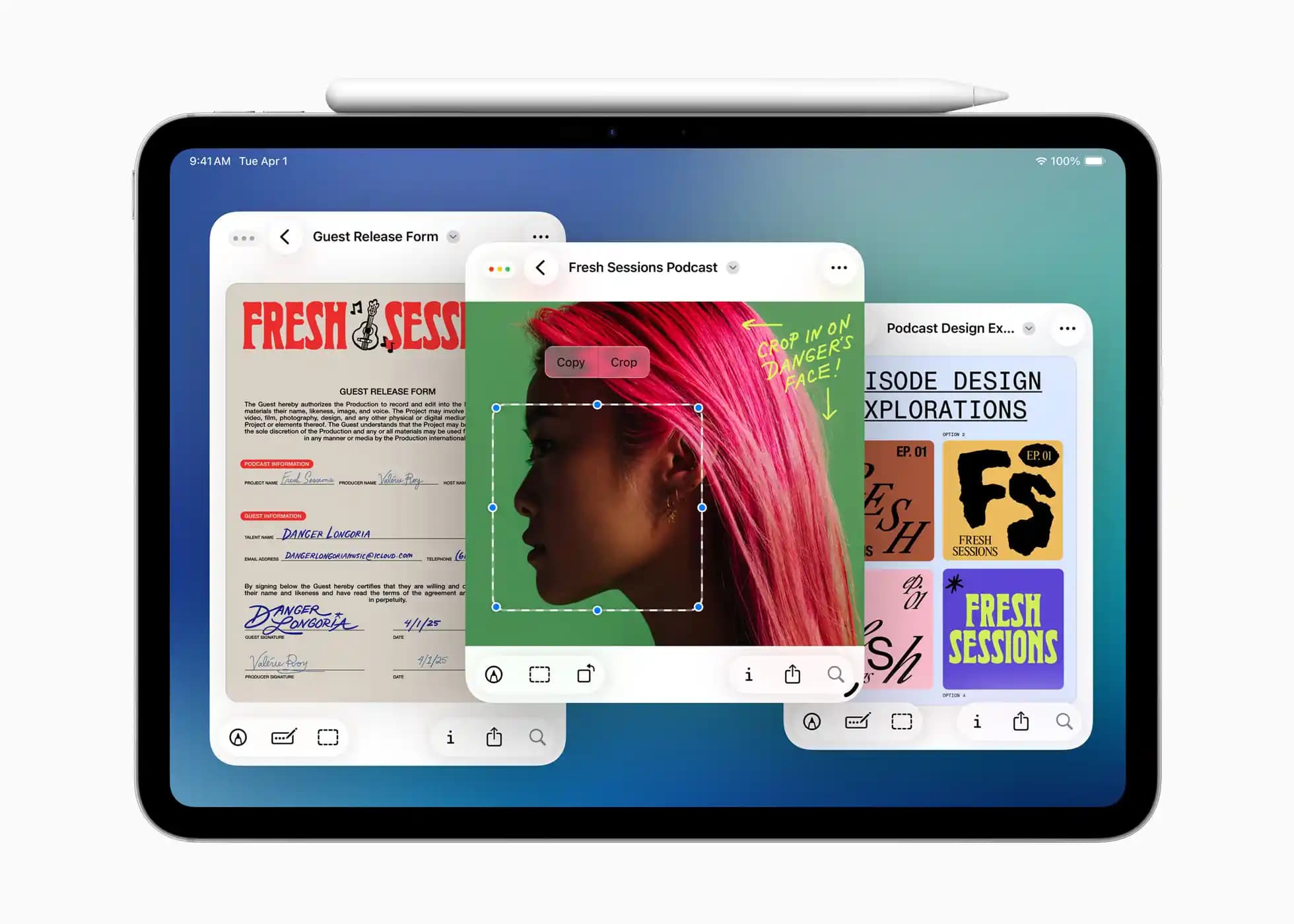
iPadOS aynı anda birden fazla uygulamayı ekranda gösterme imkânı sunar. Ancak tam ekran deneyimi için bu modların kapatılması gerekir.
Split View'u Kapatmak: Ekranın ortasındaki bölücüyü ekran kenarına sürükleyerek tam ekran moduna geri dönebilirsiniz.
Slide Over'u Kapatmak: Yan penceredeki uygulamayı kapatarak tam ekran moduna geçiş sağlayabilirsiniz.
4. Ayarlar Üzerinden Ekran Ayarlarını Optimize Etme
Tam ekran deneyimini artırmak için iPad'in ekran ayarlarını da optimize etmek önemlidir.
Ekran Parlaklığı: Ayarlar Ekran ve Parlaklık menüsünden parlaklığı artırmak tam ekran içeriklerin daha net görünmesini sağlar.
Görünüm: Aynı menüde yer alan görünüm seçenekleri ile metin boyutu ve kontrast gibi ayarları kişiselleştirebilirsiniz.
Karşılaşılabilecek Sorunlar ve Çözümleri
Uygulama Tam Ekran Moduna Geçmiyor
Bazı uygulamalar iPad'in tam ekran özelliklerini desteklemeyebilir. Bu durumda;
Uygulamayı güncellemek
iPadOS sürümünü en son versiyona yükseltmek
Alternatif uygulamalar denemek
yararlı olabilir.
Video İçeriklerinde Ekran Oranı Sorunları
Bazı videolar iPad ekranıyla tam uyumlu olmayabilir. Bu durumda video oynatma sırasında zoom veya kırpma seçeneklerini kullanabilirsiniz.
iPad Tam Ekran Kullanmanın Avantajları
Daha Geniş Görüntü Alanı: İçeriklere odaklanmayı sağlar dikkat dağıtan unsurları azaltır.
Artan Verimlilik: Özellikle belge düzenleme çizim ve profesyonel uygulamalarda çalışma alanını maksimize eder.
Sinema Deneyimi: Film ve dizi izlerken daha etkileyici ve sürükleyici bir deneyim sunar.
Sonuç
iPad tam ekran yapma işlemi cihazınızdan en iyi performansı almanızı sağlayan önemli bir özelliktir. Yukarıda belirtilen yöntemlerle uygulamalarda web tarayıcılarında ve multimedya içeriklerinde tam ekran deneyimini kolayca yaşayabilirsiniz. Unutmayın iPad'inizin yazılım güncellemelerini takip etmek ve uygulamalarınızı güncel tutmak tam ekran özelliklerinden tam anlamıyla faydalanabilmeniz için kritik öneme sahiptir.
Daha geniş ve etkili bir kullanım için iPad'inizi tam ekran modunda kullanmayı ihmal etmeyin!