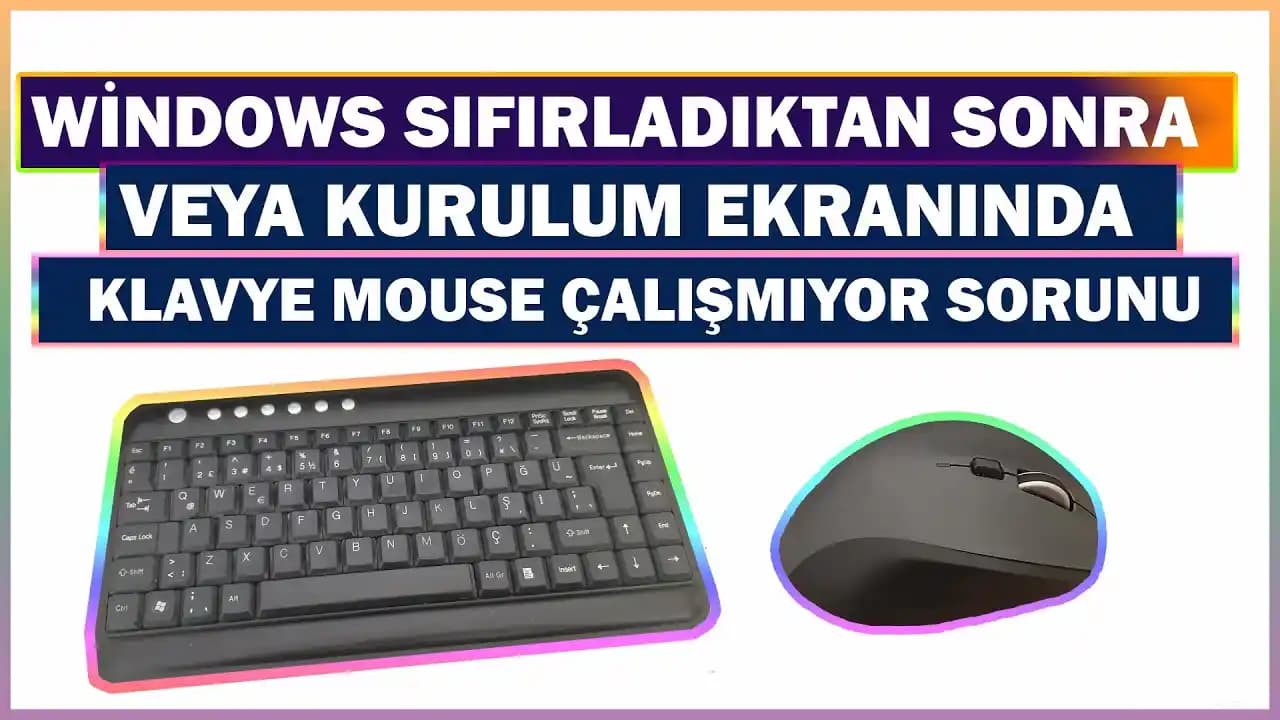
Klavye ve Mouse Çalışmıyor: Nedenleri ve Çözüm Yolları
Benzer ürünleri özellik, fiyat ve kullanıcı yorumlarına göre karşılaştırın, doğru seçimi yapın.
Bilgisayar kullanımında en temel yardımcı araçlar olan klavye ve mouse iş akışının sorunsuz devamı için kritik öneme sahiptir. Ancak bu cihazların aniden çalışmaması kullanıcılar için büyük bir sorun oluşturabilir. Bu makalede klavye ve mouse'un çalışmama sebeplerini detaylı şekilde ele alacak ve çeşitli çözüm önerileri sunacağız.
Klavye ve Mouse'un Çalışmama Nedenleri
Ayrıca Bakınız








1. Donanım Kaynaklı Problemler
Fiziksel Hasar: Düşme sıvı teması veya aşırı kullanım sonucu kabloda kopma ya da cihazın iç mekanizmasında arıza oluşabilir.
Bağlantı Noktası Sorunları: USB portlarında toz kir veya hasar cihazın algılanmasını engeller.

2. Yazılım ve Sürücü Sorunları
Sürücü Uyumsuzluğu: Güncel olmayan veya yanlış yüklenen sürücüler cihazların işlevini engelleyebilir.
İşletim Sistemi Güncellemeleri: Yeni güncellemeler mevcut sürücülerle uyumsuzluk yaratabilir.
3. Bağlantı Problemleri
Kablosuz Cihazlarda: Bluetooth bağlantısının kopması veya pilin bitmesi sık rastlanan sorunlardır.
Kablolu Cihazlarda: Gevşek bağlantılar veya yanlış takılan kablolar işlevselliği etkiler.
Çalışmayan Klavye ve Mouse için Çözüm Önerileri
1. Fiziksel Kontroller ve Temizlik
Kabloları ve Portları Kontrol Edin: Kablolarda görünür hasar var mı? USB portları temiz ve sağlam mı?
Cihaz Temizliği: Klavye tuş araları ve mouse altındaki sensör temizliği toz birikimini önler.
2. Sürücü Güncellemeleri ve Yeniden Yükleme
Aygıt Yöneticisi Kullanımı: Sürücülerin güncel olup olmadığını kontrol edin ve gerekirse yeniden yükleyin.
Üretici Yazılımı: Üreticilerin resmi web sitelerinden en güncel sürücüleri indirin.
3. Bağlantı Yeniden Kurulması (USB Bluetooth)
USB Cihazlar: Farklı bir USB porta takarak deneme yapın.
Bluetooth Cihazlar: Eşleşmeyi kaldırıp yeniden bağlayın ve pil seviyesini kontrol edin.
4. Sistem Ayarlarının Kontrolü
Güç Yönetimi Ayarları: Windows'ta USB seçici askıya alma özelliği kapatılabilir.
Erişim Kolaylığı Ayarları: Klavye ve mouse işlevlerinin kapatılmadığından emin olun.
Özel Durumlar ve İpuçları
1. Dizüstü Bilgisayarlarda Klavye Sorunları
Fonksiyon Tuşları: Bazı modellerde klavye kilidi fonksiyon tuşları ile aktif olabilir.
Harici Cihaz Kullanımı: Harici klavye ve mouse bağlayarak sorunun cihazda mı yoksa sistemde mi olduğunu test edin.
2. Kablosuz Cihazlarda Pil ve Bağlantı Sorunları
Pil Değişimi: Kablosuz cihazlarda pil seviyesi düşükse çalışma performansı düşer.
Parazit Kaynakları: Wi-Fi ve diğer kablosuz cihazların parazit yapmadığından emin olun.
Sonuç ve Öneriler
Klavye ve mouse'un çalışmaması donanım ya da yazılım kaynaklı pek çok nedenden ötürü ortaya çıkabilir. Sorunun kaynağını doğru tespit etmek için yukarıdaki adımlar sistematik olarak uygulanmalıdır. Fiziksel kontroller sürücü güncellemeleri bağlantı sorunlarının giderilmesi ve sistem ayarlarının kontrolü çoğu problemi çözebilir.
Bununla birlikte cihazınız hala tepki vermiyorsa profesyonel destek almak en güvenilir çözümdür. Düzenli bakım ve dikkatli kullanım bu tür sorunların önüne geçmek için en etkili yoldur.
Bilgisayar çevre birimlerinizin sağlıklı çalışması verimliliğinizi artırır ve günlük işlerinizi kolaylaştırır. Bu yüzden klavye ve mouse sorunlarını ciddiye alarak hızlı müdahale etmek önem taşır.