Klavyede Kopyala Yapıştır: Akıllı Cihazlarda ve Bilgisayarlarda Etkili Kullanım Rehberi
Giriş
Kopyala yapıştır işlemi, dijital dünyada en sık kullanılan ve hayatımızı kolaylaştıran fonksiyonlardan biridir. Akıllı telefonlar, dizüstü bilgisayarlar, tabletler ve diğer gadgetlar arasında metin, resim veya dosya taşımak istediğimizde bu özellik bize büyük kolaylık sağlar. Ancak, farklı cihaz ve klavye türlerinde kopyala yapıştır işleminin yöntemleri değişiklik gösterebilir. Bu rehberde, çeşitli cihazlarda klavyede kopyala yapıştır işleminin nasıl yapıldığını detaylı ve anlaşılır şekilde anlatacağız.
Ayrıca Bakınız


Klavyede Kopyala Yapıştır Nedir?
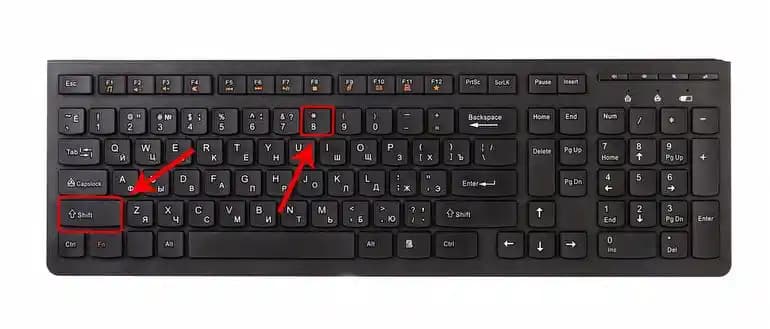
Kopyala (copy) komutu, seçilen verinin bir kopyasını geçici belleğe (clipboard) alır. Yapıştır (paste) komutu ise kopyalanan veriyi istediğiniz alana yerleştirmenize olanak tanır. Bu işlemler, zaman kazandırır ve veri girişinde doğruluğu artırır.
Windows Dizüstü ve Masaüstü Bilgisayarlarda Kopyala Yapıştır
Klavye Kısayolları
Windows kullanıcıları için en yaygın yöntem:
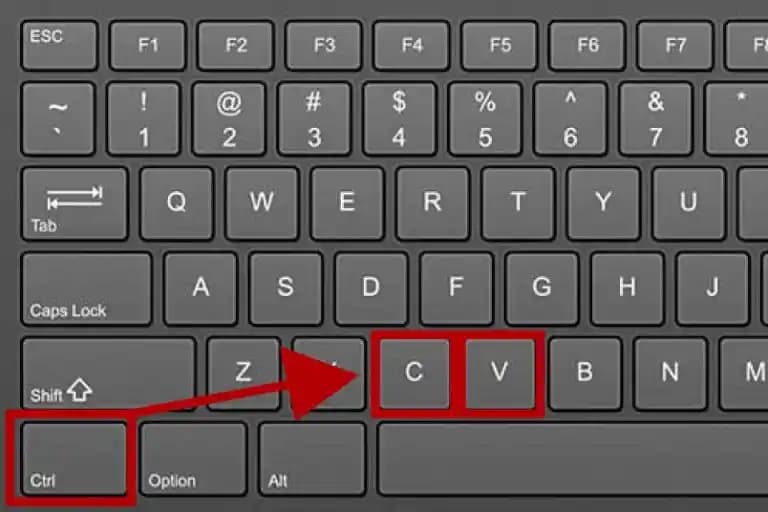
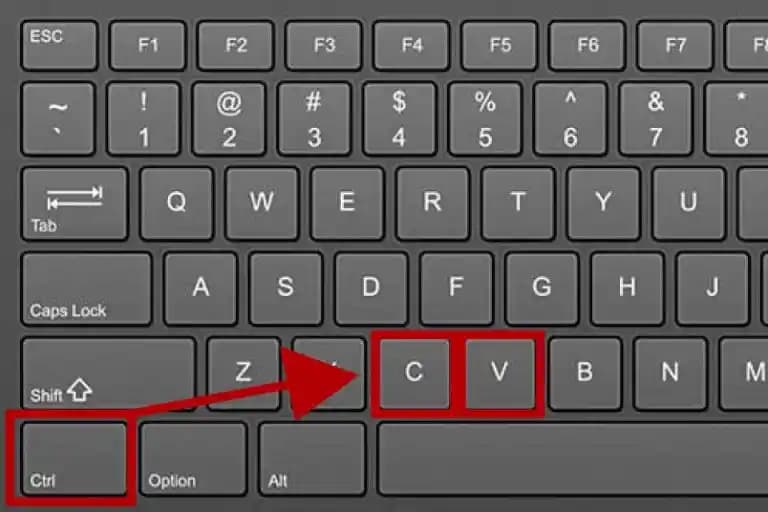
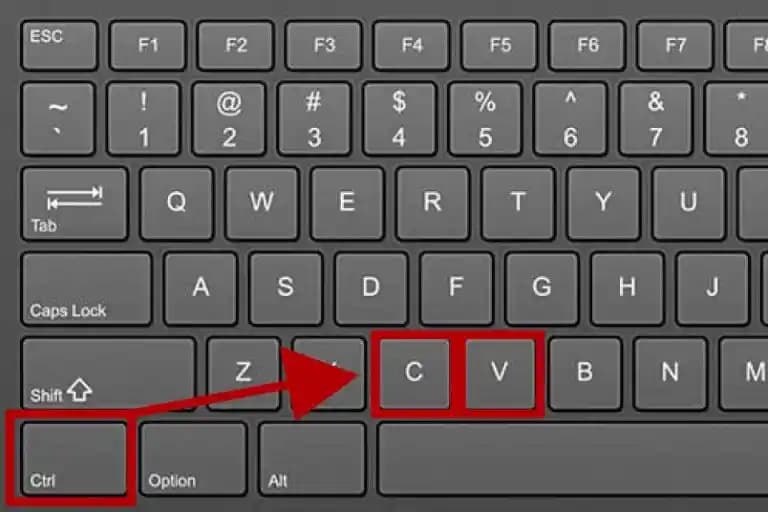
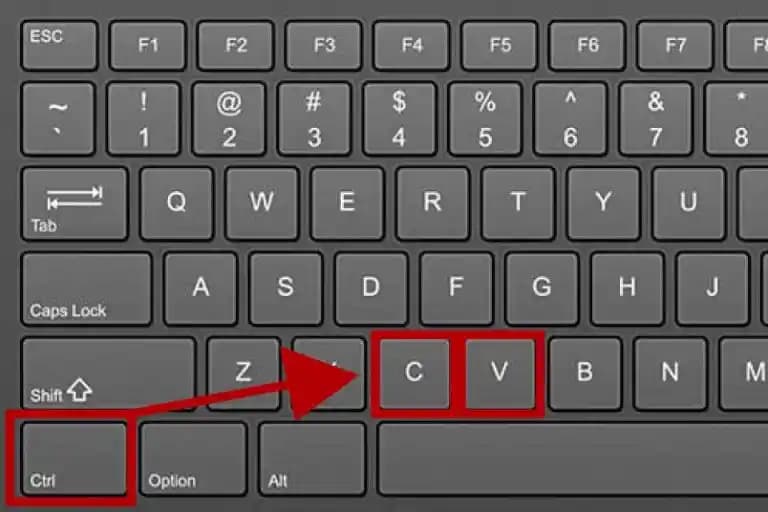
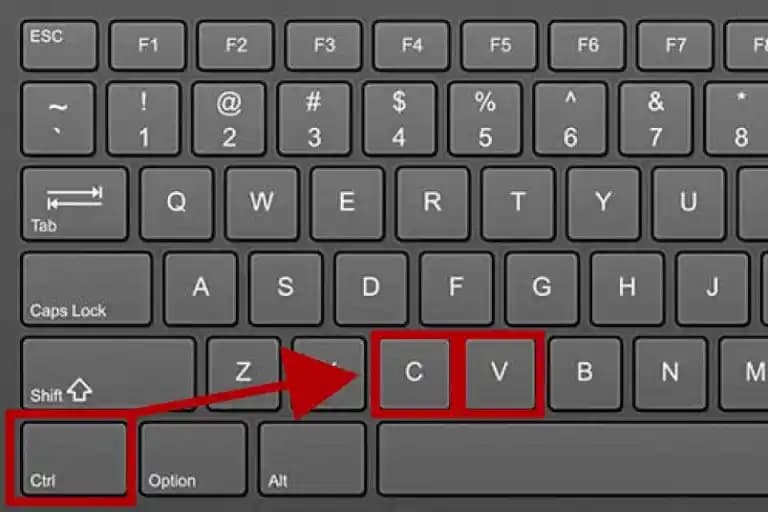
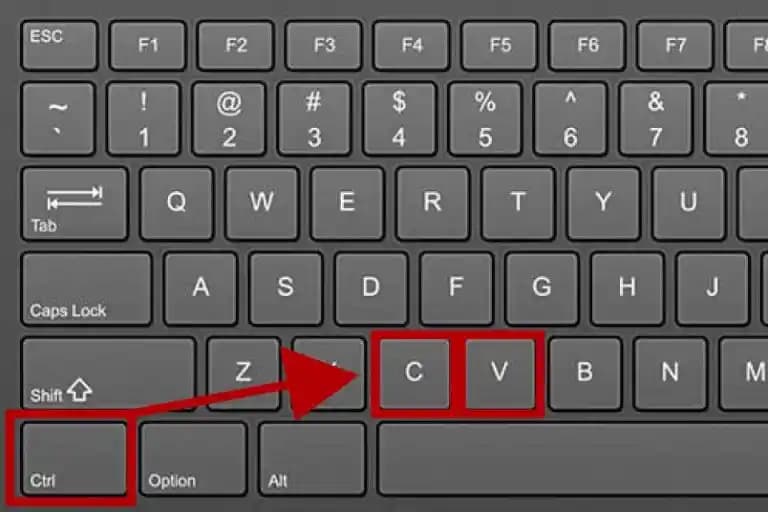
Ctrl + C: Seçilen metin veya dosyayı kopyalar.
Ctrl + X: Seçilen öğeyi keser (taşımak için).
Ctrl + V: Kopyalanan veya kesilen öğeyi yapıştırır.
Sağ Tık Menüsü
Seçilen içerik üzerinde sağ tıklayarak açılan menüden "Kopyala", "Kes" veya "Yapıştır" seçeneklerini kullanabilirsiniz.
Örnek Kullanım
Bir paragrafı kopyalamak için metni seçip Ctrl + C tuşlarına basın, ardından yapıştırmak istediğiniz yere gelerek Ctrl + V kombinasyonunu kullanın.
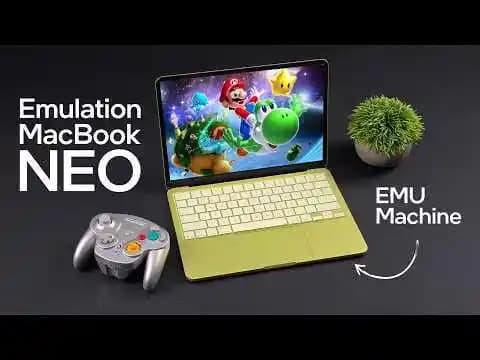
MacOS (MacBook) Klavyelerinde Kopyala Yapıştır
Mac kullanıcıları için kısayollar Windows'tan farklıdır:
Command (⌘) + C: Kopyala
Command (⌘) + X: Kes
Command (⌘) + V: Yapıştır
Ayrıca, dokunmatik yüzeyde seçilen metne iki parmakla tıklayarak menüye erişebilir ve kopyala, yapıştır seçeneklerini kullanabilirsiniz.
Akıllı Telefonlarda (Android ve iOS) Kopyala Yapıştır
Android Cihazlarda
Kopyalamak istediğiniz metne dokunun ve basılı tutun.
Metin seçme alanları çıkar; istediğiniz kısmı seçin.
Üstte beliren menüden Kopyala seçeneğine dokunun.
Yapıştırmak istediğiniz yere uzun basın ve çıkan menüden Yapıştır seçeneğini seçin.
iOS Cihazlarda (iPhone, iPad)
Metne çift dokunun veya basılı tutun ve metni seçin.
Açılan küçük menüde Kopyala seçeneğine dokunun.
Yapıştırmak istediğiniz alanda parmağınızı basılı tutun.
Açılan menüden Yapıştır seçeneğini seçin.
İpuçları
Metin seçerken tutma ve sürükleme hareketleri ile daha geniş alan seçebilirsiniz.
Bazı uygulamalarda kopyala yapıştır işlemi farklılık gösterebilir; uygulama içi menülere dikkat edin.
Tabletlerde Kopyala Yapıştır
Tabletler, genellikle dokunmatik ekranlı oldukları için akıllı telefonlardaki yöntemlere çok benzer:
Metni basılı tutarak seçme
Kopyala seçeneğine dokunma
Yapıştırmak istediğiniz yerde basılı tutup yapıştırma
Ayrıca, tabletlerin desteklediği fiziksel klavyelerde Windows veya MacOS kısayolları geçerlidir.
Harici Klavyelerde Kopyala Yapıştır
Akıllı telefon veya tabletle kullandığınız harici klavyelerde genellikle bilgisayar kısayolları geçerlidir. Örneğin:
Android cihazlarda Ctrl + C/V/X
iOS cihazlarda Command (⌘) + C/V/X
Bu sayede hızlı ve pratik bir şekilde metin ya da dosya aktarımı yapabilirsiniz.
Kopyala Yapıştır İşlemini Daha Verimli Kullanmanın Yolları
Panoya dikkat: Bazı cihazlarda panoya sadece son kopyaladığınız içerik kaydedilir. Çoklu pano yönetimi için ek uygulamalar kullanabilirsiniz.
Kısayolları öğrenin: Hangi cihazı kullanırsanız kullanın, kopyala yapıştır kısayollarını bilmek işlerinizi hızlandırır.
Uygulama farklılıklarını göz önünde bulundurun: Bazı uygulamalar kopyala yapıştır işlemini kısıtlayabilir veya farklı yöntemler kullanabilir.
Sorun Giderme
Kopyalanan içerik yapışmıyorsa: Panonuz dolu olabilir veya uygulama kısıtlaması olabilir.
Metin seçilemiyorsa: Bazı ekranlarda metin seçimi engelleniyor olabilir ya da yanlış dokunma yapılmış olabilir.
Kısayollar çalışmıyorsa: Klavye bağlantınızı ve cihaz ayarlarınızı kontrol edin.
Sonuç
Kopyala yapıştır işlemi, hem günlük hayatımızda hem de profesyonel çalışmalarımızda vazgeçilmez bir araçtır. Farklı cihazlarda bu işlemi etkili bir şekilde kullanmak, iş akışınızı hızlandırır ve dijital deneyiminizi geliştirir. Klavyenizdeki kısayolları öğrenmek ve dokunmatik cihazlarda doğru hareketleri uygulamak, kopyala yapıştır işlemini kolay ve hızlı hale getirir.
Teknolojiyle daha verimli ve kolay bir iletişim için kopyala yapıştır işleminin inceliklerini keşfedin!