Klavyede Nokta Nasıl Yazılır? Bilmeniz Gereken Tüm Yöntemler ve İpuçları
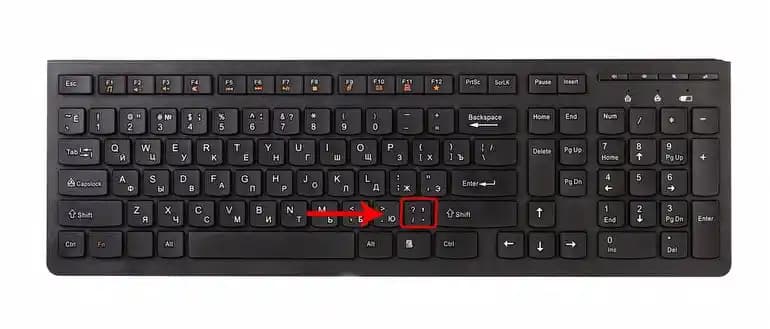
Günümüzde teknolojinin hayatımızdaki yeri giderek artıyor ve klavye kullanımı iletişimin temel taşlarından biri haline geliyor. Özellikle yazı yazarken en sık kullanılan noktalama işaretlerinden biri olan nokta (.) işaretini doğru ve hızlı yazabilmek önemlidir. Bu yazımızda farklı cihaz ve işletim sistemlerinde klavyede noktanın nasıl yazılacağını detaylı bir şekilde ele alacağız.
1. Noktanın Temel Yazımı: Standart Klavyelerde Nokta
Ayrıca Bakınız








1.1 Windows ve Linux İşletim Sistemlerinde
Standart QWERTY klavyede nokta işareti genellikle klavyenin sağ tarafında
Mharfinin hemen yanındaki tuşta bulunur.Bu tuşa doğrudan basarak nokta yazabilirsiniz.
Sayısal tuş takımı olan klavyelerde ise nokta sayısal tuş takımının sağ alt köşesinde yer alır ve aynı şekilde basarak kullanılabilir.
1.2 MacOS Cihazlarda
Mac klavyelerinde de nokta tuşu
Mharfinin sağında yer alır.Sayısal tuş takımı bulunan Mac klavyelerinde nokta sayısal kısmın sağ alt köşesindedir.
2. Mobil Cihazlarda Nokta Yazımı
2.1 Android ve iOS Cihazlarda
Akıllı telefon ve tabletlerde kullanılan sanal klavyelerde nokta işareti genellikle ekran klavyesinin alt kısmında yer alır.
Standart alfa-nümerik klavyede boşluk tuşunun hemen yanında veya üzerinde nokta işaretine kolay erişim sağlanır.
Eğer görünmüyorsa genellikle klavyenin alt kısmındaki
123veya?123tuşuna basarak sayısal ve noktalama işaretleri kısmına geçiş yapılabilir.
2.2 Alternatif Klavye Uygulamaları
SwiftKey, Gboard gibi üçüncü parti klavye uygulamalarında da nokta tuşu standart olarak görünür.
Bazı klavyelerde nokta çift boşluk tuşuna hızlıca basılarak otomatik olarak eklenebilir.
3. Farklı Klavye Düzenlerinde Nokta Yazımı
Bazı kullanıcılar QWERTY dışında QWERTZ, AZERTY gibi farklı klavye düzenleri kullanabilir.
Bu düzenlerde nokta tuşunun yeri değişiklik gösterebilir. Örneğin AZERTY klavyede nokta işareti genellikle
Mharfinin yanında değil farklı bir konumdadır.Klavye düzeninizi öğrenmek için işletim sisteminizin ayarlarından klavye düzenini kontrol edebilir veya sanal klavye görüntüleyicisini açabilirsiniz.
4. Klavyede Nokta Yazarken Karşılaşılan Sorunlar ve Çözümleri
Nokta tuşuna basıldığında farklı karakter çıkıyorsa: Klavye dili veya düzeni yanlış seçilmiş olabilir. Ayarlardan doğru dili ve düzeni seçtiğinizden emin olun.
Nokta tuşu çalışmıyorsa: Donanımsal bir sorun olabilir. Harici klavye kullanıyorsanız başka bir cihazda test edin veya dahili klavyede temizlik yapmayı deneyin.
Mobil cihazda nokta tuşu görünmüyorsa: Klavye uygulamasını güncelleyin veya farklı bir klavye uygulaması yükleyin.
5. Noktayı Yazarken İşinize Yarayacak İpuçları
Çift boşluk ile nokta ekleme: Özellikle mobil cihazlarda çoğu klavye çift boşluk yapıldığında otomatik olarak nokta koyar ve ardından boşluk bırakır. Bu özellik yazma hızını artırır.
Kısayol tuşları: Bazı metin düzenleyicilerde ve programlarda nokta için özel kısayollar bulunabilir. Bunları öğrenerek yazma hızınızı artırabilirsiniz.
6. Sonuç
Klavyede nokta yazmak temel bir işlem olsa da cihazdan cihaza ve klavye düzenine göre ufak farklılıklar gösterebilir. Yukarıda detaylandırdığımız yöntemler sayesinde Windows, Mac, Android ve iOS cihazlarda nokta işaretini kolaylıkla yazabilirsiniz. Ayrıca karşılaşabileceğiniz sorunlara yönelik önerilerimizle bu deneyiminizi sorunsuz hale getirmek mümkün.
Teknolojinin gelişmesiyle birlikte kullanım alışkanlıkları da değişiyor ancak temel noktalama işaretleri her zaman iletişimde önemli rol oynuyor. Klavyenizde nokta işaretini hızlı ve doğru kullanmak yazılarınızın akıcılığını ve anlaşılırlığını artıracaktır.
Bu rehberle klavyede nokta nasıl yazılır sorusuna kapsamlı ve pratik yanıtlar sunduk. Umarız yazımız günlük yazma deneyiminizi kolaylaştırır.