Klavyede Nokta Yerine Ç Harfi Çıkması Sorunu ve Çözüm Yolları

Benzer ürünleri özellik, fiyat ve kullanıcı yorumlarına göre karşılaştırın, doğru seçimi yapın.
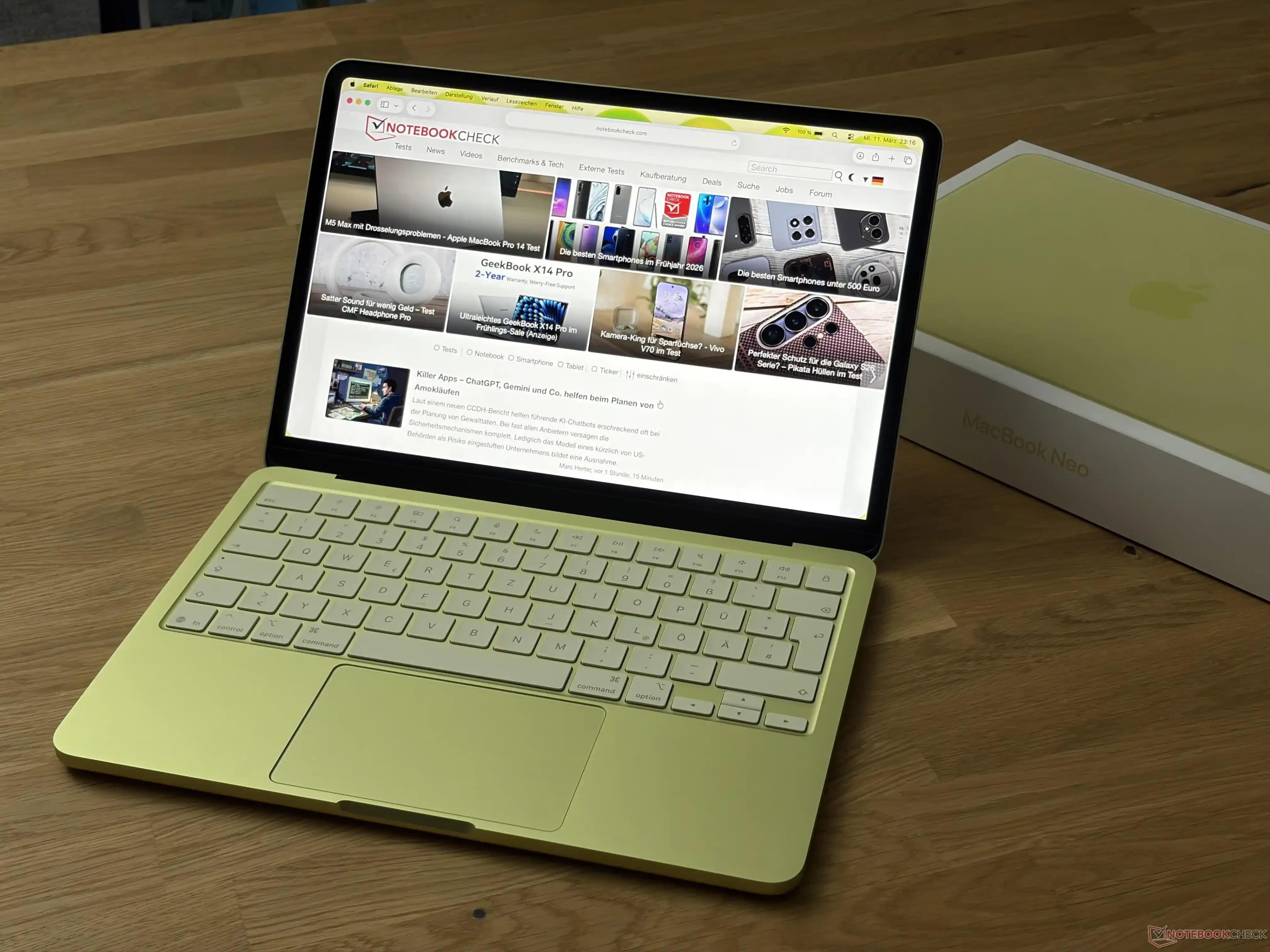
Bilgisayar kullanıcılarının sıkça karşılaştığı klavye sorunlarından biri, özellikle Türkçe Q klavye kullananlarda nokta (.) tuşuna basıldığında 'ç' harfinin çıkmasıdır. Bu durum, yazımda karışıklığa ve zaman kaybına yol açabilir. Bu yazımızda, klavyede nokta yerine ç çıkmasının nedenlerini, nasıl çözülebileceğini ve benzeri sorunlarla karşılaşmamak için alınabilecek önlemleri detaylıca ele alacağız.
Sorunun Temel Nedeni: Klavye Düzeni ve Dil Ayarları
Ayrıca Bakınız








Türkçe Q ve F Klavye Düzeni Karışıklığı
Türkiye'de en yaygın kullanılan klavye düzenleri Türkçe Q ve Türkçe F klavyedir. Bu iki düzen arasında tuşların konumu farklıdır. Özellikle nokta ve ç tuşlarının yerleri bu düzenlere göre değişiklik gösterir. Eğer bilgisayarınızda yanlış klavye düzeni seçiliyse, nokta tuşuna bastığınızda beklenmedik karakterler, örneğin 'ç', çıkabilir.

Dil ve Bölge Ayarlarının Yanlış Seçilmesi
Windows, macOS ve Linux gibi işletim sistemlerinde dil ve klavye ayarları, yazdığınız karakterlerin belirlenmesinde kritik rol oynar. Yanlış veya karışık dil ayarları, klavye tuşlarının farklı harfler veya semboller üretmesine neden olabilir.
Klavyede Nokta Yerine Ç Çıkması Sorunu Nasıl Düzeltilir?
1. Dil ve Klavye Düzeni Kontrolü
Windows'ta:
Başlat menüsünden Ayarlar Zaman ve Dil Dil ve Bölge menüsüne gidin.
Buradan Türkçe dil paketinin yüklü ve varsayılan olduğundan emin olun.
Klavyeler kısmına girerek Türkçe Q klavyesinin seçili olduğundan emin olun.
MacOS'ta:
Sistem Tercihleri Klavye Giriş Kaynakları sekmesine gidin.
Türkçe Q klavye düzeninin listede olup olmadığını kontrol edin.
2. Klavye Kısayollarını Kontrol Edin
Bilgisayarınızda dil değiştirme kısayolları (örneğin Alt + Shift veya Windows + Space) yanlışlıkla aktif oluyor olabilir. Bu da klavye düzeninizi değiştirebilir. Kısayolları öğrenip, yanlışlıkla değiştirmediğinizden emin olun.
3. Fiziksel Klavye Temizliği ve Kontrolü
Nadir de olsa, tuşların fiziksel yapısında sorun varsa, basılan tuşlar yanlış algılanabilir. Klavyenizin tuşlarını hafifçe temizleyin ve gerekiyorsa başka bir klavye ile deneyin.
4. Klavye Sürücülerini Güncelleyin
Eski veya bozuk klavye sürücüleri, tuşların yanlış çalışmasına yol açabilir. Aygıt Yöneticisi'nden klavye sürücüsünü güncelleyerek sorunu çözebilirsiniz.
5. Sanal Klavyeyi Kullanın
Sorunun donanımsal mı yoksa yazılımsal mı olduğunu anlamak için, işletim sisteminizdeki Sanal Klavyeyi açarak nokta tuşuna basmayı deneyin. Sanal klavyede doğru karakter çıkıyorsa, fiziksel klavyede sorun olabilir.
Ekstra İpuçları ve Önleyici Tedbirler
Dil Ayarlarını Sabitleyin: Çoklu dil kullananlar, sadece ihtiyaç duydukları klavye düzenlerini aktif tutarak yanlışlıkla değişiklikleri önleyebilir.
Klavye Programlarını Kullanın: Bazı yazılımlar, klavye düzenini yönetmenize ve hataları önlemenize yardımcı olur.
Yazılım Güncellemelerini Takip Edin: İşletim sisteminizin güncel olması, klavye ile ilgili yazılım hatalarının önüne geçer.
Sonuç
Klavyede nokta yerine 'ç' harfi çıkması sorunu genellikle yanlış klavye düzeni seçimi veya dil ayarlarından kaynaklanan bir yazılım sorunudur. Yukarıda belirtilen adımlar takip edilerek bu sorun rahatlıkla çözülebilir. Bilgisayar kullanım deneyiminizi kesintiye uğratmamak için düzenli olarak dil ve klavye ayarlarınızı kontrol etmek, gerektiğinde sürücü ve sistem güncellemelerini yapmak önemlidir.
Bu rehber sayesinde, klavyenizdeki bu can sıkıcı problemi ortadan kaldırarak daha verimli ve hızlı yazı yazabilirsiniz. Teknolojiyi etkin kullanmak, küçük sorunları hızlı çözmekle başlar.