Klavyede Noktalama İşaretleri Nasıl Yapılır?
Giriş
Günümüz dijital iletişim dünyasında noktalama işaretleri, yazılı ifadelerin anlamını doğru ve net bir şekilde iletmek için vazgeçilmez bir unsurdur. Klavyede noktalama işaretlerini doğru ve hızlı bir şekilde kullanmak, hem profesyonel yazışmalarda hem de günlük mesajlaşmalarda büyük önem taşır. Bu yazıda, Windows, Mac, akıllı telefonlar ve tabletler gibi farklı cihazlarda noktalama işaretlerinin nasıl yapılacağını ayrıntılı bir şekilde keşfedeceğiz.
Ayrıca Bakınız

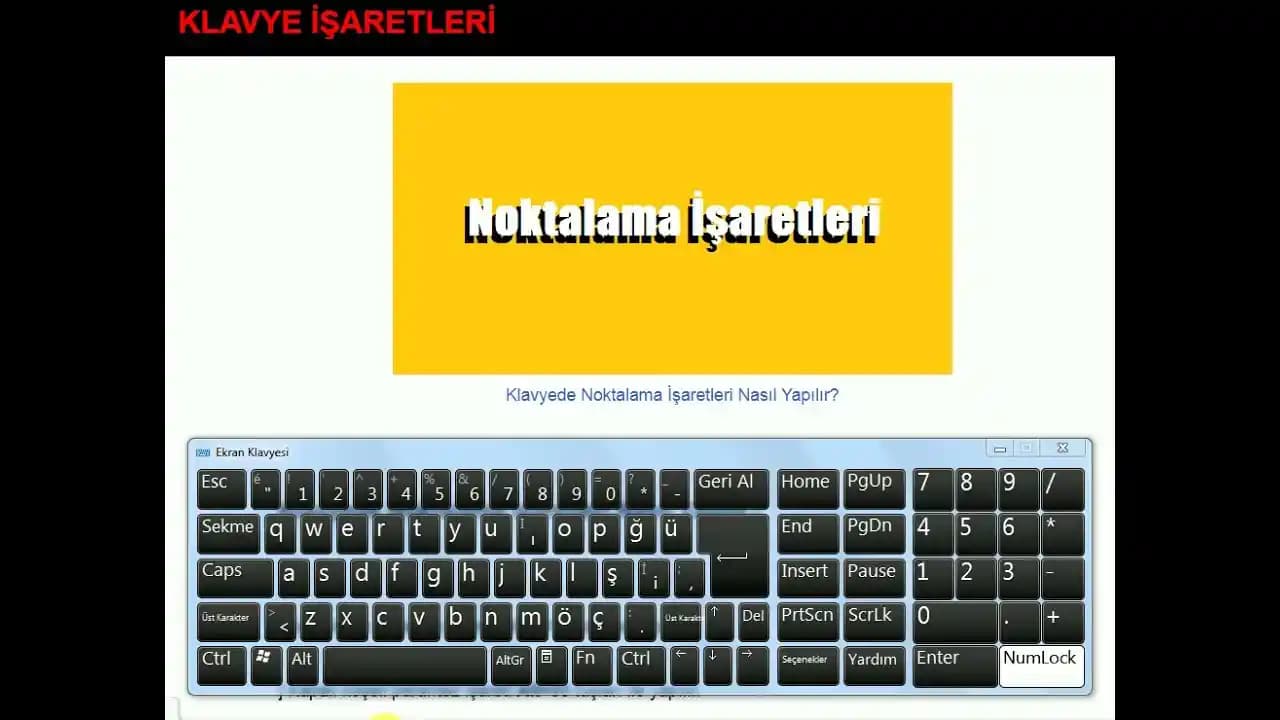
Windows Klavyede Noktalama İşaretleri
Temel Noktalama İşaretleri
Windows işletim sistemine sahip bilgisayarlarda, noktalama işaretleri genellikle ana klavye üzerinde kolayca erişilebilir:
Nokta (.):
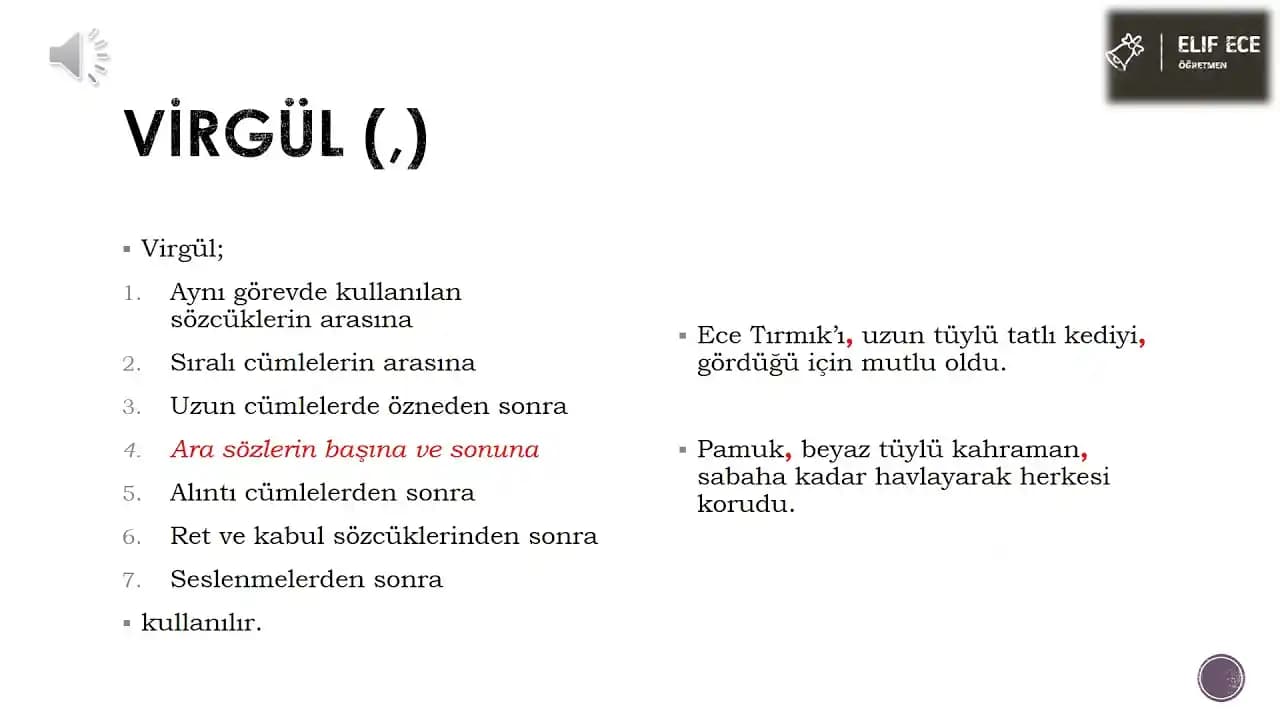
Shifttuşuna basmadan doğrudan.tuşu.Virgül (,):
,tuşu.Soru işareti (?):
Shift + /tuş kombinasyonu.Ünlem işareti (!):
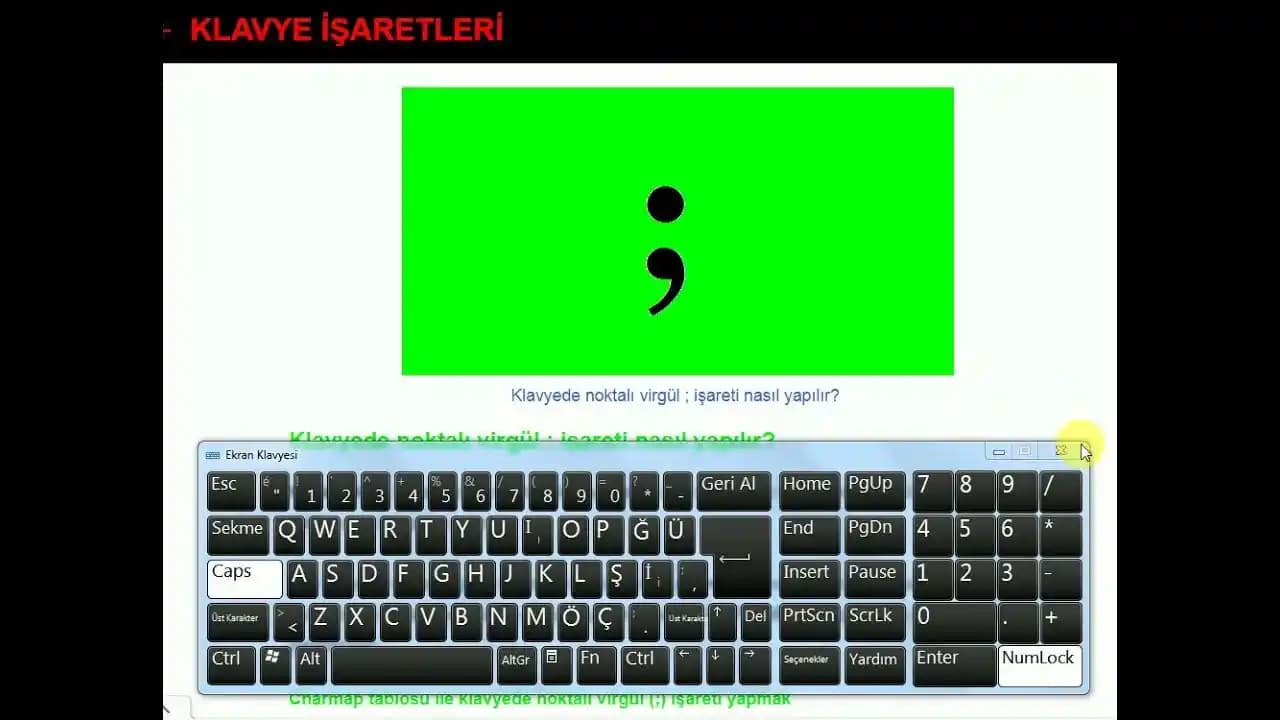
Shift + 1.Noktalı virgül (;):
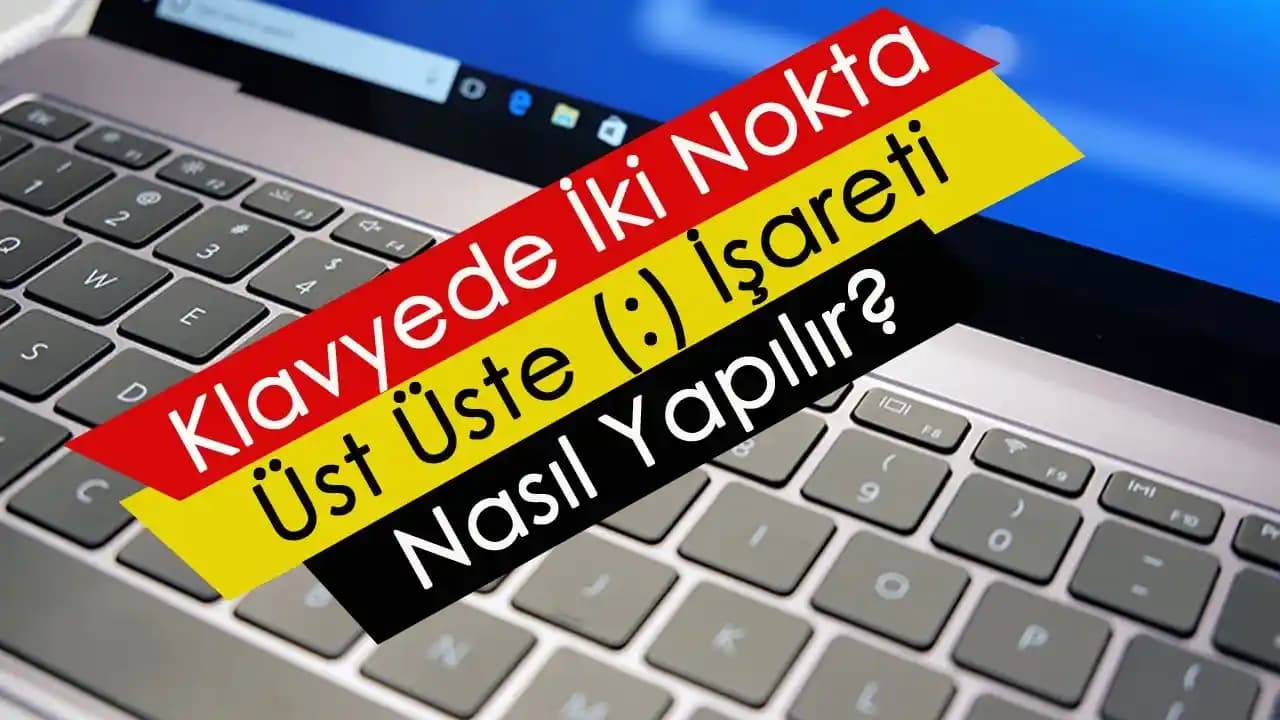
;tuşu.İki nokta üst üste (:):
Shift + ;.
Özel Karakterlere Erişim
Türkçe klavyelerde ş, ğ, ü, ö, ç, ı gibi özel harflerin yanı sıra, bazı noktalama işaretleri için AltGr ve Shift tuş kombinasyonları kullanılır:
Tırnak işareti (" "):
Shift + 2veyaShift + '**Ters tırnak (
)**:AltGr + 7`Köşeli parantezler ([ ]):
AltGr + 8veAltGr + 9
Sayısal Tuş Takımı ile Karakter Girme
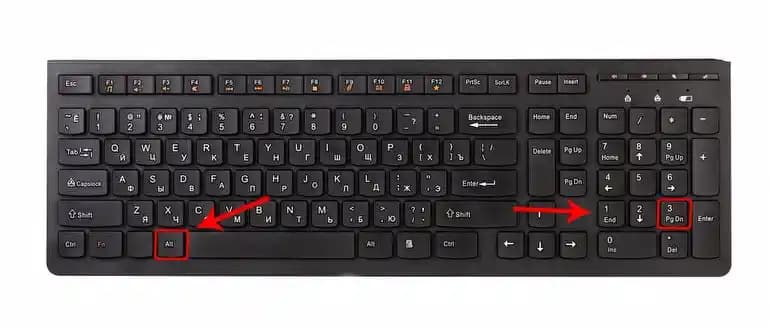
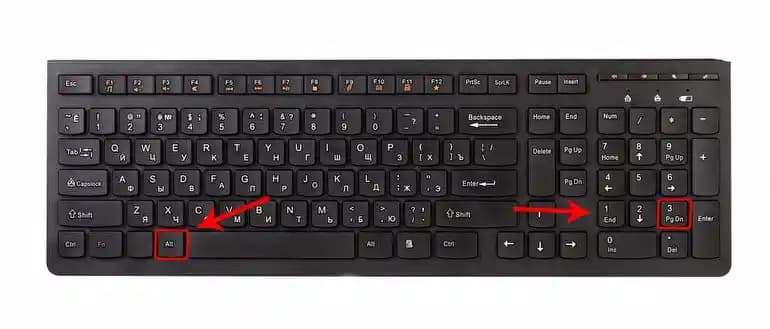
Alt tuşu ile birlikte sayısal tuş takımını kullanarak ASCII kodlarıyla çeşitli noktalama işaretlerini yazabilirsiniz:
Uzun tire (–):
Alt + 0150Çift uzun çizgi (—):
Alt + 0151
Mac Klavyede Noktalama İşaretleri
Standart Noktalama İşaretleri
Mac kullanıcıları için, noktalama işaretleri aşağıdaki kombinasyonlarla yazılır:
Nokta (.) ve virgül (,): Doğrudan ilgili tuşlar.
Soru işareti (?):
Shift + /Ünlem işareti (!):
Shift + 1İki nokta üst üste (:):
Shift + ;
Özel Karakterler ve Kısayollar
Mac’te Option (Alt) tuşu, özel karakterlere erişmek için kullanılır:
Tırnak işareti (" "):
Shift + 2Köşeli parantezler ([ ]):
Option + 5veOption + 6**Ters tırnak (
)**:Option + ` (üstte sol tuş)
Karakter Paleti
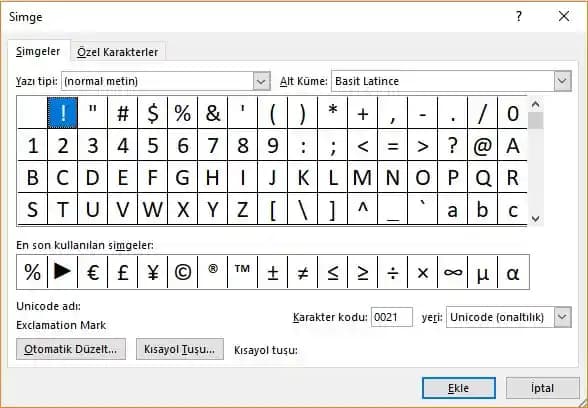
Daha fazla noktalama işareti ve özel karakter için MacOS’un Karakter Paleti’ni kullanabilirsiniz:
Menü çubuğundan Düzenle Emoji ve Semboller
Burada çeşitli noktalama işaretlerini bulup seçebilirsiniz.
Akıllı Telefon ve Tabletlerde Noktalama İşaretleri
Android ve iOS Klavyeleri
Mobil cihazlarda noktalama işaretleri, genellikle klavyenin sayısal ve özel karakterler sekmesinde yer alır:
Virgül (,) ve nokta (.) genellikle ana klavye üzerinde bulunur.
Diğer noktalama işaretleri için
?123veya123tuşuna basarak özel karakterlere geçiş yapabilirsiniz.
Uzun Basma Özelliği
Birçok mobil klavyede uzun basma özelliği sayesinde bir tuş üzerinde farklı noktalama işaretleri çıkabilir:
Örneğin, nokta (.) tuşuna uzun basarak üç nokta (...) veya noktalı virgül (;) seçeneklerine erişebilirsiniz.
Tırnak işaretleri için uzun basma ile farklı tırnak stilleri seçilebilir.
Üçüncü Parti Klavyeler
Gelişiyor noktalama ve sembol seçenekleri için SwiftKey, Gboard gibi üçüncü parti klavyeler tercih edilebilir. Bu klavyeler:
Özelleştirilebilir tuş düzeni,
Hızlı noktalama işaretleri kısayolları,
Tahmin ve otomatik düzeltme özellikleri sunar.
Özel Aksesuarlar ve Gadget’larda Noktalama İşaretleri
Harici Klavyeler
Tablet ve mobil cihazlara bağlanan bluetooth harici klavyeler genellikle standart Windows veya Mac klavye düzenine sahiptir. Bu sayede:
Klavyede alışık olduğunuz tüm noktalama işaretlerine erişebilirsiniz.
Bazı klavyelerde özel tuşlar veya programlanabilir tuşlar bulunabilir.
Dokunmatik Ekranlı Dizüstü Bilgisayarlar
Dokunmatik ekranlı cihazlarda, ekran klavyesi üzerinden noktalama işaretlerini bulmak kolaydır. Genellikle:
Ekran klavyesinde özel karakterler sekmesi bulunur.
Uzun basma ile alternatif noktalama işaretleri seçilebilir.
İpuçları ve Püf Noktaları
Dil ve klavye düzeninizi doğru seçin: Türkçe Q veya F klavye düzenine göre noktalama işaretleri farklı konumlarda olabilir.
Kısayol tuşlarını öğrenin: Özellikle sık kullanıyorsunuz noktalama işaretleri için klavye kısayollarını ezberlemek yazım hızınızı artırır.
Yazım denetleyicileri kullanın: Microsoft Word, Google Docs gibi programlar otomatik noktalama düzeltmeleri yapabilir.
Mobil cihazlarda klavye ayarlarını keşfedin: Otomatik noktalama, çift boşlukla nokta ekleme gibi özelliklerden faydalanabilirsiniz.
Sonuç
Klavyede noktalama işaretlerinin doğru kullanımı, dijital iletişimin kalitesini doğrudan etkiler. Windows, Mac, mobil cihazlar ve özel aksesuarlar üzerinde noktalama işaretlerine erişim yöntemlerini öğrenmek, yazım süreçlerinizi hem hızlandırır hem de mesajlarınızın anlaşılırlığını artırır. Farklı cihazlarda kullanılan klavye düzenlerine hakim olmak, günlük hayatınızda ve profesyonel ortamlarda etkili iletişim kurmanızı sağlar.
Bu kapsamlı rehber ile artık hangi cihazda olursanız olun, noktalama işaretlerini kolayca ve doğru şekilde kullanabilirsiniz. Unutmayın, her nokta ve virgül, yazdığınız metnin anlamını güçlendiren önemli birer araçtır!
Kolay ve doğru yazımlar dileriz!