Ana Sayfa

Ürün Karşılaştırmaları

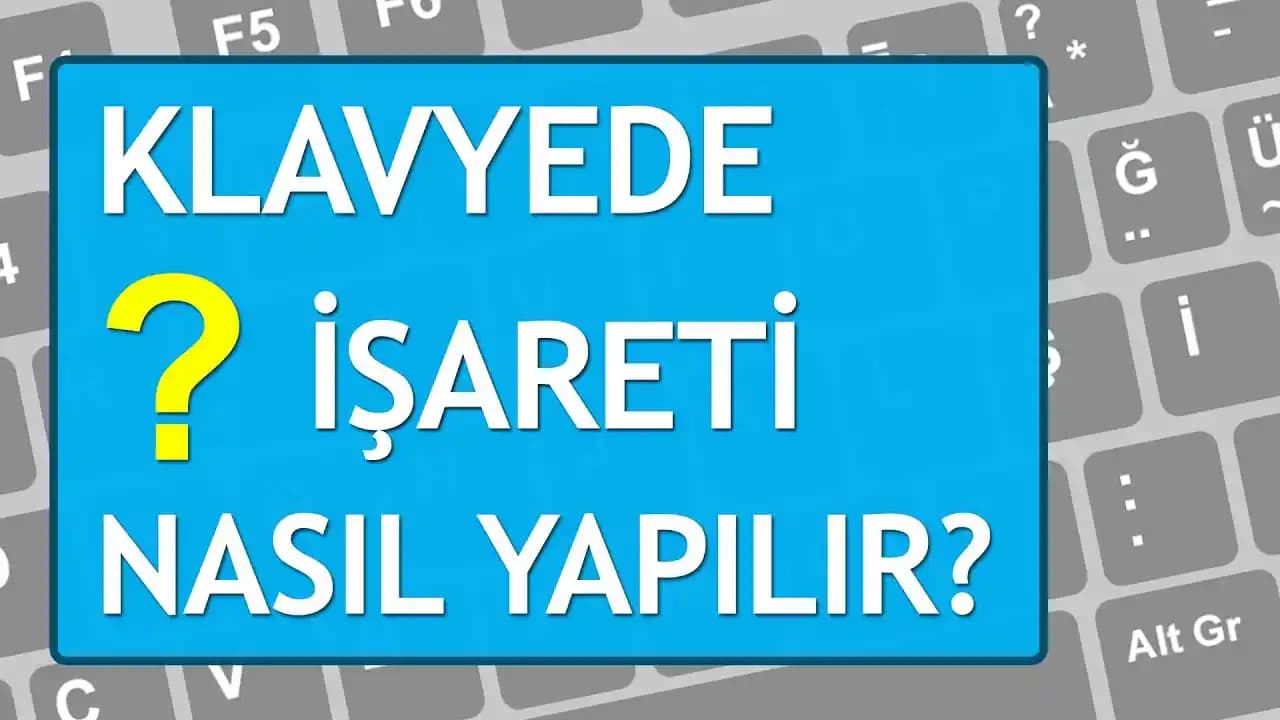
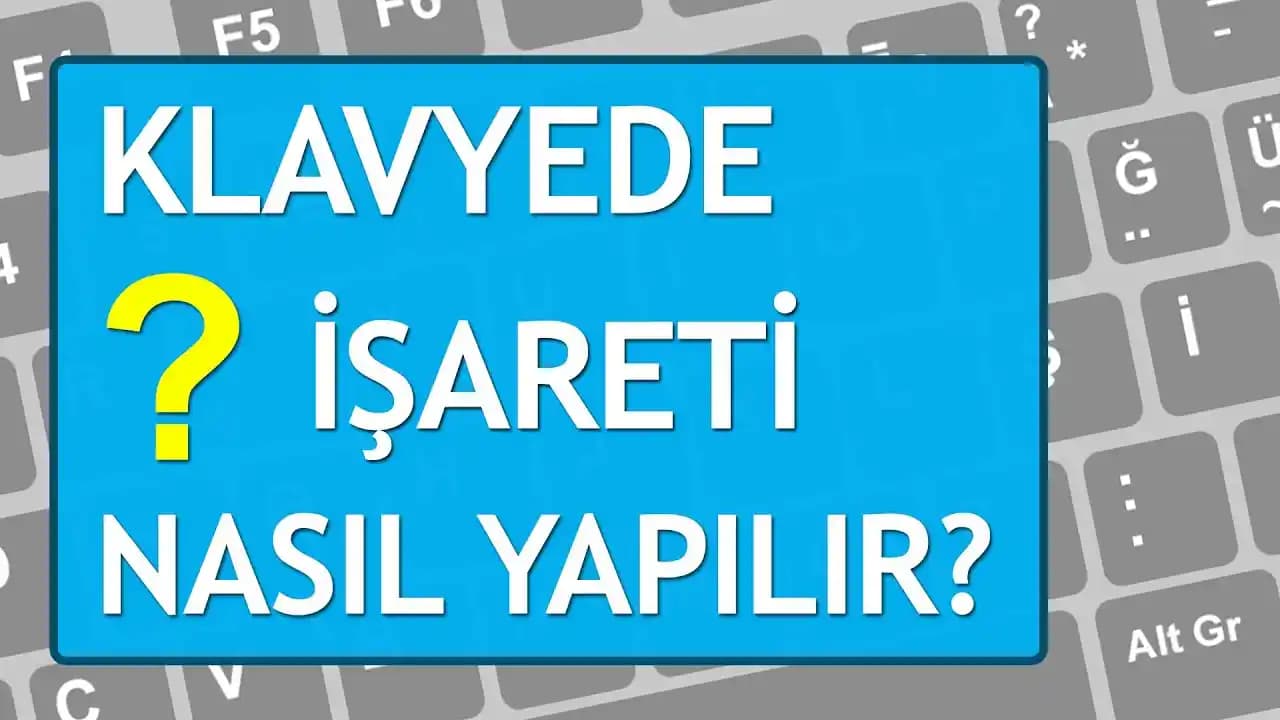
Soru İşareti Klavyede Nasıl Yapılır?
Post image
Benzer ürünleri özellik, fiyat ve kullanıcı yorumlarına göre karşılaştırın, doğru seçimi yapın.

Giriş

Günümüzde iletişimin en temel parçalarından biri olan yazılı metinlerde, doğru noktalama işaretlerini kullanmak hem anlamın netliği hem de ifadenin düzgünlüğü açısından büyük önem taşır. Özellikle soru işareti, bir cümlenin soru olduğunu belirtmek için vazgeçilmez bir araçtır. Peki, soru işareti klavyede nasıl yapılır? Bu yazımızda, farklı cihazlarda ve sistemlerde soru işaretinin nasıl yazılacağını detaylı bir şekilde ele alacağız.

Ayrıca Bakınız
Klavyede Soru İşareti Yazımı ve Kullanımı: Türkçe Yazım Kuralları ve Sorun Giderme Rehberi

Klavyede Soru İşareti Yazımı ve Kullanımı: Türkçe Yazım Kuralları ve Sorun Giderme Rehberi

Türkçe klavyede soru işareti nasıl yazılır, yazım kuralları ve karşılaşılan sorunların çözümleri bu rehberde. Doğru kullanımla iletişiminizi netleştirin.

Bilgisayarda Soru İşareti Nasıl Yazılır? Windows, macOS ve Klavye Düzeni Rehberi

Bilgisayarda Soru İşareti Nasıl Yazılır? Windows, macOS ve Klavye Düzeni Rehberi

Bilgisayarda soru işareti yazmanın kolay yollarını keşfedin. Windows, macOS ve farklı klavye düzenlerinde soru işaretini hızlı ve doğru şekilde yazmak için kapsamlı rehber.

Klavyede Soru İşareti Nasıl Yapılır? Windows, MacOS, Android ve iOS Rehberi

Klavyede Soru İşareti Nasıl Yapılır? Windows, MacOS, Android ve iOS Rehberi

Klavyede soru işareti nasıl yapılır? Windows, MacOS, Android ve iOS cihazlarda soru işaretinin kullanımını ve klavye kısayollarını adım adım öğrenin. Yazımda doğru noktalama için pratik rehber.

Klavyede Soru İşareti Nasıl Yapılır? Windows, Mac ve Mobil Cihazlar İçin Rehber

Klavyede Soru İşareti Nasıl Yapılır? Windows, Mac ve Mobil Cihazlar İçin Rehber

Windows, Mac ve mobil cihazlarda soru işaretini nasıl yazacağınızı öğrenin. ASCII kodları ve klavye düzenlerine dair ipuçlarıyla doğru noktalama işaretleri kullanarak yazılarınızı netleştirin.

Bilgisayarda ve Mobil Cihazlarda Soru İşareti Nasıl Yapılır? Detaylı Rehber

Bilgisayarda ve Mobil Cihazlarda Soru İşareti Nasıl Yapılır? Detaylı Rehber

Bilgisayar, telefon ve tabletlerde soru işaretini nasıl yapacağınızı adım adım anlatan rehber. Klavye düzenleri, Alt kodları ve mobil klavye ipuçlarıyla noktalama işaretini kolayca yazın.

Klavyede Soru İşareti Nasıl Yapılır? Windows, Mac ve Mobil Cihaz Rehberi

Klavyede Soru İşareti Nasıl Yapılır? Windows, Mac ve Mobil Cihaz Rehberi

Windows, Mac ve mobil cihazlarda soru işareti yapmanın tüm yöntemleri ve ipuçları bu rehberde. Klavye düzenleri, kısayollar ve yazım kurallarıyla dijital iletişiminizi geliştirin.

Türkçe Klavyede Soru İşareti Yazma Yöntemleri ve Klavye Düzenleri Rehberi

Türkçe Klavyede Soru İşareti Yazma Yöntemleri ve Klavye Düzenleri Rehberi

Türkçe klavyede soru işareti nasıl yazılır? Q, F ve sanal klavyelerde soru işareti konumu, yazım kuralları ve pratik önerilerle etkili iletişim için kapsamlı rehber.

Bilgisayarda Soru İşareti Nasıl Yazılır? Farklı Cihazlarda ve İşletim Sistemlerinde Yöntemler

Bilgisayarda Soru İşareti Nasıl Yazılır? Farklı Cihazlarda ve İşletim Sistemlerinde Yöntemler

Bilgisayarda ve mobil cihazlarda soru işareti yazmanın farklı yöntemleri ve klavye kısayolları detaylı şekilde anlatılıyor. İşletim sistemlerine göre ipuçlarıyla noktalama hatalarından kaçının.

Soru İşareti Nedir?

Soru işareti (?) cümlenin sonunda kullanılarak, ifadenin bir soru olduğunu gösteren noktalama işaretidir. Yazılı iletişimde, okuyucunun cümlenin soru niteliğinde olduğunu anlamasını sağlar. Türkçe yazım kurallarına göre, soru işaretinden sonra büyük harfle başlanmaz ve soru işareti cümlenin sonuna konur.

Klavyede Soru İşareti Nasıl Yapılır?

Farklı cihaz ve işletim sistemlerinde soru işaretini yazmanın çeşitli yöntemleri var. İşte bunlar:

Windows Bilgisayarlarda

  • Standart Türkçe Q klavye kullanıyorsanız: Soru işaretini yazmak için Shift tuşuna basılı tutup, - (tire) tuşuna basmanız yeterlidir.

  • F Klavyede: Yine Shift tuşu ile - (tire) tuşuna basılarak soru işareti oluşturulur.

Mac Bilgisayarlarda

  • Mac bilgisayarlarda da Türkçe Q klavye düzeninde, Shift tuşuna basılı tutup - (tire) tuşuna basarak soru işareti yazabilirsiniz.

Akıllı Telefon ve Tabletlerde

  • Mobil cihazlarda klavyede genellikle harflerin arasında doğrudan soru işareti yer almaz.

  • Klavyenin sayı ve simgeler kısmına geçmek için genellikle ?123 veya benzeri bir tuş bulunur.

  • Bu tuşa dokunduktan sonra soru işaretini kolayca seçebilirsiniz.

Alternatif Yöntemler ve İpuçları

ASCII Kodu ile Soru İşareti

Eğer klavyenizde soru işareti tuşu çalışmıyorsa ya da farklı bir yöntem arıyorsanız, ASCII kodunu kullanabilirsiniz:

  • Windows için: Num Lock açıkken Alt tuşuna basılı tutun ve sayı tuş takımından 63 rakamlarını yazın, sonra Alt tuşunu bırakın.

  • Bu işlem size soru işaretini verecektir.

Klavye Düzeni Farkları

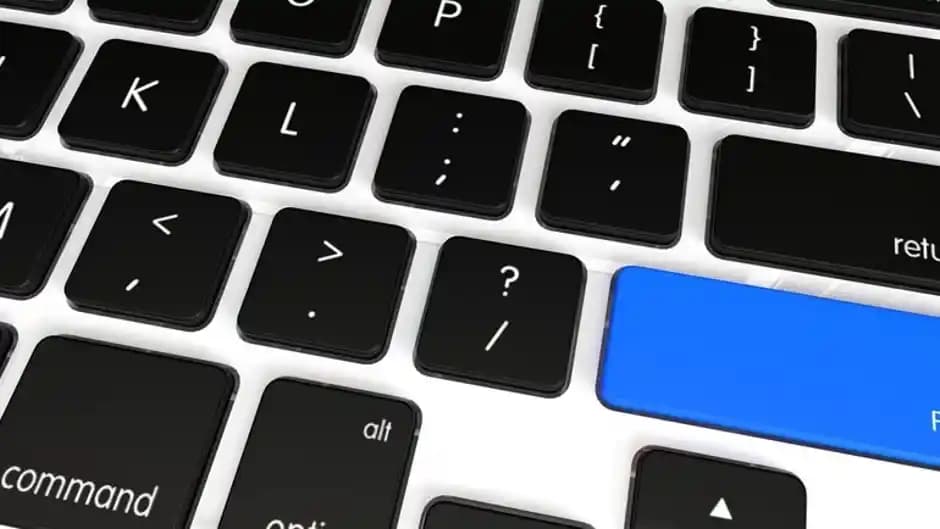
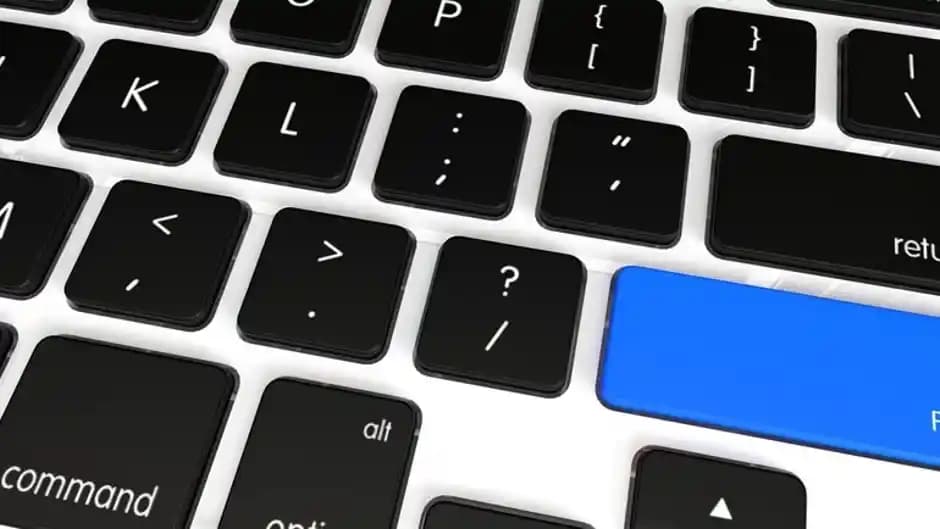
Farklı ülke klavye düzenlerinde soru işaretinin yeri değişebilir. Örneğin, İngilizce QWERTY klavyede genellikle Shift + / kombinasyonu ile yazılırken, Türkçe klavyede yukarıda belirtilen yöntemler geçerlidir.

Soru İşaretinin Doğru Kullanımı ve Yazım Kuralları

  • Soru işaretinden sonra cümle büyük harfle başlamaz.

  • Bir cümlenin sonundaki soru işaretinden sonra başka noktalama işareti kullanılmaz.

  • Dolaylı sorularda soru işareti kullanılmaz; örneğin: "Onun nerede olduğunu bilmiyorum."

Sonuç

Soru işareti, yazılı ifadelerde soruları belirtmek için vazgeçilmez bir noktalama işaretidir. Klavyede soru işaretini doğru şekilde yazmak, iletişimin netliği açısından önemlidir. Windows, Mac ve mobil cihazlarda farklı yöntemlerle kolayca soru işareti oluşturabilirsiniz. Ayrıca ASCII kodları ve klavye düzenlerine dikkat ederek, her durumda sorunsuz yazım yapmanız mümkündür. Doğru noktalama işaretleri kullanarak, yazılarınızın okunabilirliğini ve anlaşılırlığını artırabilirsiniz.

📊 Fiyat Bilgileri
Yükleniyor...
Süleyman Güzel
·Güncellendi:
Paylaş:f𝕏

Yorumlar:

    Ayın popüler yazıları

    Apple'ın düşük maliyetli MacBook modeli, ekran parlaklığı, depolama kapasitesi, hızlı şarj ve kablosuz bağlantı gibi alanlarda sınırlamalarla sunulacak. Bu tercihler, temel kullanıcılar için uygun fiyatlı seçenek yaratıyor.

    Apple, yeni Siri sürümü ve akıllı ev ekranı lansmanını Eylül ayına erteledi. Yapay zeka entegrasyonundaki zorluklar ve kullanıcı deneyimi iyileştirmeleri gecikmelere neden oldu.

    Apple M5 Max ve Ryzen Threadripper Pro 9995WX işlemcilerinin Geekbench ve Cinebench testleri üzerinden performans karşılaştırması yapıldı. Testlerin yapısı ve kullanım amaçları farklılıkları etkiliyor.

    Apple'ın 2026 Mac mini modeli M5 ve M5 Pro işlemcilerle geliyor. 16-24GB RAM, 2-8TB SSD, Thunderbolt 5 ve Wi-Fi 6E desteğiyle performans ve bağlantı teknolojilerinde önemli yenilikler sunacak.

    Samsung mobil bölümü, artan üretim maliyetleri ve sınırlı yeniliklerle ilk kez zarar riskiyle karşı karşıya. Pazar durgunluğu ve rekabet, şirketin stratejik değişiklikler yapmasını gerektiriyor.

    Apple Pay'in Hindistan'a giriş süreci, ülkenin güçlü UPI ödeme sistemi ve yerel düzenlemelerle şekilleniyor. Apple, kart tabanlı ödemelerde büyümeyi hedefliyor ancak UPI'nin yaygınlığı önemli bir engel oluşturuyor.

    Apple'ın yeni MacBook Air M5 modeli, 16 GB RAM ve 512 GB depolama alanı ile performansını artırıyor. Kullanıcı yorumları, yapay zeka performansı ve ekran yenileme hızına dair farklı görüşler içeriyor.

    MacBook Neo'nun resmi olmayan 1TB depolama yükseltmesi, karmaşık lehimleme işlemleri ve yüksek maliyetle dikkat çekiyor. Performans sınırlamaları ve kullanıcı yorumları bu süreci değerlendiriyor.