Ana Sayfa

Ürün Karşılaştırmaları

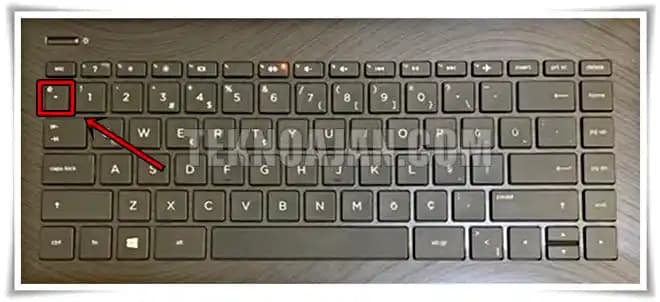
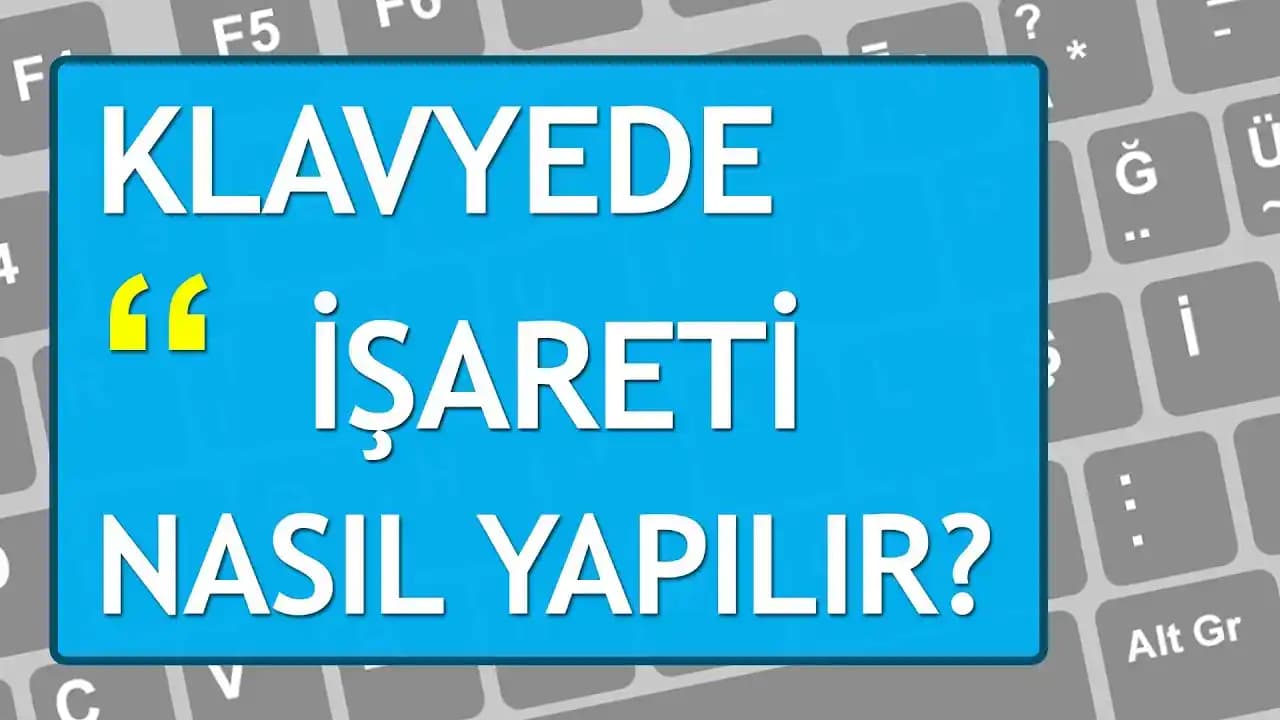
Klavyede Tırnak İşareti Nasıl Yapılır? Detaylı Rehber
Post image
Benzer ürünleri özellik, fiyat ve kullanıcı yorumlarına göre karşılaştırın, doğru seçimi yapın.

Tırnak işaretleri yazılı metinlerde alıntı yapmak vurgulamak veya ifadeleri belirtmek için sıklıkla kullanılır. Ancak farklı cihaz ve işletim sistemlerinde tırnak işaretlerini yapmak bazen kafa karıştırıcı olabilir. Bu rehberde bilgisayar akıllı telefon ve tablet gibi yaygın kullanılan cihazlarda tırnak işaretlerinin nasıl yapılacağını adım adım öğreneceksiniz.

1. Tırnak İşaretlerinin Önemi ve Türleri

Tırnak işaretleri genel olarak iki türde kullanılır:

  • Çift Tırnak İşareti ("")

  • Tek Tırnak İşareti ('')

Bu işaretler yazım dilinde farklı amaçlarla kullanılır. Örneğin doğrudan alıntılar için çift tırnak bazı durumlarda ise tek tırnak tercih edilir.


Ayrıca Bakınız
Çift Tırnak Klavye Kullanımı, Türleri ve Sorunlara Pratik Çözümler Rehberi

Çift Tırnak Klavye Kullanımı, Türleri ve Sorunlara Pratik Çözümler Rehberi

Çift tırnak klavye kullanımı, programlama ve yazışmalarda kritik öneme sahiptir. Bu rehberde türleri, sorunları ve kolay erişim için ipuçları detaylıca ele alınmaktadır.

Bilgisayar ve Mobil Cihazlarda Tırnak İşareti Kullanımı: Klavye Rehberi

Bilgisayar ve Mobil Cihazlarda Tırnak İşareti Kullanımı: Klavye Rehberi

Bilgisayar ve mobil cihazlarda tırnak işaretlerinin doğru kullanımı yazım kalitesini artırır. Bu rehber, farklı klavye düzenlerinde ve cihazlarda tırnak işaretlerine kolay erişim yöntemlerini sunar.

Klavyede Tırnak İşareti Nasıl Yapılır? Windows, Mac ve Mobil Cihazlar İçin Rehber

Klavyede Tırnak İşareti Nasıl Yapılır? Windows, Mac ve Mobil Cihazlar İçin Rehber

Klavyede tırnak işareti nasıl yapılır? Windows, Mac ve mobil cihazlarda çift ve tek tırnak kullanımı ile yazım kuralları ve pratik ipuçları bu rehberde detaylıca anlatılıyor.

Klavyede Çift Tırnak İşareti Yazımı ve Kullanım Yöntemleri Hakkında Rehber

Klavyede Çift Tırnak İşareti Yazımı ve Kullanım Yöntemleri Hakkında Rehber

Çift tırnak işareti, yazılı iletişim ve programlamada önemli bir karakterdir. Türkçe Q ve F klavyede nasıl yazılır, mobilde erişim yöntemleri ve doğru kullanım kuralları bu rehberde anlatılıyor.

Bilgisayarda Tırnak İşareti Nasıl Yapılır? Klavye, ASCII ve Unicode Rehberi

Bilgisayarda Tırnak İşareti Nasıl Yapılır? Klavye, ASCII ve Unicode Rehberi

Bilgisayarda tırnak işaretleri nasıl yapılır? Klavye düzenleri, ASCII ve Unicode kodlarıyla tırnak işaretlerinin yazımı ve kullanımı hakkında kapsamlı rehber.

Klavyede Tırnak İşareti Nasıl Yapılır? Windows, Mac, Android ve iOS Rehberi

Klavyede Tırnak İşareti Nasıl Yapılır? Windows, Mac, Android ve iOS Rehberi

Windows, Mac, Android ve iOS cihazlarda tırnak işaretlerini kullanmanın pratik yollarını adım adım öğrenin. Klavye kısayolları, Alt kodları ve mobil sanal klavyelerde tırnak işaretlerini hızlıca yazın.

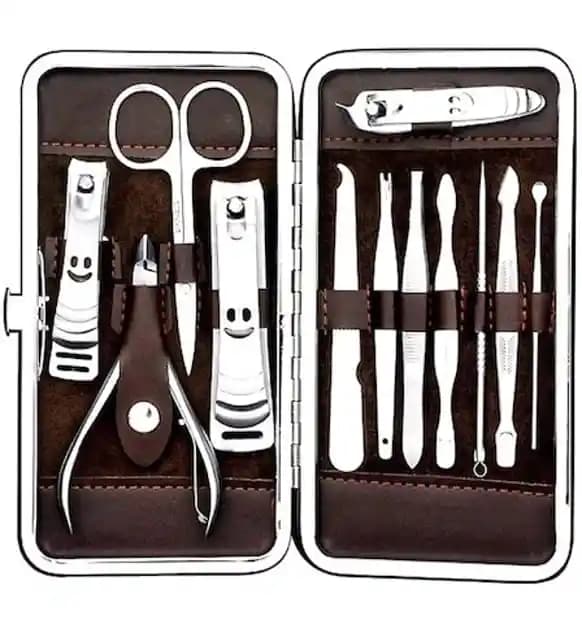
Elektronik Manikür ve Pedikür Setleri: Gelişmiş Teknoloji ile Evde Profesyonel Bakım

Elektronik Manikür ve Pedikür Setleri: Gelişmiş Teknoloji ile Evde Profesyonel Bakım

Günümüz teknolojisiyle donatılmış elektronik manikür ve pedikür setleri, hijyen, hız ve sonuç kalitesiyle evde bakımda devrim yaratıyor. Çoklu başlıklar ve kullanım kolaylığıyla profesyonel sonuçlar elde edin.

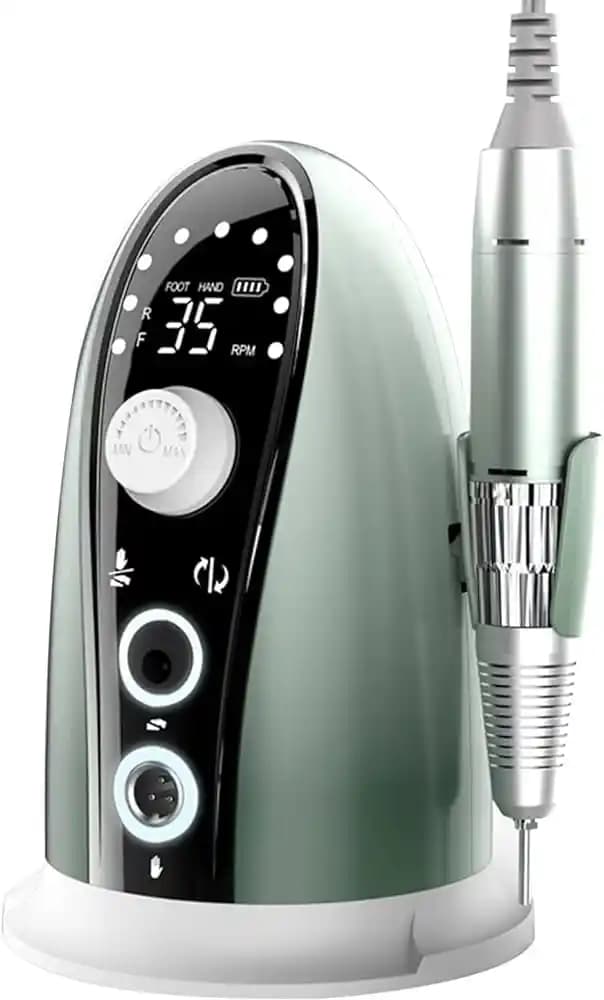
Elektrikli Tırnak Törpüsü: Modern Teknoloji ile Güvenli ve Hassas Tırnak Bakımı

Elektrikli Tırnak Törpüsü: Modern Teknoloji ile Güvenli ve Hassas Tırnak Bakımı

Elektrikli tırnak törpüsü, hassas ayarları ve çok sayıda uç seçeneğiyle tırnak bakımını daha pratik ve güvenli hale getirir, evde veya profesyonel kullanımda tercih edilir.

2. Windows Bilgisayarlarda Tırnak İşareti Kullanımı

2.1. Standart Tırnak İşaretleri

Windows işletim sisteminde tırnak işaretleri genellikle klavyede kolayca erişilebilir:

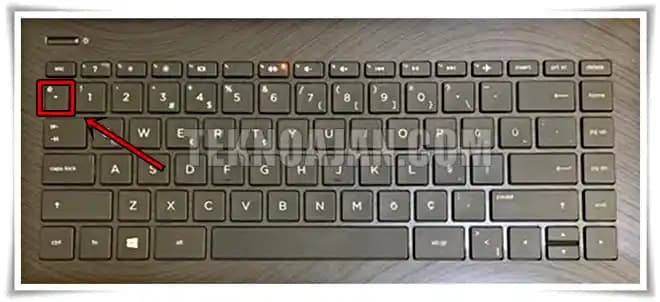
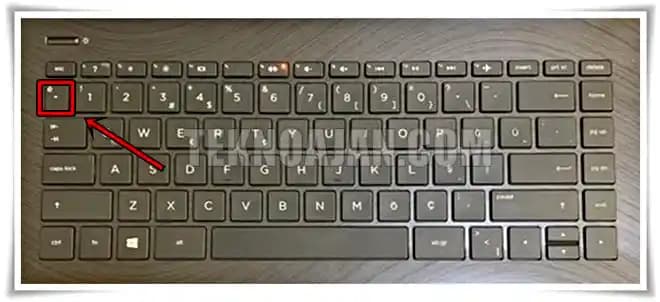
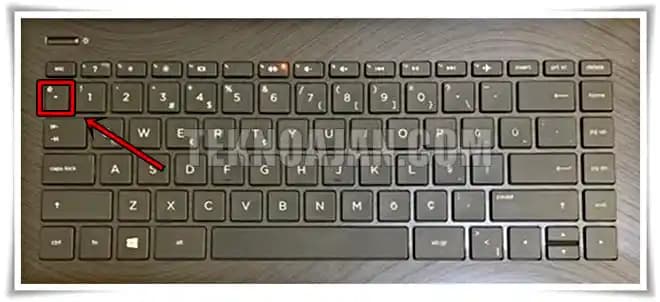
  • Çift Tırnak ("): Shift tuşuna basılı tutarak 2 tuşuna basın.

  • Tek Tırnak ('): Shift tuşu olmadan doğrudan tuşuna basın.

2.2. Özel Tırnak İşaretleri

Bazı yazı tiplerinde ve dillerde farklı tırnak işaretleri bulunur (örneğin “ ” veya ‘ ’). Bunları yapmak için:

  • Alt Kodu Kullanımı: Alt tuşuna basılı tutup numpad üzerinden kodları yazabilirsiniz. Örneğin:

    • Alt + 0147 = “

    • Alt + 0148 = ”

    • Alt + 0145 = ‘

    • Alt + 0146 = ’

Bu yöntem Windows kullanıcıları için oldukça pratiktir.


3. MacOS Cihazlarda Tırnak İşareti Yazma

Mac bilgisayarlarda tırnak işaretleri genellikle aşağıdaki şekilde yapılır:

  • Çift Tırnak ("): Shift + 2 tuşlarına aynı anda basılır.

  • Tek Tırnak ('): Sadece ilgili tuşa basılır.

3.1. Akıllı Tırnaklar

MacOS otomatik olarak "akıllı tırnaklar" (smart quotes) kullanabilir. Bu metindeki tırnakların daha estetik görünmesini sağlar. Eğer bu özellik kapalıysa sistem tercihlerinden aktif hale getirebilirsiniz.


4. Akıllı Telefonlarda (Android ve iOS) Tırnak İşaretleri

4.1. Android Cihazlarda

Android cihazlarda genellikle sanal klavye kullanılır. Tırnak işaretlerini yazmak için:

  • Klavyede ?123 veya 123 butonuna basın.

  • Açılan sayısal ve sembol klavyesinde çift tırnak (") ve tek tırnak (') simgelerini göreceksiniz.

  • İstediğiniz tırnak işaretine dokunun.

4.2. iOS Cihazlarda (iPhone ve iPad)

iOS klavyesinde tırnak işaretlerini yazmak için:

  • Klavyede 123 tuşuna dokunun.

  • Karakterler arasında çift ve tek tırnak işaretleri bulunur.

  • Tırnak işaretini yazmak için ilgili simgeye dokunun.

4.3. Uzun Basma Özelliği

Hem Android hem de iOS klavyelerinde bazı tırnak işaretlerini veya benzer karakterleri yazmak için ilgili tuşa uzun basabilirsiniz. Örneğin tek tırnak tuşuna uzun basarak eğik tırnak işaretlerini seçebilirsiniz.


5. Tabletlerde Tırnak İşareti Yazma

Tabletlerde kullanılan klavyeler genellikle akıllı telefon klavyelerine benzer. Hem Android hem de iPad tabletlerde:

  • Sanal klavyeyi açın.

  • Sayısal ve sembol tuşlarını (123 ?123) seçin.

  • Tırnak işaretlerini kolayca bulun ve seçin.

Fiziksel klavye kullanıyorsanız Windows veya Mac talimatlarına uygun hareket edebilirsiniz.


6. İpuçları ve Sorun Giderme

  • Klavyenizde Tırnak Tuşu Yoksa: Bazı klavye düzenlerinde tırnak işaretleri farklı tuşlarda olabilir. Klavye düzeninizi kontrol edin veya ekran klavyesini kullanın.

  • Dil ve Klavye Ayarlarını Kontrol Edin: Yanlış dil veya klavye ayarları tırnak işaretlerinin farklı çıkmasına neden olabilir.

  • Kopyala-Yapıştır: Eğer tırnak işaretini bulamıyorsanız güvenilir bir kaynaktan kopyalayıp yapıştırabilirsiniz.

  • Yazılım Güncellemeleri: Klavye uygulamalarını ve işletim sisteminizi güncel tutmak sembol erişimini kolaylaştırır.


Sonuç

Tırnak işaretleri yazımda önemli yer tutar ve farklı cihazlarda doğru kullanım için bazı farklılıklar bulunur. Windows Mac Android ve iOS cihazlarda tırnak işaretlerini kolayca yazmak için yukarıdaki adımları takip edebilirsiniz. Böylece yazılarınız daha profesyonel ve anlaşılır olur.

Unutmayın pratik yaptıkça klavyenizde tırnak işaretlerini kullanmak sizin için çok daha kolay hale gelecektir. Yazılarınızı zenginleştirmek ve doğru ifade etmek için bu küçük fakat etkili sembolleri doğru kullanmayı ihmal etmeyin!

📊 Fiyat Bilgileri
Yükleniyor...

Yorumlar:

    Ayın popüler yazıları

    Vestel ve TOGG işbirliğiyle geliştirilen yerli pil teknolojisi, yüksek enerji yoğunluğu, hızlı şarj ve üstün güvenlik özellikleriyle Türkiye'nin elektrikli araç pazarında rekabet gücünü artırıyor.

    Xiaomi robot süpürgelerde sıkça karşılaşılan çevrimdışı sorunlarının nedenleri ve pratik çözümleri bu rehberde. Wi-Fi problemleri, yazılım güncellemeleri ve cihaz ayarları detaylıca ele alınıyor.

    Öğretmenler için ideal yazıcı seçimi; baskı kalitesi, hız, ekonomik sarf malzemeleri ve bağlantı seçenekleriyle iş yükünü azaltır. Doğru modelle zamandan ve bütçeden tasarruf edin.

    Xiaomi C500 ve C500 Pro modelleri tasarım, performans, kamera ve pil özellikleri açısından karşılaştırılıyor. Hangi modelin ihtiyaçlarınıza uygun olduğunu keşfedin ve akıllı telefon seçiminizi kolaylaştırın.

    Vestel buzdolabınızın yaz-kış ayarını doğru yapmak, enerji tasarrufu sağlar ve cihaz performansını artırır. Mevsim geçişlerinde kontrol panelinden uygun modu seçerek gıdalarınızın tazeliğini koruyabilirsiniz.

    Xiaomi Redmi 8A 128 GB, uygun fiyatı, geniş depolama alanı ve güçlü 5000 mAh bataryasıyla günlük kullanımda yüksek performans sunar. Dayanıklı tasarımı ve kullanıcı dostu arayüzüyle ideal bir akıllı telefon seçeneği.

    Xiaomi cihazlarda pil kalibrasyonu, batarya göstergesinin doğruluğunu artırır ve pil ömrünü optimize eder. Doğru kalibrasyon ve kullanım ipuçlarıyla pil performansınızı geliştirebilirsiniz.

    Windows kullanıcıları için en iyi IPTV uygulamalarını keşfedin. VLC, Kodi, MyIPTV Player ve ProgDVB'nin özellikleri, avantajları ve kullanım önerileriyle kesintisiz yayın deneyimi yaşayın.