Klavyede Tırnak İşareti Nasıl Yapılır? Detaylı Rehber
Benzer ürünleri özellik, fiyat ve kullanıcı yorumlarına göre karşılaştırın, doğru seçimi yapın.
Bilgisayar, tablet veya akıllı telefon kullanırken metin yazımında sıkça ihtiyaç duyulan tırnak işaretleri, doğru şekilde ve pratik olarak nasıl yapılır? Bu yazıda, tırnak işareti nasıl yapılır klavye sorusuna cevap verirken, farklı cihazlar ve işletim sistemlerine göre uygulayabileceğiniz yöntemleri detaylıca ele alacağız.
Tırnak İşareti Nedir? Türleri Nelerdir?
Tırnak işareti (quotation mark), yazılı metinlerde alıntı yapmak, konuşmayı belirtmek veya özel vurgular oluşturmak için kullanılan noktalama işaretidir. Temelde iki türü vardır:
Çift tırnak işareti: " "
Tek tırnak işareti: ' '
Türkçede genellikle çift tırnak kullanılırken, tek tırnak da özellikle iç içe alıntılarda veya özel durumlarda tercih edilir.
Ayrıca Bakınız
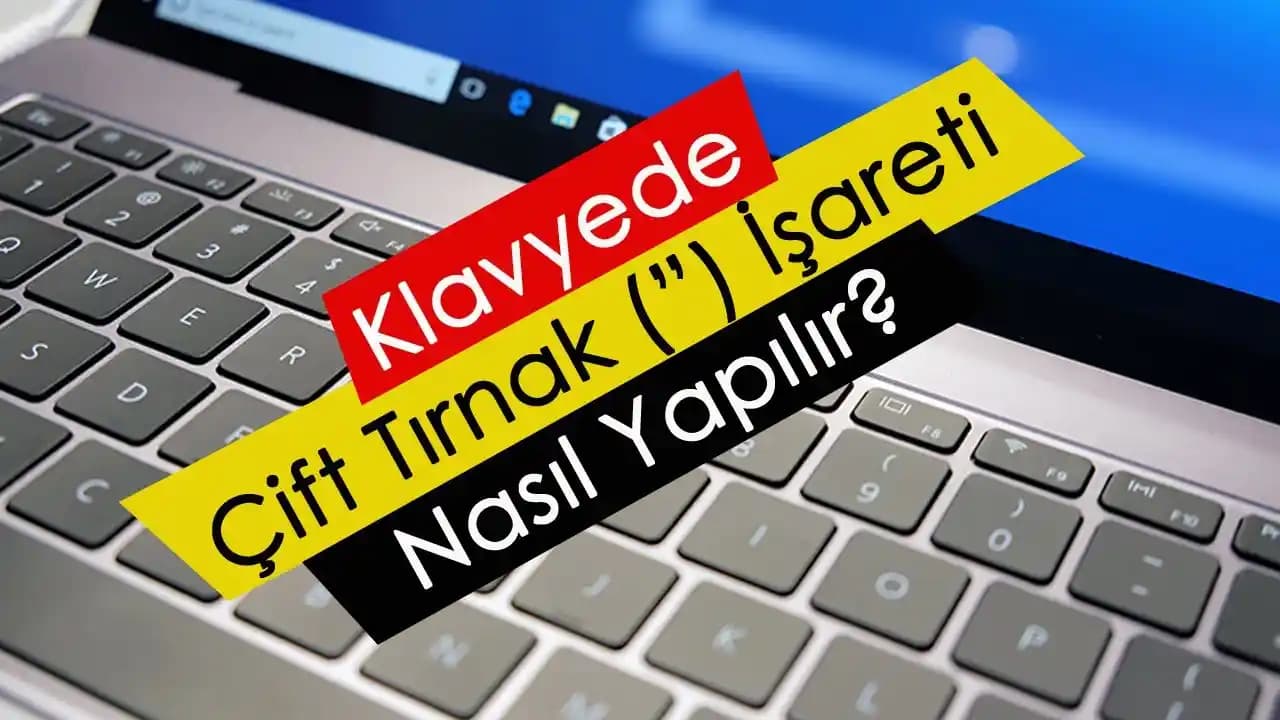
Klavyede Tırnak İşareti Nasıl Yapılır?

Windows Bilgisayarlarda
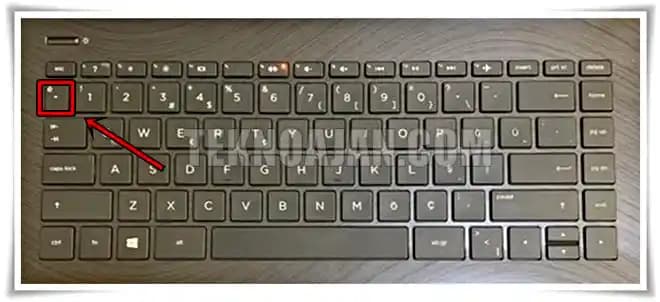
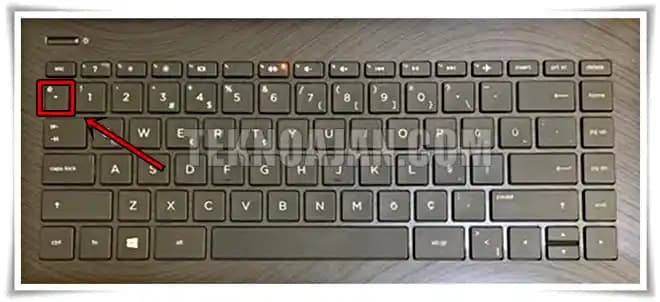
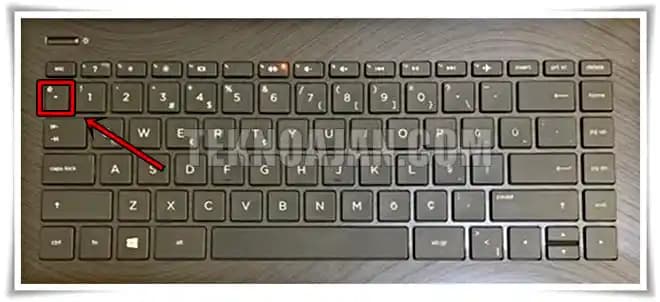
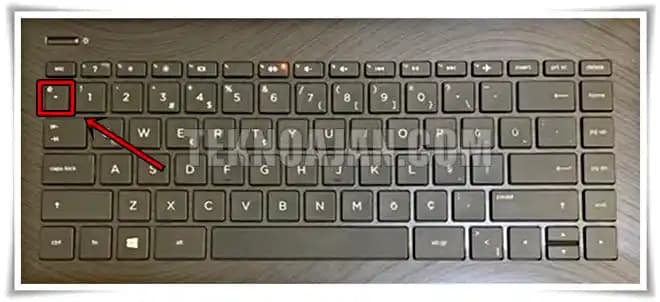
Çift Tırnak ("): Klavyede Shift tuşuna basılı tutup 2 rakamına basarak kolayca çift tırnak işaretini yazabilirsiniz.
Tek Tırnak ('): Klavyede 2 rakamının yanında bulunan tuşa (genellikle Enter tuşunun hemen solunda) basarak tek tırnak işaretini yapabilirsiniz.
Mac Bilgisayarlarda
Çift Tırnak ("): Shift + 2 tuş kombinasyonu Windows ile aynıdır.
Tek Tırnak ('): 2 rakamının yanındaki tuşa basmanız yeterlidir.
Akıllı Telefon ve Tabletlerde
Mobil cihazlarda klavye genellikle dokunmatik ve farklıdır. Tırnak işaretini yapmak için:
Klavyede ?123 veya 123 tuşuna basın.
Özel karakterler bölümünde çift veya tek tırnak işaretlerini göreceksiniz.
İstediğiniz tırnağa dokunarak metninize ekleyebilirsiniz.
Bazı cihazlarda uzun basma yaparak da tırnak işaretleri arasında seçim yapabilirsiniz.
Tırnak İşaretlerinin Doğru Kullanımı İçin İpuçları
Türkçe yazım kurallarına uygunluk: Tırnak işaretleri, alıntı yapılacak metinlerin başında ve sonunda kullanılmalıdır.
İç içe alıntılarda: Dış alıntı için çift tırnak, iç alıntı için tek tırnak tercih edilir.
Punto ve font uyumu: Tırnak işaretlerinin görünümü, yazı tipine ve boyutuna göre değişebilir, bu yüzden yazınızın genel görünümüne dikkat edin.
Karşılaşılan Yaygın Sorunlar ve Çözümleri
Tırnak işaretinin yanlış karakter çıkması: Klavye dilinizin Türkçe Q veya F olarak ayarlandığından emin olun.
Mobil cihazda tırnak işaretinin görünmemesi: Klavye uygulamanızı güncelleyebilir veya farklı bir klavye uygulaması kullanabilirsiniz.
Yazılımda otomatik düzeltme tırnak işaretini değiştirmesi: Yazılım ayarlarından otomatik düzeltme özelliklerini kontrol edin ve gerekirse kapatın.
Örnekler ve Pratik Kullanım
Aşağıda tırnak işaretlerinin metin içinde kullanımıyla ilgili örnekler yer almaktadır:
"Bu, tırnak içindeki bir cümledir," dedi Ahmet.
Kitapta 'özgürlük' kavramı farklı açılardan ele alınıyor.
Bu örnekler, tırnak işaretlerinin iletişimdeki önemini vurgular.
Sonuç olarak, farklı cihazlarda tırnak işaretlerini kullanmak oldukça basittir; ancak doğru ve etkili kullanımı için yukarıda belirtilen yöntemlere ve yazım kurallarına dikkat etmek gerekir. Klavyenizdeki tuş kombinasyonlarını öğrenmek ve pratik yapmak, metin yazımınızı daha profesyonel ve anlaşılır kılacaktır.