Laptop Mouse Pad Kapatma: Adım Adım Rehber ve İpuçları
Benzer ürünleri özellik, fiyat ve kullanıcı yorumlarına göre karşılaştırın, doğru seçimi yapın.
Laptop kullanıcılarının sıkça karşılaştığı sorunlardan biri dokunmatik yüzeyin (touchpad) istemsiz hareketlere neden olmasıdır. Özellikle harici bir fare kullananlar için laptop mouse pad kapatma ihtiyacı doğar. Bu rehberde laptopunuzun touchpad'ini nasıl kapatabileceğinizi nedenlerini ve ipuçlarını detaylı olarak ele alacağız.
Touchpad Nedir ve Neden Kapatılır?
Touchpad dizüstü bilgisayarlarda fare işlevini gören dokunmatik bir yüzeydir. Ancak bazen
Yanlışlıkla dokunmalar
Oyun oynarken veya çizim yaparken kontrol sorunları
Harici mouse kullanımı tercihleri
gibi sebeplerle touchpad devre dışı bırakılmak istenir.
Ayrıca Bakınız
Laptop Mouse Pad Kapatmanın Yolları

1. Klavye Kısayolları ile Kapatma
Birçok laptop üreticisi touchpad'i hızlıca açıp kapatmak için özel fonksiyon tuşları sunar.
Fn + F7, F8 veya F9 gibi tuş kombinasyonları yaygındır.
Tuşların üzerinde touchpad simgesi bulunur.
Not: Modelinize göre farklılık gösterebilir kullanım kılavuzunu kontrol etmek faydalıdır.
2. Windows Ayarları Üzerinden Kapatma
Windows işletim sisteminde touchpad kapatmak için:
Başlat Menüsü Ayarlar Cihazlar Dokunmatik Yüzey yolunu takip edin.
Burada dokunmatik yüzeyi kapatmak için bir anahtar bulunur.
Eğer seçenek yoksa gelişmiş ayarlara veya sürücü ayarlarına bakmak gerekebilir.
3. Aygıt Yöneticisi Kullanımı
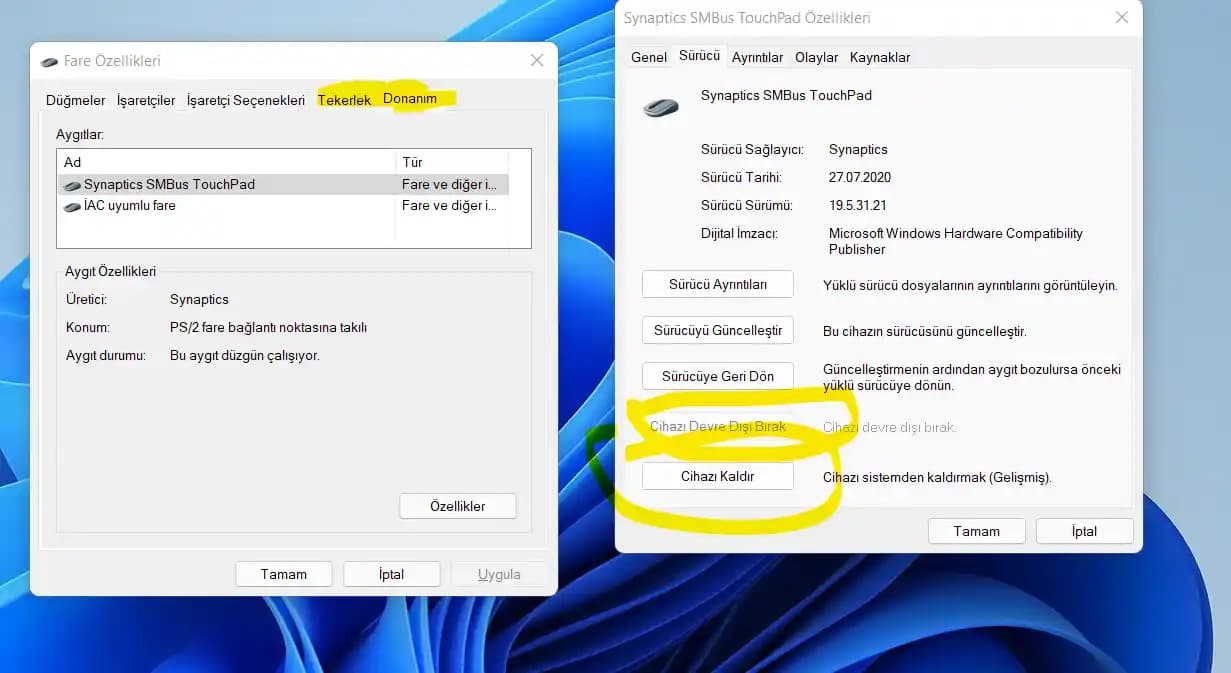
Touchpad sürücüsünü devre dışı bırakmak için:
Başlat Menüsü Aygıt Yöneticisi açılır.
Fare ve diğer işaret aygıtları kategorisi genişletilir.
Touchpad cihazına sağ tıklanır ve Devre Dışı Bırak seçilir.
Bu yöntem touchpad'i tamamen kapatır ve yeniden etkinleştirmek için aynı adımlar uygulanabilir.
4. macOS'ta Touchpad Kapatma
MacBook kullanıcıları için touchpad kapatma seçenekleri:
Harici bir mouse bağlandığında otomatik olarak touchpad devre dışı bırakılabilir.
Sistem Tercihleri Erişilebilirlik Fare ve İzleme Dörtgeni menüsünden ayarlar yapılabilir.
Touchpad Kapatırken Dikkat Edilmesi Gerekenler
Harici mouse bağlamadan touchpad kapatmak bazı durumlarda cihazda kontrol kaybına yol açabilir.
Kısayol tuşları modelden modele değişebilir bu yüzden üretici destek sayfalarına bakmak önemlidir.
Sürücü güncellemeleri touchpad ayarlarını etkileyebilir düzenli olarak kontrol edilmelidir.
Touchpad Kapatmanın Faydaları
Daha hassas kontrol: Yanlışlıkla yapılan hareketler engellenir.
Oyun ve tasarım deneyimi: Harici cihazlarla daha verimli çalışma.
Kullanıcı tercihi: Kişisel konfor ve alışkanlıklara göre ayarlama imkanı.
Sonuç
Laptop mouse pad kapatma kullanıcıların konforunu ve cihaz kontrolünü artıran önemli bir işlemdir. Klavye kısayolları işletim sistemi ayarları ve aygıt yöneticisi gibi çeşitli yöntemlerle kolayca uygulanabilir. Dokunmatik yüzeyin kapatılması özellikle harici fare kullananlar için daha iyi bir kullanım deneyimi sağlar. Bu rehberde sunduğumuz adımlar ve ipuçları sayesinde laptop touchpad'inizi ihtiyacınıza göre yönetebilir ve iş akışınızı optimize edebilirsiniz.