Mac'te Düz Çizgi Nasıl Yapılır? Detaylı Rehber
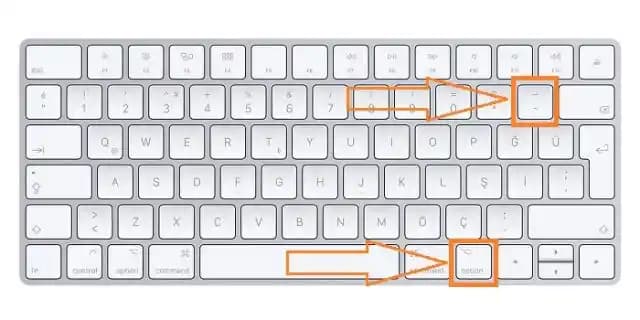
Mac kullanıcıları için düz çizgi çizmek, birçok grafik tasarım, sunum veya günlük iş akışında sıkça ihtiyaç duyulan temel bir beceridir. Bu yazıda, Mac bilgisayarınızda düz çizgi oluşturmanın farklı yöntemlerini adım adım inceleyerek, ihtiyacınıza en uygun yöntemi keşfetmenizi sağlayacağız.
Neden Düz Çizgi Çizmek Önemlidir?
Düz çizgiler, görsel düzenlemelerde ve teknik çizimlerde netlik ve profesyonellik sağlar. Özellikle:
Sunum hazırlarken grafiklerin düzgün görünmesi
Grafik tasarım projelerinde temel şekillerin oluşturulması
PDF veya resim dosyalarında işaretleme yaparken hizalama
gibi durumlarda düz çizgi çizme becerisi kritik rol oynar.
Ayrıca Bakınız





Mac'te Düz Çizgi Çizmenin Yerleşik Yöntemleri
1. Preview (Önizleme) Uygulaması ile Düz Çizgi
Mac'in varsayılan olarak gelen Preview uygulaması, PDF veya resim dosyalarına basit düzenlemeler yapmanızı sağlar.
Adım 1: Düzenlemek istediğiniz dosyayı Preview ile açın.
Adım 2: Üst menüden "Araçlar" "Annotate" "Çizgi" seçeneğini seçin.
Adım 3: Çizgi aracını kullanarak çizgi çizin; çizgiyi Shift tuşuna basılı tutarak çizerseniz, tamamen düz (yatay, dikey veya 45 derece açıyla) bir çizgi elde edersiniz.
Bu yöntem hızlı ve kolaydır, ekstra yazılım gerektirmez.
2. Keynote ile Düz Çizgi Oluşturma
Sunum hazırlarken Keynote kullanıyorsanız, çizgi çizmek için çok pratik araçlar bulunur.
Adım 1: Yeni bir Keynote sunumu oluşturun veya mevcut bir sunuyu açın.
Adım 2: Araç çubuğundan "Şekiller" menüsünü açın ve "Çizgi" seçeneğini seçin.
Adım 3: Çizgiyi oluştururken Shift tuşunu basılı tutarsanız, çizginiz tamamen düz olacaktır.
Keynote, çizgilerin kalınlığını, rengini ve stilini kolayca değiştirmenize olanak tanır.
Üçüncü Parti Uygulamalarla Düz Çizgi Çizme
Daha gelişmiş grafik düzenleme için Mac'te kullanabileceğiniz bazı popüler uygulamalar şunlardır:
1. Paintbrush
Basit ve kullanıcı dostu arayüzü ile hızlı çizgiler çizmek için idealdir.
Shift tuşu ile düz çizgi çizme özelliği bulunur.
2. Adobe Illustrator
Profesyonel tasarımcıların tercihi olan Illustrator, hassas ve yüksek kaliteli çizgiler oluşturmanızı sağlar.
Çizgi aracı (Line Segment Tool) ile istediğiniz açıda ve kalınlıkta çizgiler çizebilirsiniz.
Kılavuz çizgiler ve ızgaralar sayesinde çizgilerinizi tam olarak hizalayabilirsiniz.
Mac'te Düz Çizgi Çizerken İşinizi Kolaylaştıracak İpuçları
Shift tuşunu kullanın: Düz çizgi çizmenin en kolay yolu genellikle Shift tuşunu basılı tutmaktır.
Klavye kısayollarını öğrenin: Örneğin, Preview'de çizgi aracını hızlı seçmek için kısayolları keşfedin.
Çizgi özelliklerini özelleştirin: Renk, kalınlık ve stil değişiklikleriyle çizgilerinizi daha görünür ve estetik yapabilirsiniz.
Düzenleme araçlarını kullanın: Özellikle Illustrator gibi programlarda, çizgilerinizi düzenlemek için farklı araçlar ve efektler bulunur.
Sonuç
Mac cihazınızda düz çizgi çizmek, hem basit hem de profesyonel amaçlarla kullanılabilen temel bir beceridir. Preview ve Keynote gibi yerleşik uygulamalar günlük ihtiyaçlar için yeterliyken, Paintbrush ve Adobe Illustrator gibi üçüncü parti yazılımlar daha karmaşık ve hassas işler için ideal çözümler sunar.
Düz çizgi çizme tekniklerini öğrenerek, projelerinizde daha düzenli ve estetik sonuçlar elde edebilirsiniz. Mac'in sunduğu araçları keşfedin, kısayolları kullanın ve çizimlerinizi kolayca geliştirin!
Bu rehber, Mac kullanıcılarının temel grafik ihtiyaçlarını karşılamak üzere hazırlanmıştır, pratik ve kapsamlı bir kaynaktır.