Netflix Ekran Paylaşımı Siyah Ekran Sorunu ve Çözüm Yolları
Benzer ürünleri özellik, fiyat ve kullanıcı yorumlarına göre karşılaştırın, doğru seçimi yapın.
Netflix kullanıcılarının karşılaştığı en yaygın teknik sorunlardan biri, ekran paylaşımı sırasında siyah ekran problemidir. Bu sorun, özellikle akıllı telefon, tablet, bilgisayar ve çeşitli akıllı cihazlar üzerinden içerik izlemek isteyen kullanıcılar için can sıkıcı olabilir. Bu yazımızda, Netflix ekran paylaşımı siyah ekran sorununun nedenlerini, çözüm önerilerini ve kullanıcıların bu problemi aşmalarını sağlayacak pratik ipuçlarını detaylı şekilde ele alacağız.
Netflix Ekran Paylaşımı Nedir?
Netflix ekran paylaşımı, bir cihazdaki Netflix içeriğinin başka bir ekrana aktarılması işlemidir. Bu, Miracast, Google Cast, AirPlay veya HDMI kablosu gibi çeşitli tekniklerle sağlanabilir. Amaç, küçük ekran yerine büyük ekranda, örneğin televizyon veya bilgisayarda içerik keyfini artırmaktır.
Ayrıca Bakınız
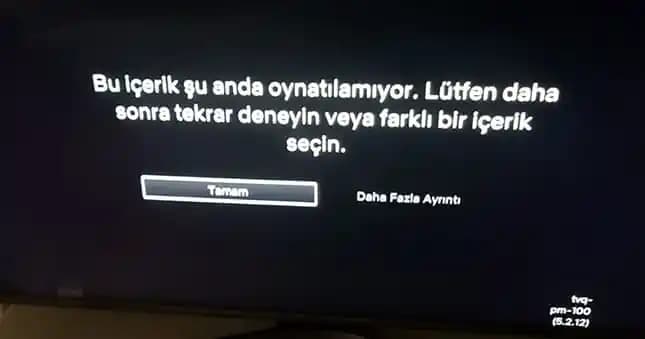
Siyah Ekran Sorununun Başlıca Nedenleri
Netflix ekran paylaşımı sırasında karşılaşılan siyah ekran problemi, çeşitli teknik ve yazılımsal sebeplerden kaynaklanabilir:
HDCP (High-bandwidth Digital Content Protection) Engeli: Netflix, içerik koruma standartları nedeniyle HDCP uyumlu cihazlarda sorunsuz çalışır. Uyumsuz cihazlarda siyah ekran oluşabilir.
Ağ Bağlantı Problemleri: Yetersiz veya kesintili internet bağlantısı aktarım sırasında görüntü sorunlarına yol açabilir.
Cihaz Yazılım Uyumsuzluğu: Güncellenmiş ya da eski sürüm işletim sistemleri, Netflix uygulamasının ekran paylaşımı özelliğiyle uyumsuzluk yaşayabilir.
Netflix Uygulaması Hataları: Uygulama kaynaklı çakışmalar veya önbellek sorunları siyah ekran oluşumuna neden olabilir.
Donanım Sınırlamaları: Bazı cihazlar donanım bazında ekran yansıtmayı desteklemeyebilir veya bu özellik kısıtlanmış olabilir.

Netflix Ekran Paylaşımı Siyah Ekran Sorunu İçin Çözüm Önerileri
1. Cihaz ve Uygulamayı Güncelleyin
İşletim sisteminizi ve Netflix uygulamanızı en son sürüme güncellemek, uyumluluk sorunlarını azaltır.
2. Bağlantıyı Kontrol Edin
Wi-Fi sinyal gücünü artırmak için modem yakınında olun.
Mümkünse, cihazları aynı ağa bağlayın.
3. HDCP Uyumunu Sağlayın
HDCP destekli kablolar ve adaptörler kullanın.
Ekran paylaşımı yapacağınız cihazın HDCP uyumluluğunu kontrol edin.
4. Netflix Uygulamasının Önbelleğini Temizleyin
Uygulama içi önbellek temizliği veya uygulamayı kaldırıp yeniden yüklemek faydalı olabilir.
5. Alternatif Ekran Paylaşım Yöntemlerini Deneyin
Google Chromecast, AirPlay veya HDMI kablosu gibi farklı yöntemlerle içerik aktarımını deneyin.
6. Cihazı Yeniden Başlatın
Basit ama etkili bir yöntem olarak, hem kaynak cihazı hem de hedef cihazı yeniden başlatmak sorunu çözebilir.
Cihaz Bazında Özel İpuçları
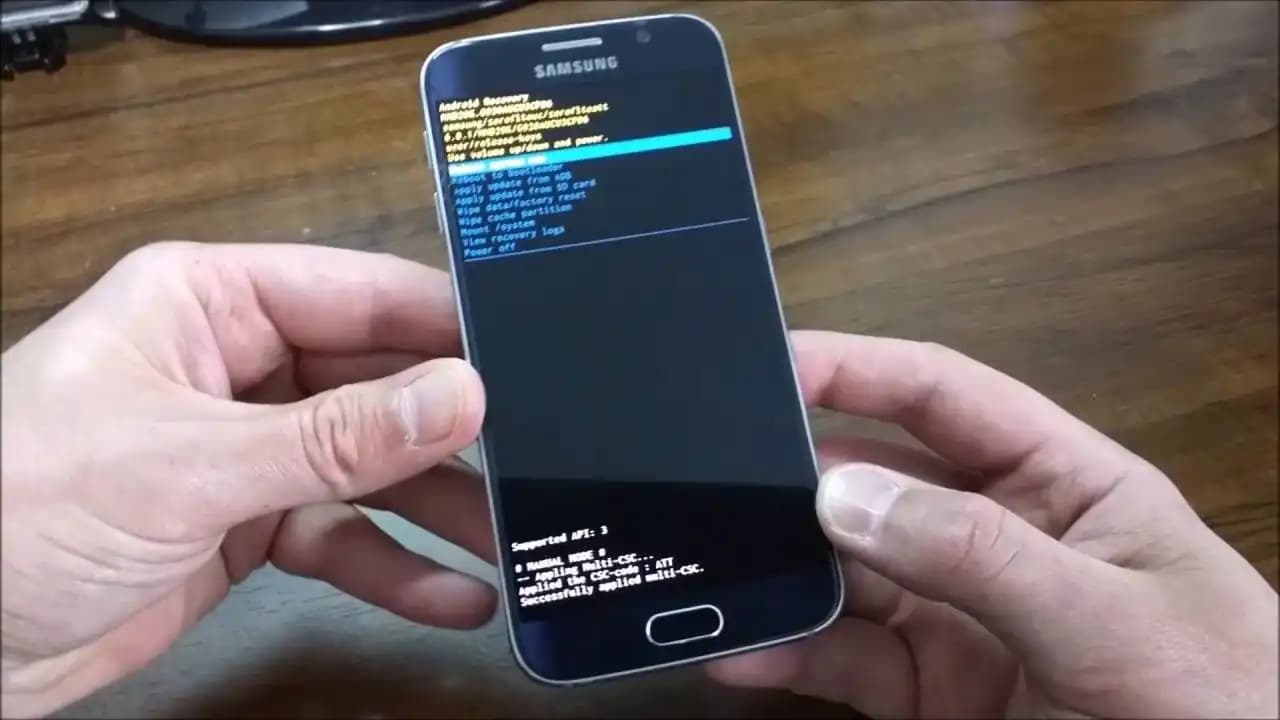
Akıllı Telefon ve Tabletler
Android ve iOS cihazlarda, ekran yansıtma ayarlarının doğru yapıldığından emin olun.
Netflix uygulamasına özel izinleri kontrol edin.
Bilgisayarlar
Windows 10/11'de yerleşik ekran yansıtma özellikleri kullanılabilir.
Tarayıcı üzerinden Netflix izliyorsanız, tarayıcı güncellemelerini ve donanım hızlandırma ayarlarını kontrol edin.
Akıllı TV ve Streaming Cihazları
Yazılım güncellemelerini ihmal etmeyin.
Netflix uygulamasını TV üzerinden direkt kullanmak, ekran paylaşımı sorunlarını ortadan kaldırabilir.
Netflix Ekran Paylaşımı Deneyimini İyileştirmek İçin Ek Öneriler
İnternet hızınızı artırın: Yüksek kaliteli video aktarımı için en az 5 Mbps önerilir.
Güvenlik duvarı ayarlarını kontrol edin: Bazı güvenlik duvarları ekran paylaşım protokollerini engelleyebilir.
VPN kullanımı dikkatli olmalı: VPN bazı durumlarda bağlantı sorunlarına yol açabilir.
Sonuç
Netflix ekran paylaşımı siyah ekran problemi, kullanıcı deneyimini olumsuz etkileyen ancak çözülebilir bir teknik sorundur. Doğru cihaz uyumu, güncel yazılım ve uygun bağlantı yöntemleri ile bu problem büyük ölçüde aşılabilir. Ayrıca, farklı ekran paylaşım yöntemlerini deneyerek ve cihazların teknik özelliklerini göz önünde bulundurarak, Netflix keyfinizi daha geniş ekranlarda kesintisiz yaşamanız mümkündür.
Unutulmalıdır ki, teknoloji hızla gelişirken, yazılım ve donanım uyumluluğu da değişkenlik gösteriyor. Bu nedenle, düzenli olarak cihaz ve uygulama güncellemelerini takip etmek, Netflix deneyiminizi optimize etmenin en etkili yoludur.