Netflix Ekran Yansıtma Sorunu: Nedenleri ve Çözümleri
Benzer ürünleri özellik, fiyat ve kullanıcı yorumlarına göre karşılaştırın, doğru seçimi yapın.
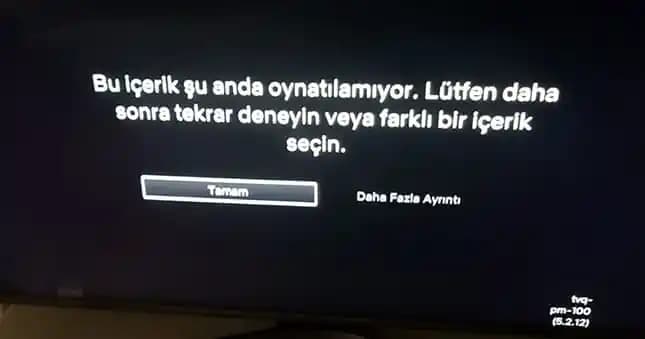
Netflix kullanıcıları arasında sıkça karşılaşılan "Netflix ekran yansıtma sorunu" çeşitli nedenlerden kaynaklanabilir. Bu makalede, sorunun temel nedenlerini, çözüm yollarını ve ekran yansıtma deneyiminizi optimize etmek için kullanabileceğiniz en iyi yöntemleri detaylı şekilde ele alacağız.
Netflix Ekran Yansıtma Sorunu Nedir?
Netflix ekran yansıtma, kullanıcıların Netflix içeriğini telefon, tablet veya bilgisayarlarından televizyon gibi daha büyük ekranlara aktarmasını sağlar. Ancak, bu süreçte bazı teknik aksaklıklar nedeniyle görüntü veya ses iletiminde sorunlar yaşanabilir. Bu problemler genellikle:
Görüntünün donması veya kesilmesi
Sesin gecikmeli veya hiç gelmemesi
Cihazların birbirini tanımaması
Netflix uygulamasının yansıtma sırasında kapanması
şeklinde kendini gösterir.
Ayrıca Bakınız
Yaygın Nedenler ve Teknik Detaylar

1. Cihaz Uyumsuzluğu
Ekran yansıtma teknolojileri arasında Miracast, Chromecast, AirPlay gibi farklı protokoller bulunur. Netflix uygulaması, bu protokollerin her birini desteklemeyebilir, bu da yansıtma sorunlarına yol açar.
2. Ağ Bağlantısı Problemleri
Yansıtma işlemi yüksek bant genişliği gerektirir. Wi-Fi bağlantısının zayıf veya kararsız olması, veri aktarımında gecikmelere ve kesintilere neden olur.
3. Netflix Uygulaması veya Cihaz Yazılımı Güncel Değil
Eski sürüm uygulamalar ve işletim sistemleri, yansıtma uyumluluğunu olumsuz etkileyebilir.
4. HDCP (Yüksek Bant Genişliği Dijital İçerik Koruması) Kısıtlamaları
Netflix, içeriklerinin korsan kopyalanmasını önlemek için HDCP teknolojisini kullanır. HDCP uyumlu olmayan cihazlarda yansıtma engellenebilir.
Çözüm Yolları ve Adım Adım Rehber
1. Cihazlarınızı Güncelleyin
Netflix uygulaması ve cihazların işletim sistemlerini en güncel sürüme yükseltmek ilk adımdır.
2. Wi-Fi Bağlantınızı Güçlendirin
Modeme yakın olun
Gereksiz cihazların Wi-Fi kullanımını sınırlanır
Gerekirse Wi-Fi kanalını değiştirin
3. Doğru Yansıtma Protokolünü Kullanın
Chromecast kullanıyorsanız Google Home uygulamasını güncel tutun
Apple cihazlarda AirPlay özelliğini aktif edin
4. HDCP Uyumluluğunu Kontrol Edin
Televizyon ve adaptörlerin HDCP desteklediğinden emin olun.
5. Netflix Uygulamasını Yeniden Yükleyin
Bazen uygulama dosyalarında oluşan hatalar yansıtma sorunlarına neden olur.
6. Alternatif Yansıtma Yöntemleri Deneyin
HDMI kablosu ile doğrudan bağlantı
Üçüncü parti ekran yansıtma uygulamaları
Netflix Ekran Yansıtma İçin En İyi Uygulamalar
Kablolu Bağlantıyı Tercih Edin: Wi-Fi sorunlarını ortadan kaldırmak için mümkünse HDMI kablosu kullanın.
Cihazları Aynı Ağa Bağlayın: Yansıtma için kullanılan cihazların aynı Wi-Fi ağına bağlı olması önemlidir.
Netflix İçerik Ayarlarını Kontrol Edin: Bazı içerikler telif hakları nedeniyle yansıtma engeline tabi olabilir.
Gereksiz Arka Plan Uygulamalarını Kapatın: Cihazınızın performansını optimize etmek için gereksiz uygulamaları kapatın.
Sonuç ve Öneriler
Netflix ekran yansıtma sorunları, doğru adımlar atıldığında genellikle çözülebilen teknik aksaklıklardır. Kullanıcıların cihazlarını ve uygulamalarını güncel tutmaları, güçlü ve stabil bir internet bağlantısı sağlamaları, HDCP uyumluluğunu göz önünde bulundurmaları bu sorunları minimize eder. Ayrıca, kablolu bağlantı ve doğru yansıtma protokolü seçimi deneyimi büyük ölçüde iyileştirir.
Eğer tüm bu adımlara rağmen sorun devam ederse, cihaz üreticisinin destek hattıyla iletişime geçmek veya Netflix müşteri hizmetlerinden yardım almak faydalı olabilir. Böylece, kaliteli ve kesintisiz bir Netflix deneyimi yaşayabilir, favori dizilerin ve filmlerin keyfini büyük ekranlarda çıkarabilirsiniz.