Netflix Ekran Yansıtma Siyah Ekran Sorunu ve Çözüm Yolları
Benzer ürünleri özellik, fiyat ve kullanıcı yorumlarına göre karşılaştırın, doğru seçimi yapın.
Giriş
Günümüzde Netflix, birçok kullanıcının favori dijital eğlence platformu haline geliyor. Ancak, Netflix içeriklerini farklı cihazlara yansıtmak isteyen kullanıcılar bazen "siyah ekran" gibi problemlerle karşılaşıyor. Bu yazıda, Netflix ekran yansıtma sırasında yaşanan siyah ekran sorununu detaylı şekilde ele alacak, nedenlerini ve çözüm önerilerini paylaşacağız.
Ayrıca Bakınız

Netflix Ekran Yansıtma Nedir?
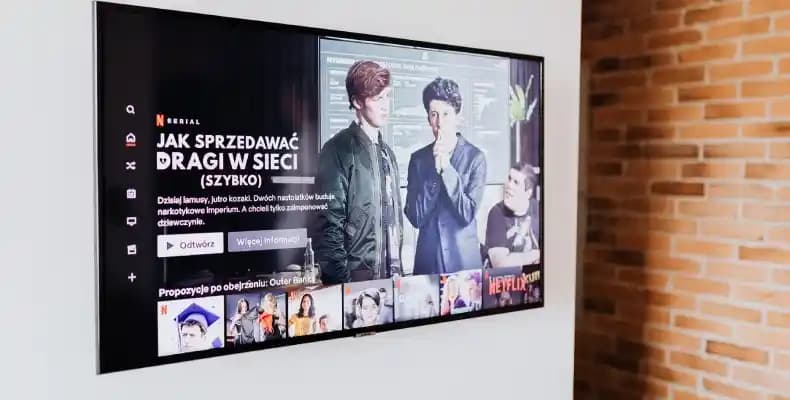
Netflix ekran yansıtma, telefon, tablet veya bilgisayarınızda izlediğiniz Netflix içeriğini televizyon, projektör veya başka bir ekrana kablosuz ya da kablolu şekilde aktarmak anlamına gelir. Bu işlem, genellikle Miracast, Chromecast, AirPlay veya HDMI kablosu gibi teknolojilerle gerçekleştirilir.

Yaygın Yansıtma Yöntemleri
Chromecast: Google'ın sunduğu kablosuz yayın teknolojisi.
Miracast: Wi-Fi Direct kullanarak ekran paylaşımı.
AirPlay: Apple cihazlar arasında kablosuz paylaşım.
HDMI Kablosu: Kablolu ve doğrudan bağlantı.
Siyah Ekran Sorununun Nedenleri
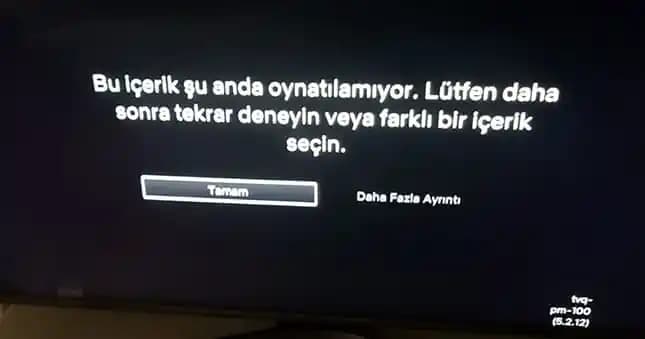
Netflix ekran yansıtma sırasında siyah ekran alınmasının çeşitli sebepleri vardır:
DRM (Dijital Haklar Yönetimi) Kısıtlamaları: Netflix, içerik koruma amaçlı DRM teknolojisi kullanır. Bazı yansıtma teknolojileri bu korumayı desteklemediği için ekran siyah kalabilir.
Uyumsuz Cihazlar: Yansıtma yapılan cihaz veya alıcı cihazın Netflix uygulaması veya işletim sistemi güncel değilse sorun yaşanabilir.
Ağ Bağlantısı Problemleri: Zayıf Wi-Fi bağlantısı veya ağ kararsızlığı yansıtma kalitesini ve devamlılığını etkiler.
Yazılım Hataları: Netflix uygulaması veya cihazın işletim sistemi kaynaklı hatalar siyah ekran problemlerine yol açabilir.
Siyah Ekran Sorunu İçin Pratik Çözümler
1. Cihazlarınızı Güncelleyin
Netflix uygulamasını güncel tutun.
Telefon, tablet, bilgisayar ve yansıtma alıcısının işletim sistemlerini kontrol edin ve güncelleyin.
2. Doğru Yansıtma Yöntemini Kullanın
Netflix içerikleri için Chromecast, AirPlay veya resmi Netflix destekli yansıtma yöntemlerini tercih edin.
Miracast ve bazı diğer yöntemler DRM nedeniyle sorun çıkarabilir.
3. HDMI Kablosu Kullanın
Kablosuz yöntemlerde sorun yaşanıyorsa, mümkünse cihazınızı doğrudan HDMI ile bağlayın.
4. Ağ Bağlantınızı İyileştirin
Wi-Fi sinyal gücünü artırmaya çalışın.
Gereksiz ağ trafiğini azaltın.
Modeminizi yeniden başlatmayı deneyin.
5. Netflix Uygulamasını Yeniden Başlatın
Uygulamayı kapatıp açmak bazen geçici hataları giderir.
6. Cihazları Yeniden Başlatın
Hem yansıtma yapan cihazı hem de alıcı cihazı kapatıp açmak faydalı olabilir.
Ekran Yansıtma İçin İpuçları
Yüksek kaliteli internet bağlantısı kullanmak kesintisiz izleme deneyimi sağlar.
Yansıtma sırasında başka ağır internet kullanımını sınırlamak.
Cihazlar arasındaki uzaklığı mümkün olduğunca azaltmak.
Netflix hesabınızın bölgesel kısıtlamalara takılmadığından emin olmak.
Sonuç
Netflix ekran yansıtma siyah ekran sorunu, çoğunlukla DRM kısıtlamaları ve uyumsuz cihazlardan kaynaklanır. Ancak, doğru yöntemlerin seçilmesi, cihazların güncel tutulması ve ağ bağlantısının optimize edilmesiyle bu problem kolaylıkla aşılabilir. Böylece, Netflix keyfinizi büyük ekranda, kesintisiz ve kaliteli şekilde yaşayabilirsiniz.
Unutmayın: Teknolojinin sürekli geliştiği günümüzde, yeni güncellemelerle birlikte yansıtma deneyiminiz de iyileşebilir. Bu yüzden cihaz ve uygulama güncellemelerini takip etmeyi ihmal etmeyin.