Netflix Televizyona Nasıl Yansıtılır? – Adım Adım Rehber ve İpuçları

Netflix, dünya genelinde milyonlarca kullanıcısı ile en popüler dijital içerik platformlarından biridir. Dizi, film ve belgeselleri büyük ekranda izlemek isteyenler için televizyona Netflix yansıtmak artık çok kolay. Bu rehberde, farklı cihazlar ve yöntemlerle Netflix’inizi televizyonunuza nasıl yansıtacağınızı detaylı bir şekilde anlatacağız.
Netflix’i Televizyona Yansıtmanın Yolları
Ayrıca Bakınız


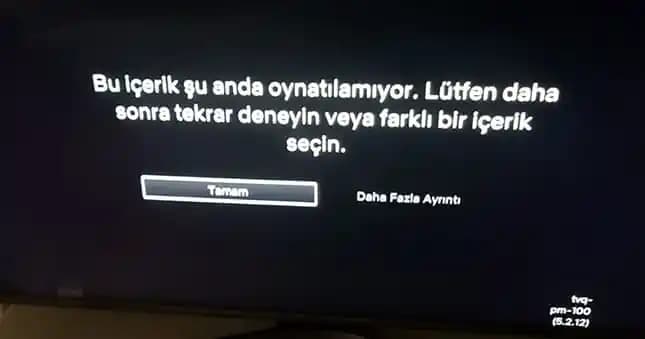
1. HDMI Kablosu ile Doğrudan Bağlantı
En basit ve güvenilir yöntemlerden biri, bilgisayar veya mobil cihazınızı HDMI kablosu aracılığıyla TV’ye bağlamaktır.
Bilgisayarınızdan Netflix Yayını: Dizüstü veya masaüstü bilgisayarınızın HDMI çıkışını TV’nin HDMI girişine bağlayın. TV'nin uygun HDMI kanalını seçin ve Netflix uygulamasını bilgisayarınızda açarak izlemeye başlayın.
Avantajları: Yüksek görüntü kalitesi, düşük gecikme.
Dezavantajları: Kablo karmaşası ve cihazın fiziksel yakınlığı gerektirir.
2. Akıllı TV Üzerinden Netflix Uygulaması
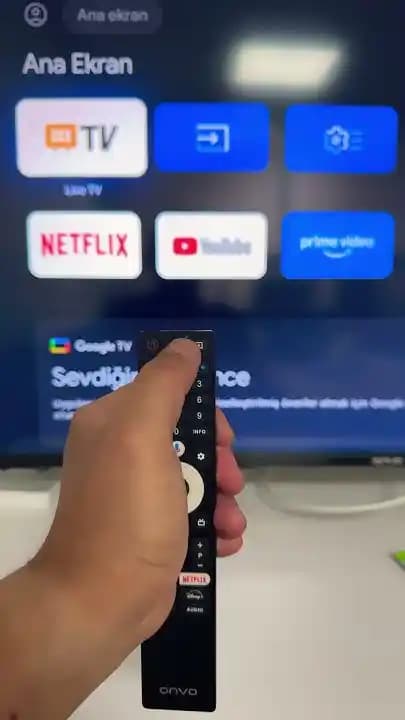
Çoğu modern akıllı TV, Netflix uygulamasını ön yüklü veya indirilebilir şekilde sunar.
Uygulamayı Açın: TV’nizin uygulama mağazasından Netflix’i bulun ve yükleyin.
Oturum Açın: Netflix hesabınızla giriş yapın ve doğrudan TV üzerinden içerik izleyin.
Avantajları: Kablo gerektirmez, doğrudan TV’den kontrol.
Dezavantajları: TV’nin internet bağlantısı ve uyumluluğu destekleniyorsa, en rahat izleme şeklidir.
3. Kablosuz Yansıtma Yöntemleri
a) Chromecast ile Yansıtma
Google Chromecast, mobil cihaz veya bilgisayardan TV’ye kolay yansıtma sağlar.
Netflix uygulamasını açın.
Yayın simgesine (Cast ikonuna) dokunun.
Görüntülenen cihaz listesinden Chromecast’i seçin.
İçerik TV’de oynatılmaya başlar.
b) Apple AirPlay
iOS cihazlar için Apple TV veya AirPlay destekli TV’lerde kullanılabilir.
Netflix uygulamasını açın.
Paylaşım simgesinden AirPlay seçeneğini seçin.
Hedef TV’yi seçin ve yansıtma başlayacaktır.
c) Miracast ve Diğer Kablosuz Protokoller
Windows ve bazı Android cihazlar Miracast desteği ile ekran yansıtabilir.
Cihazınızın ekran yansıtma ayarlarını açın.
TV’nizin Miracast modunu aktif edin.
Bağlantıyı kurarak Netflix içeriklerini TV’de izleyin.
Netflix Televizyona Yansıtma İçin Cihaz Uyumluluğu
Akıllı TV: Netflix uygulaması destekleniyorsa, en rahat izleme şeklidir.
Bilgisayar: HDMI veya kablosuz yansıtma ile geniş ekranda izleme.
Mobil Cihazlar: Chromecast, AirPlay veya kablosuz yansıtma seçenekleri ile TV’ye bağlanabilir.
Karşılaşılabilecek Sorunlar ve Çözümleri
Bağlantı Kesintileri: Wi-Fi sinyal gücünü kontrol edin, gerekirse modeme yakınlaşın.
Ses veya Görüntü Problemleri: TV ve cihazın ses/görüntü ayarlarını kontrol edin.
Netflix Uygulaması Çalışmıyor: Uygulamayı güncelleyin veya yeniden yükleyin.
Yansıtma Cihazı Görünmüyor: Hem TV hem de cihaz aynı ağa bağlı mı kontrol edin.
Sonuç ve Tavsiyeler
Netflix’i televizyona yansıtmak, ev sinema deneyiminizi büyük ölçüde artırır. İster HDMI kablosu kullanın, ister kablosuz yöntemlerle bağlanın, önemli olan kendi cihaz ve TV’nizin uyumluluğunu bilmek ve en uygun yöntemi seçmektir.
Daha iyi bir deneyim için, internet bağlantınızın stabil ve hızlı olması; TV ve cihaz yazılımlarının güncel tutulması tavsiye edilir.
Keyifli seyirler!