PC'de Ekran Görüntüsü Alma: Adım Adım Kapsamlı Rehber
Benzer ürünleri özellik, fiyat ve kullanıcı yorumlarına göre karşılaştırın, doğru seçimi yapın.
Giriş: Ekran Görüntüsü Alma Nedir ve Neden Önemlidir?
Bilgisayar kullanırken ekranda gördüğünüz bilgiyi hızlıca kaydetmek veya paylaşmak istediğinizde ekran görüntüsü almak en pratik yöntemlerden biridir. Ekran görüntüsü, bir anda ekranda bulunan görselin dijital bir kopyasıdır. Bu özellik, teknik destek, eğitim, içerik üretimi veya günlük kullanım gibi birçok alanda büyük kolaylık sağlar.
Ayrıca Bakınız








Windows'da Ekran Görüntüsü Alma Yöntemleri

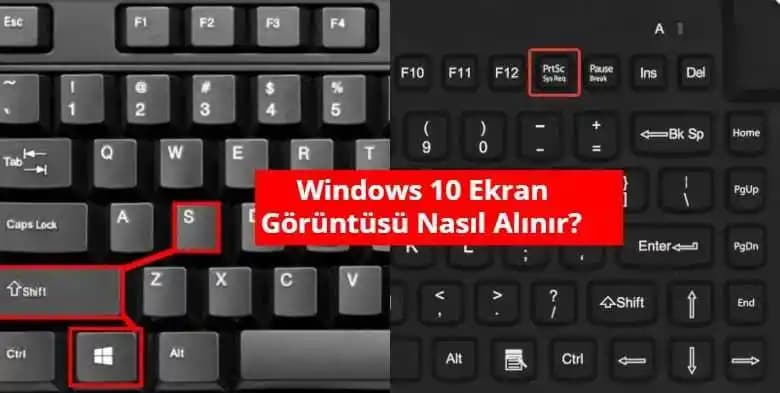
1. Print Screen Tuşu (PrtSc)
En bilinen yöntemlerden biri Print Screen tuşudur. Bu tuşa basıldığında, ekranın tamamının görüntüsü panoya kopyalanır. Daha sonra bu görüntüyü Paint, Word veya başka bir programda yapıştırabilirsiniz.
Alt + PrtSc: Sadece aktif pencerenin görüntüsünü alır.
Windows + PrtSc: Ekranın tamamını yakalar ve otomatik olarak "Resimler Ekran Görüntüleri" klasörüne kaydeder.
2. Snipping Tool (Kesme Aracı)
Windows'un yerleşik araçlarından Snipping Tool ile istediğiniz alanı seçerek ekran görüntüsü alabilirsiniz. Bu araç:
Serbest biçimli, dikdörtgen, pencere veya tam ekran modları sunar.
Çekilen görüntüyü düzenleyip kaydetmenize olanak verir.
3. Windows + Shift + S Kısayolu
Windows 10 ve sonrası sürümlerde Windows + Shift + S tuşlarına basıldığında ekran karartılır ve istediğiniz alanı seçerek hızlıca ekran görüntüsü alabilirsiniz. Bu özellik, Snip & Sketch aracı ile entegredir ve seçilen görüntü panoya kopyalanır.
MacOS'ta Ekran Görüntüsü Alma Teknikleri
Mac kullanıcıları için de birkaç pratik yöntem vardır:
Cmd + Shift + 3: Tüm ekranın görüntüsünü kaydeder.
Cmd + Shift + 4: Seçilen bölgenin görüntüsünü alır.
Cmd + Shift + 5: Ekran görüntüsü ve video kaydı seçeneklerini içeren gelişmiş menüyü açar.
Bu görüntüler masaüstüne otomatik olarak kaydedilir.
Üçüncü Parti Yazılımlar ve Gelişmiş Özellikler
Daha kapsamlı ihtiyaçlar için çeşitli üçüncü parti programlar tercih edilebilir:
Lightshot: Basit arayüzü ve hızlı paylaşım seçenekleriyle popülerdir.
Greenshot: Özelleştirilebilir ayarları ve düzenleme araçları sunar.
Snagit: Profesyonel düzeyde ekran görüntüsü alma ve video kaydı yapma imkanı sağlar.
Bu yazılımlar genellikle:
Not ekleme,
Görüntü üzerinde çizim yapma,
Otomatik bulut kaydı ve paylaşımı gibi ileri özellikler sunar.
Ekran Görüntülerinin Düzenlenmesi ve Paylaşımı
Ekran görüntüsünü aldıktan sonra, genellikle düzenleme gereksinimi doğar. Basit düzenlemeler için Windows'un Paint veya Mac'in Preview uygulaması kullanılabilir. Daha gelişmiş düzenlemeler için Photoshop veya GIMP gibi programlar idealdir.
Ayrıca, ekran görüntülerini:
E-posta ile paylaşabilir,
Sosyal medya platformlarına yükleyebilir,
Anlık mesajlaşma uygulamalarında gönderebilirsiniz.
Bu sayede iletişim ve bilgi paylaşımı hızlanır.
İpuçları ve En İyi Uygulamalar
Dosya adlandırma: Ekran görüntülerini kolayca bulabilmek için anlamlı dosya isimleri verin.
Klasör düzeni: Ekran görüntülerini temalara veya projelere göre klasörlere ayırın.
Gizlilik: Paylaşmadan önce kişisel veya hassas bilgilerin görünmediğinden emin olun.
Klavye kısayollarını öğrenin: İş akışınızı hızlandırmak için sık kullanılan yöntemlerin kısayollarını kullanın.
Sonuç: Ekran Görüntüsü Almanın Günlük Hayattaki ve Profesyonel Kullanımdaki Önemi
PC'de ekran görüntüsü almak, hem günlük kullanıcılar hem de profesyoneller için vazgeçilmez bir araç haline gelmiştir. İster teknik destek sağlamak, ister eğitim materyali oluşturmak, ister anlık bilgiyi kaydetmek olsun, doğru yöntemleri bilmek işlerinizi kolaylaştırır.
Teknolojinin gelişmesiyle birlikte, ekran görüntüsü alma süreçleri de daha hızlı, pratik ve fonksiyonel hale gelmiştir. Bu rehberde anlatılan yöntemler ve ipuçları sayesinde, her kullanıcı kendi ihtiyaçlarına uygun en iyi yöntemi seçebilir ve verimliliğini artırabilir.
Ekran görüntüsü alma tekniklerini öğrenmek, bilgisayar kullanım deneyiminizi zenginleştirir ve iletişiminizi güçlendirir. Artık siz de bu pratik yöntemlerle işlerinizi kolaylaştırabilirsiniz!