PS4 DualShock 4 ve DS4Windows: PC Oyun Deneyiminizi Üst Seviyeye Taşıyın

Benzer ürünleri özellik, fiyat ve kullanıcı yorumlarına göre karşılaştırın, doğru seçimi yapın.
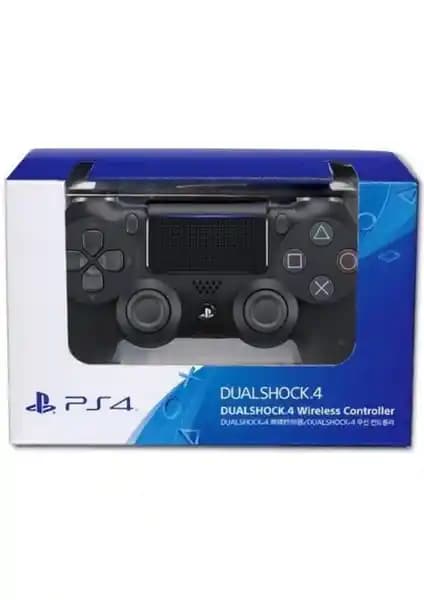
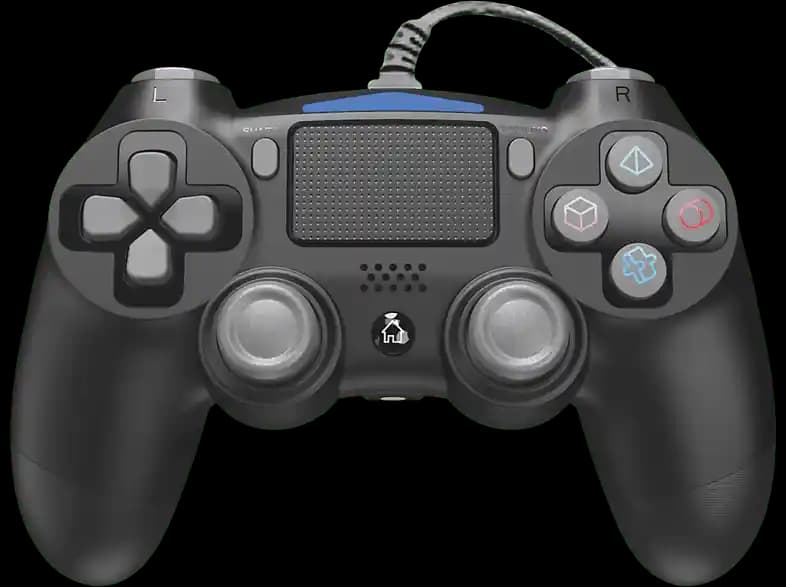
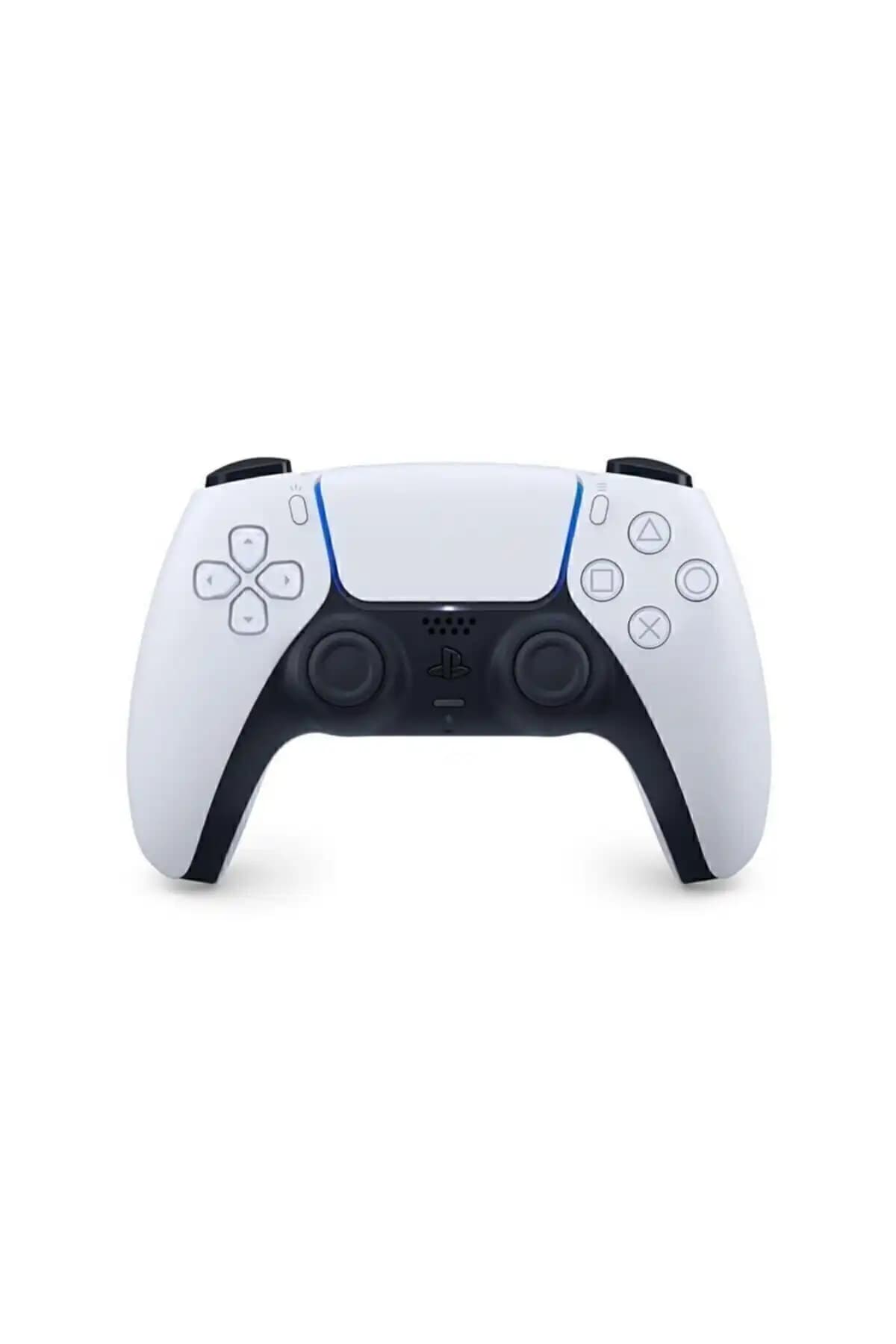
Oyun dünyasında PlayStation DualShock 4 kontrol cihazı oyuncular arasında popüler bir tercihtir. Ancak bu cihazı PC üzerinde kullanmak için bazı özel yazılımlar ve ayarlar gereklidir. Bu noktada karşımıza çıkan en etkili çözümlerden biri DS4Windows uygulamasıdır. Bu rehberde DS4Windows’un ne olduğu, nasıl kurulduğu, bağlantı seçenekleri ve karşılaşılan yaygın sorunların çözümleri hakkında detaylı bilgiler sunacağız.
DS4Windows Nedir?
DS4Windows Windows işletim sistemi üzerinde DualShock 4 kontrol cihazının sorunsuz çalışmasını sağlayan ücretsiz bir yazılımdır. Bu uygulama PS4 kontrol cihazınızı Xbox kontrol cihazı gibi tanıtarak PC oyunlarıyla uyumlu hale getirir. Böylece oyunların DualShock 4 desteği olmasa bile rahatlıkla kullanabilirsiniz.
Ayrıca Bakınız

DS4Windows Kurulumu ve İlk Ayarlar

1. Yazılımın İndirilmesi ve Kurulumu
DS4Windows’un en güncel sürümünü resmi web sitesinden veya güvenilir kaynaklardan indirin.
Kurulum sihirbazını takip ederek programı bilgisayarınıza yükleyin.
Kurulum sırasında gerekli olan DS4 sürücülerini yüklemeyi unutmayın; bu adım kontrol cihazınızın tanınması için kritik öneme sahiptir.
2. Kontrol Cihazının Bağlanması
USB Kablosu ile Bağlantı
DualShock 4 kontrol cihazınızı USB veri kablosu ile PC’ye bağlayın.
Bağlantı kurulduğunda DS4Windows cihazı otomatik olarak tanıyacaktır.
Bluetooth Bağlantısı
Bilgisayarınızda Bluetooth özelliğinin açık olduğundan emin olun.
DualShock 4’ü eşleştirme moduna almak için kontrol cihazındaki PS ve Share düğmelerine aynı anda basılı tutun.
PC’nin Bluetooth ayarlarından "Wireless Controller" cihazını bulun ve bağlanın.
Eşleştirme sırasında eşleştirme kodu istenirse "0000" girilmelidir.
3. Profil Oluşturma ve Özelleştirme
DS4Windows içerisinde yeni bir profil oluşturabilir, tuş atamalarını değiştirebilir ve hassasiyet ayarlarını yapabilirsiniz.
Yazılımın sunduğu arayüz sayesinde kontrol cihazınızın titreşim, ışık çubuğu renkleri ve diğer özelliklerini kişiselleştirmek mümkündür.
Yaygın Sorunlar ve Çözümleri
Kontrol Cihazı Tanınmıyor
"Hide DS4 Controller" seçeneğinin aktif olup olmadığını kontrol edin; bazı durumlarda bu seçenek kapatılmalıdır.
DS4Windows’un son sürümünü kullanmak yerine daha stabil olduğu bilinen v1.4.97 sürümünü deneyebilirsiniz.
USB kablosunun sağlam ve veri transferine uygun olduğundan emin olun.
Bluetooth Bağlantı Problemleri
Kontrol cihazını Bluetooth ile bağlarken önce USB ile bağlantıyı kesin.
Bilgisayarınızın Bluetooth sürücülerinin güncel olduğundan emin olun.
Eşleştirme işlemini tekrar yapın ve gerektiğinde cihazı unutup yeniden ekleyin.
Aynı Anda Birden Fazla Kontrol Cihazı Kullanımı
DS4Windows aynı anda birden fazla DualShock 4 cihazını destekler ancak her birini ayrı ayrı eşleştirmeniz gerekir.
Bluetooth üzerinden iki cihaz bağlamak bazen karmaşık olabilir; USB bağlantısı daha stabil sonuç verir.
DS4Windows ve Alternatif Kontrol Cihazları
Bazı oyuncular DualShock 4 yerine Xbox kontrol cihazlarını veya XInput destekli diğer joystickleri tercih eder. Çünkü bu cihazlar Windows tarafından daha doğrudan desteklenir ve ek yazılım gerektirmez. Ancak DS4Windows DualShock 4 kullanıcıları için vazgeçilmez bir çözüm sunar.
Vader 4 Pro ve Diğer XInput Cihazları
Vader 4 Pro gibi XInput destekli kontrol cihazları Windows ile uyumluluğu yüksek ve kolay kullanım sunar.
DualShock 4 kullanıcıları DS4Windows ile ekstra ayar ve uyum sağlamak zorundadır.
Sonuç
DS4Windows PS4 DualShock 4 kontrol cihazınızı PC oyunlarında tam kapasite kullanmanızı sağlayan güçlü bir araçtır. Doğru kurulum ve ayarlarla oyun deneyiminizi geliştirebilir ve oyunlarda daha rahat kontrol sağlayabilirsiniz. USB veya Bluetooth bağlantı seçenekleriyle esneklik sunan bu yazılım karşılaşılan sorunlar için sunduğu çözümlerle de kullanıcı dostudur. Eğer PC üzerinde DualShock 4 kullanmayı planlıyorsanız DS4Windows kesinlikle denemeniz gereken bir uygulamadır.
Özet
DS4Windows DualShock 4'ü PC'de Xbox kontrolcüsü gibi çalıştırır.
USB ve Bluetooth bağlantı seçenekleri mevcuttur.
Yaygın sorunlar için pratik çözümler sunar.
Alternatif olarak XInput destekli kontrol cihazları tercih edilebilir.
Bu kapsamlı rehber sayesinde DualShock 4 kontrol cihazınızı PC'nizde en verimli şekilde kullanabilirsiniz. İyi oyunlar!